Aufnahmen verwenden
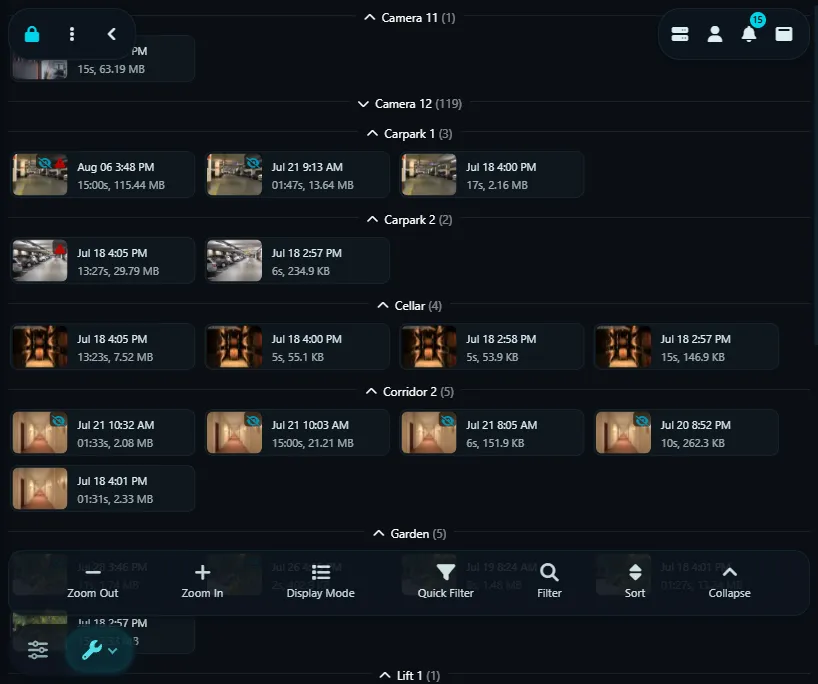
Um auf Aufnahmen zuzugreifen, klicken Sie auf das Menü Ansicht in der oberen Leiste und wählen Sie das Symbol Aufnahmen aus.
Die Ansicht Aufnahmen listet alles auf, das Ihre Kameras und Mikrofone erfasst haben, mit Miniaturansichten und Details für jede Datei. Die Kameraaufnahme kann durch Bewegungserkennung, Alarme, Zeitpläne ausgelöst oder manuell gestartet werden.
Dateien werden lokal auf Ihrem Computer gespeichert. Um Ihre Aufnahmen zu finden, lesen Sie Server-Einstellungen - Speicher.
Filtern
Siehe Filtern
Bewegung durchsuchen
Siehe Bewegungssuche
Tipps und Tricks
- Minimieren und maximieren Sie jedes Gerät mit dem Symbol neben dem Gerätenamen.
- Symbole neben Aufnahmen zeigen an:
- : Ungesehene Aufnahme.
- : Zeitraffer-Aufnahme.
- : Aufnahme enthält ein KI-generiertes Alarmereignis.
- : Aufnahme enthält ein Alarmereignis.
- : Datei ist gesperrt und wird nicht gelöscht.
- : Datei wurde archiviert.
Tipp: Ab v3.7.2.0+ können Sie diese Markierungen im Bearbeitungsmodus ändern.
- Bei Rohformat-Aufnahmen ist die Wiedergabe während der Aufnahme möglich. „Aufnahme gestartet"-Benachrichtigungen können angeklickt werden für sofortige Wiedergabe. Bei kodierten Aufnahmen wechseln Sie zum VP8-Codec in den Server-Einstellungen für ähnliche Funktionalität. H264 unterstützt die Wiedergabe während der Aufnahme nicht.
- Zoomen Sie mit hinein und hinaus für größere Miniaturansichten oder eine vereinfachte Listenansicht.
- Verwenden Sie das Symbole zum Ein-/Ausklappen unten rechts, um alle Geräte umzuschalten.
- Klicken Sie auf das Suchsymbol , um Aufnahmen zu filtern, ähnlich wie der Zeitleisten-Filter.
- Verwenden Sie das Sortiersymbol , um den Anzeigemodus zu ändern (nach Gerät oder Datum).
- Klicken Sie auf das Bearbeitungssymbol , um in den Bearbeitungsmodus zu wechseln. Wählen Sie Aufnahmen einzeln oder in großen Mengen für verschiedene Aktionen aus.
- Mit ausgewählten Aufnahmen verwenden Sie die Symbole unten links zum Löschen, Archivieren, Hochladen, Sperren, Herunterladen oder Einreihen für Wiedergabe. Gesperrte Aufnahmen werden nicht durch das Speichermanagement archiviert.
Datei-Zusammenführungs-Tags
Zusammenführen-Tags ermöglichen es dir, benutzerdefinierte Dateinamenmuster zu erstellen - Agent DVR ersetzt jedes Tag durch Gerätedetails oder das Datum und die Uhrzeit, wenn die Datei erstellt wird.
Verfügbare Tags zum Zusammenführen von Dateinamen:
- {ID}: Die ID des Geräts.
- {TYPE}: Die Typ-ID des Geräts (1 = Mikrofon, 2 = Kamera).
- {NAME}: Der Name des Geräts.
- {0:yyyy-MM-dd_HH-mm-ss_fff}, {0:MM-dd}: Jeder gültige Datums-Uhrzeit-Formatierer.
Beispiele für Datums-Uhrzeit-Formatierer:
-
{0:yyyy-MM-dd_HH-mm-ss_fff}: z. B.
2026-01-07_14-32-05_123 -
{0:MM-dd}: z. B.
01-07 -
Beispieldateiname:
→{NAME}_{0:yyyy-MM-dd_HH-mm-ss}.mp4FrontDoor_2026-01-07_14-32-05.mp4