Reconnaissance d'objets locale
Agent DVR prend en charge la reconnaissance d'objets en temps réel basée sur l'IA à l'aide de fichiers de modèles (.onnx). Cette détection d'objets basée sur l'IA locale s'exécute entièrement sur votre propre matériel (aucun service en nuage requis), ce qui vous permet d'être alerté uniquement lorsque quelque chose d'important apparaît, comme une personne ou une voiture, plutôt que chaque fois qu'un arbre bouge. Vous aurez besoin d'une licence (ou d'un abonnement actif) pour utiliser cette fonctionnalité. Consultez Serveurs IA pour configurer Agent afin d'utiliser des serveurs IA externes.
Pour commencer, modifiez votre caméra et accédez à l'onglet Reconnaissance d'objets. Choisissez votre serveur IA en haut. L'option par défaut est Interne, qui est l'IA intégrée d'Agent DVR. Si vous voulez utiliser un serveur IA, ajoutez-le dans Paramètres du serveur - Paramètres IA - Serveurs IA, puis sélectionnez-le ici.
Les détails suivants concernent la configuration d'Agent DVR avec son IA intégrée rapide. Vous pouvez également ajouter tout autre modèle que vous aimeriez, par exemple les modèles Ultralytics YOLO.
- Modèle : Sélectionnez le modèle IA que vous souhaitez utiliser. Agent téléchargera automatiquement les modèles intégrés selon les besoins. Le modèle Petit convient aux matériels bas de gamme ou aux nombreuses caméras. Le modèle Moyen offre une meilleure précision mais consomme plus de puissance de traitement.
- Mode : Sélectionnez quand vous souhaitez que l'IA traite les images de votre vidéo. Si vous sélectionnez Intervalle, Agent utilisera le champ Fréquence de traitement ci-dessous pour analyser continuellement votre flux vidéo.
- Configurer la superposition : Configurez l'affichage des résultats en temps réel sur la vidéo en direct : activez la superposition, affichez les étiquettes et la confiance, définissez la largeur et les couleurs de ligne, ou floutez les objets reconnus (par exemple, les personnes). La superposition est idéale pour affiner la limite de confiance.
- Utiliser le GPU : Cochez cette case pour utiliser votre GPU au lieu du CPU.
- Appareil : Sélectionnez l'appareil sur lequel exécuter le modèle.
- Fréquence de traitement : Ceci n'est utilisé que lorsque le Mode est Intervalle - il contrôle la fréquence à laquelle les images sont envoyées au modèle. Entrez 1 pour 1 image par seconde, 20 pour 20 images par seconde ou 0,1 pour 1 image toutes les 10 secondes.
- Confiance : Cela filtre les résultats du modèle. Ajustez ce paramètre à une valeur plus élevée pour réduire les faux positifs, mais notez que cela peut également faire manquer des objets.
- Vérifier les coins : Consultez Vérification des coins pour plus de détails.
- Trouver : Spécifiez les objets que l'IA doit détecter. La liste d'options ici provient de la configuration du modèle.
- Objets statiques : Choisissez comment filtrer les objets qui ne se déplacent pas. Ignorer les objets statiques ignore les objets détectés à plusieurs reprises à la même position (comme les voitures garées) ; ils alertent néanmoins la première fois qu'ils apparaissent. Déplacement uniquement signale uniquement les objets où le détecteur de mouvement voit actuellement du mouvement, de sorte que les objets immobiles ne déclenchent jamais d'alerte (aucun effet avec les détecteurs côté caméra comme ONVIF, Reolink, Hikvision ou MQTT).
- Tolérance de mouvement : Mouvement autorisé entre les détections lors de la vérification des objets statiques. Les valeurs basses correspondent rarement ; les valeurs élevées en suppriment davantage. Recommandé : 40-60.
- Apprendre des retours : Laissez Agent apprendre de vous. Avec cette option activée, vous pouvez confirmer ou rejeter les détections dans la visionneuse d'alertes et Agent apprendra à supprimer les fausses alertes similaires sur cette caméra. Consultez Apprendre des retours.
Modèles personnalisés
Pour ajouter vos propres modèles à l'IA, copiez le fichier de modèle (.onnx) dans le dossier Modèles d'Agent et consultez Ajouter des modèles.
Actions
La reconnaissance d'objets génère les événements IA : Objet trouvé et IA : Objet non trouvé pour utilisation dans Actions.
Photos
Pour des informations sur les photos, consultez Photos.
Apprentissage à partir des commentaires
Agent DVR peut apprendre de vos retours pour réduire les fausses alertes, caméra par caméra. Quand une détection se trompe - un buisson qui ressemble à une personne la nuit, un drapeau que l'IA appelle constamment un oiseau - vous pouvez le dire à Agent et il apprendra à supprimer les détections similaires sur cette caméra à l'avenir. Tout s'exécute 100 % localement : aucune image ni donnée ne quitte jamais votre machine, et le modèle de détection lui-même n'est jamais modifié, donc c'est toujours sûr d'utiliser et facile à réinitialiser.
Activation
Modifiez votre caméra, allez à l'onglet Reconnaissance d'objets et activez Apprendre des retours. Agent téléchargera automatiquement un petit modèle d'intégration la première fois qu'il sera nécessaire.
Donner des retours
Avec les retours activés, les alertes générées par la reconnaissance d'objets stockent les résultats de détection aux côtés de l'image d'alerte. Ouvrez une alerte dans le panneau Alertes et vous verrez des cadres dessinés sur chaque détection avec une invite « Avons-nous bien compris cela ? » :
- Correct : Confirme la détection. Les exemples confirmés protègent les détections similaires d'être jamais supprimées.
- Incorrect : Rejette la détection. Agent apprend l'apparence des détections rejetées pour cette caméra et ce type d'objet. Après quelques rejets de détections d'apparence similaire (au moins 3), Agent commence à supprimer automatiquement les fausses alertes correspondantes.
Vous pouvez modifier ou supprimer un verdict à tout moment en cliquetis sur le bouton à nouveau.
Le panneau « Avons-nous bien compris cela ? » se réduit - cliquez sur son en-tête pour masquer ou afficher les invites et les superpositions de détection. Agent mémorise votre choix (par navigateur), donc une fois que vous êtes satisfait de la façon dont une caméra fonctionne, vous pouvez réduire le panneau et voir simplement des images d'alerte nettes. Réduire le panneau n'arrête jamais l'apprentissage - la suppression continue de fonctionner. Pour arrêter complètement l'apprentissage, désactivez plutôt Apprendre des retours sur la caméra (notez que cela arrête aussi la suppression).
Alertes supprimées
La suppression est délibérément conservatrice - une détection n'est supprimée que quand elle correspond clairement à vos exemples rejetés et ne correspond à aucun confirmé. Quand Agent supprime ce qui aurait autrement été une alerte, il stocke une alerte supprimée à la place pour que rien ne disparaisse en silence. Cliquez sur l'icône dans l'en-tête du panneau Alertes pour les afficher ou les masquer (l'icône n'apparaît que quand des alertes supprimées existent ; elles sont conservées séparément et ne comptent pas contre vos alertes normales).
Si Agent a supprimé quelque chose qu'il ne devrait pas, ouvrez l'alerte supprimée et marquez la détection comme Correct - cela lève la suppression pour les détections similaires immédiatement.
Comment cela fonctionne
Agent utilise un modèle de vision à usage général pour créer une « empreinte » mathématique compacte de chaque détection. Vos verdicts classent ces empreintes comme exemples confirmés ou rejetés par caméra et par type d'objet. Les détections futures sont comparées à vos exemples par similarité - la même approche utilisée par Reconnaissance faciale. Votre modèle de détection choisi et ses classes restent inchangés.
Réinitialisation
Pour supprimer tout ce qu'une caméra a appris, cliquez sur Effacer l'apprentissage sur l'onglet Reconnaissance d'objets de la caméra et confirmez - les alertes supprimées commenceront à alerter à nouveau. Les retours appris sont stockés dans FeedbackDB.json dans le dossier XML d'Agent ; la commande API clearfeedback est aussi disponible (optionnellement avec les paramètres cameraid et label). Les retours appris (et les visages appris) sont inclus dans l'export/import de configuration du serveur, donc votre entraînement se déplace avec vos paramètres vers un nouvel ordinateur.
Copier l'apprentissage entre caméras
Vous pouvez copier les retours appris d'une caméra vers d'autres caméras avec Paramètres de copie - cochez Apprentissage (sous Reconnaissance d'objets) dans la liste de sections. Cela remplace l'apprentissage des caméras cibles par une copie de celui de la source. C'est particulièrement utile pour les caméras couvrant la même scène ou une scène similaire - les exemples appris sont basés sur l'apparence, donc les retours concernant un buisson sur une caméra n'aident qu'une autre caméra qui peut voir quelque chose de similaire à ce buisson.
Conversion des modèles Ultralytics YOLO en ONNX
Agent DVR prend en charge les fichiers modèle ONNX pour la reconnaissance d'objets. Vous pouvez télécharger des modèles pré-entraînés et les convertir au format ONNX en quelques étapes.
L'exemple ci-dessous utilise le modèle YOLO26s via Ultralytics. YOLO26s est un modèle polyvalent plus compact offrant un bon compromis vitesse/précision.
Conditions préalables
- Python 3.10 ou plus récent
- pip disponible dans PATH
- Connexion Internet
- ~1-2 Go d'espace disque libre
Étape 1 - Installer Ultralytics
pip install ultralyticsÉtape 2 - Télécharger le modèle YOLO26s
Ultralytics télécharge automatiquement les poids pré-entraînés à la première utilisation :
yolo detect predict model=yolo26s.pt source=https://ultralytics.com/images/bus.jpgÉtape 3 - Convertir au format ONNX
Une fois téléchargé, exportez le modèle au format ONNX :
yolo export model=yolo26s.pt format=onnx opset=12 simplify=TrueAlternative Python
from ultralytics import YOLO

model = YOLO("yolo26s.pt")
model.export(format="onnx", opset=12, simplify=True)
Étape 4 - Localiser le fichier ONNX
Le fichier yolo26s.onnx exporté sera créé dans votre répertoire de travail
ou dans le dossier
runs/exportÉtape 5 - Copier dans Agent DVR
Déplacez le fichier ONNX dans votre dossier modèles ONNX Agent DVR (sur le serveur Agent DVR), par exemple :
Agent\Media\Models\ONNX\Étape 6 - Ajouter le modèle dans Agent DVR
- Accédez à Paramètres du serveur > Paramètres IA > Modèles IA.
- Cliquez sur Reconnaissance d'objets et ajoutez un nouveau modèle.
-
Entrez un nom, par exemple
yolo26s, et sélectionnez le fichier.onnxdans le menu déroulant. - Conservez les options restantes à leurs valeurs par défaut et cliquez sur OK.
- Modifiez votre caméra, ouvrez l'onglet Reconnaissance d'objets, réglez Serveur sur Interne, et choisissez votre nouveau modèle.
Reconnaissance faciale locale
Agent DVR prend en charge la reconnaissance faciale en temps réel utilisant l'IA, s'exécutant localement sur votre propre matériel. Utilisez-la pour savoir qui est à la porte et déclenchez différentes actions pour les visages reconnus et inconnus. Vous aurez besoin d'une licence (ou d'un abonnement actif) pour utiliser cette fonctionnalité. Consultez Serveurs IA pour configurer Agent afin d'utiliser des serveurs IA externes.
Pour commencer, modifiez votre caméra et accédez à l'onglet Reconnaissance faciale. Choisissez votre serveur IA en haut. Par défaut, il s'agit d'Interne, qui est l'IA intégrée d'Agent DVR. Si vous souhaitez utiliser un serveur IA, ajoutez-le dans Paramètres du serveur - Paramètres IA - Serveurs IA, puis sélectionnez-le ici.
Les détails suivants concernent la configuration d'Agent DVR avec son IA intégrée rapide.
- Mode : Sélectionnez quand vous souhaitez que l'IA traite les images de votre vidéo. Si vous sélectionnez Intervalle, Agent utilisera le champ Fréquence de traitement ci-dessous pour analyser continuellement votre flux vidéo.
- Configurer la superposition : Configurez le dessin des résultats en temps réel sur la vidéo en direct : activez la superposition, affichez les libellés et la confiance, définissez la largeur de ligne et les couleurs, ou masquez les visages. La superposition est excellente pour régler la limite de confiance.
- Utiliser le GPU : Cochez cette case pour utiliser votre GPU au lieu du CPU.
- Appareil : Sélectionnez l'appareil sur lequel exécuter le modèle.
- Fréquence de traitement : Ceci n'est utilisé que lorsque le Mode est Intervalle - il contrôle la fréquence à laquelle les images sont envoyées au modèle. Entrez 1 pour 1 image par seconde, 20 pour 20 images par seconde ou 0,1 pour 1 image toutes les 10 secondes.
- Confiance : Cela filtre les résultats du modèle. Augmentez-le pour réduire les faux positifs, mais notez que cela peut aussi manquer des personnes.
- Vérifier les coins : Consultez Vérification des coins pour plus de détails.
Vous pouvez choisir le modèle de reconnaissance faciale qu'Agent utilise dans Paramètres du serveur - Paramètres IA - Modèles - Reconnaissance faciale.
Visages à reconnaître
Cliquez sur Modifier les visages pour télécharger les photos des personnes que vous souhaitez reconnaître. Vous pouvez télécharger plusieurs photos de la même personne pour améliorer les résultats. Vous pouvez télécharger des images de votre système de fichiers ou utiliser une webcam intégrée pour capturer des photos (nécessite SSL ou localhost).
Actions
La reconnaissance faciale génère des événements IA : Visage reconnu et IA : Visage non reconnu à utiliser dans Actions.
Photos
Pour des informations sur les photos, consultez Photos.
Reconnaissance locale des plaques d'immatriculation
Agent DVR prend en charge la reconnaissance de plaques d'immatriculation en temps réel en direct, fonctionnant localement sur votre propre matériel. Utilisez-la pour enregistrer chaque véhicule entrant dans une allée ou un parc de stationnement et déclencher des actions, comme l'ouverture d'un portail, lorsqu'une plaque connue est reconnue. Vous aurez besoin d'une licence (ou d'un abonnement actif) pour utiliser cette fonctionnalité. Consultez Serveurs IA pour configurer Agent afin d'utiliser des serveurs IA externes.
Pour commencer, modifiez votre caméra et allez à l'onglet LPR. Choisissez votre serveur IA en haut. La valeur par défaut est Interne, qui est l'IA intégrée d'Agent DVR. Si vous souhaitez utiliser un serveur IA, ajoutez-le dans Paramètres du serveur - Paramètres IA - Serveurs IA, puis sélectionnez-le ici.
Les détails suivants concernent la configuration d'Agent DVR avec son IA intégrée rapide.
- Mode : Sélectionnez quand vous souhaitez que l'IA traite les images de votre vidéo. Si vous sélectionnez Intervalle, Agent utilisera le champ Fréquence de traitement ci-dessous pour analyser continuellement votre flux vidéo.
- Configurer la superposition : Configurez le dessin des résultats en temps réel sur la vidéo en direct : activez la superposition, affichez les libellés et la confiance, réglez la largeur de ligne et les couleurs, ou floutez les plaques d'immatriculation détectées. La superposition est excellente pour régler la limite de confiance.
- Utiliser le GPU : Cochez cette option pour utiliser votre GPU au lieu du CPU. Notez que cela fonctionne actuellement uniquement sur Windows ou macOS en raison du support des pilotes GPU et du temps d'exécution. Linux bascule actuellement vers le CPU.
- Appareil : Sélectionnez l'appareil sur lequel exécuter le modèle.
- Fréquence de traitement : Ceci n'est utilisé que lorsque le Mode est Intervalle - il contrôle la fréquence à laquelle les images sont envoyées au modèle. Entrez 1 pour 1 image par seconde, 20 pour 20 images par seconde ou 0,1 pour 1 image toutes les 10 secondes.
- Confiance : Cela filtre les résultats du modèle. Ajustez ce paramètre à une valeur plus élevée pour réduire les faux positifs, mais notez que cela peut également faire manquer des objets.
- Vérifier les coins : Consultez Vérification des coins pour plus de détails.
Vous pouvez choisir quel modèle de plaque d'immatriculation Agent utilise dans Paramètres du serveur - Paramètres IA - Modèles IA - Reconnaissance de plaque d'immatriculation.
Fonctionnement du modèle intégré
La reconnaissance de plaque d'immatriculation intégrée à Agent DVR combine un modèle de détection de plaque que nous avons entraîné spécifiquement pour Agent DVR avec un lecteur de texte. Le modèle est téléchargé automatiquement la première fois que la reconnaissance de plaque d'immatriculation s'exécute.
- Détection de plaques : Le modèle Standard localise les plaques d'immatriculation n'importe où dans l'image de la caméra. Il a été entraîné sur des milliers de photos réelles de véhicules du monde entier, il traite donc les plaques de formes, couleurs et dispositions différentes, y compris les plaques petites ou éloignées.
- Lecture des plaques : Chaque plaque détectée est découpée et lue avec un modèle de reconnaissance de texte. Les caméras sont rarement montées perpendiculairement au trafic, de sorte que les plaques apparaissent souvent inclinées ou en angle. Agent lit chaque plaque à plusieurs angles et conserve le résultat le plus fiable, de sorte que les plaques sont lues fiablement même lorsque la caméra est montée sur le côté ou au-dessus de la route.
- Résultats : Les plaques sont rapportées en majuscules avec les espaces et la ponctuation supprimés - par exemple « AB12 CDE » est rapportée comme AB12CDE. Utilisez Normaliser ci-dessous pour corriger les caractères qui sont couramment mal lus, comme O et 0.
Pour obtenir les meilleurs résultats, utilisez un flux caméra où les plaques apparaissent raisonnablement grandes - à titre indicatif, au moins 100 pixels de large. Utilisez un flux de résolution plus élevée ou zoomez si les plaques sont petites. La nuit, l'illumination infrarouge et une vitesse d'obturation rapide aident à éviter le flou de mouvement sur les véhicules en mouvement.
Plaques d'immatriculation à rechercher
- Plaques d'immatriculation : Entrez une liste de plaques séparées par des virgules ou une URL vers un fichier CSV contenant des plaques. Agent DVR génèrera des événements Plaque d'immatriculation reconnue et Plaque d'immatriculation non reconnue pour ces plaques, qui peuvent déclencher des actions.
- Intervalle de rechargement : Définissez la fréquence de rechargement de la liste des plaques à partir de l'URL.
- Normaliser : Ajustez les plaques couramment mal identifiées pour améliorer la correspondance.
Actions
LPR génère des événements IA : Plaque d'immatriculation reconnue et IA : Plaque d'immatriculation non reconnue à utiliser dans Actions.
Photos
Pour des informations sur les photos, consultez Photos.
Filtrage des Alertes IA
Le filtrage des alertes combine la détection de mouvement avec l'IA pour que vous ne soyez alerté que lorsque quelque chose qui importe est détecté, comme une personne sur le porche, plutôt que des branches qui bougent ou des phares qui passent. C'est le moyen le plus efficace de réduire les fausses alarmes. Pour configurer le filtrage des alertes dans Agent DVR, suivez ces étapes :
- Configurez et activez un Détecteur de mouvement. Pour une utilisation minimale du CPU, utilisez le détecteur simple. Assurez-vous qu'au moins une zone est définie pour couvrir la zone que vous souhaitez surveiller.
- Sur l'onglet Alertes, réglez le Mode sur Actions uniquement et activez les Alertes.
- Sur l'onglet Enregistrement, réglez le Mode sur Alertes (si vous souhaitez des enregistrements)
- Activez la Reconnaissance d'objets sur l'onglet Reconnaissance d'objets. Réglez le mode sur Mouvement détecté, sélectionnez un modèle, et cliquez sur Rechercher pour choisir les objets à détecter, comme Personne, Chien, Voiture, etc.
- Allez à Actions dans le menu des onglets et ajoutez une Action pour l'événement IA : Objet trouvé.
Sélectionnez les zones pour spécifier où détecter les objets, comme des zones différentes pour votre allée et la route. Par exemple, la sélection de la zone d'allée déclenchera une alerte uniquement si une voiture y est détectée.
Sous Tâches, cliquez sur Ajouter pour créer une tâche Alerte. Cliquez sur OK deux fois pour confirmer.
Agent DVR traitera la reconnaissance d'objets IA lors de la détection de mouvement. S'il détecte un objet spécifié dans une zone choisie, il déclenchera une action pour lever une alerte. L'absence de sélection de zone déclenchera des alertes pour n'importe quelle zone.
Configurez les filtres d'alertes de la même manière pour la Reconnaissance de plaques d'immatriculation, la Reconnaissance faciale, ou la Reconnaissance audio.
Pour une reconnaissance d'objets IA constante sans déclenchement de détection de mouvement, réglez le Mode sur Reconnaissance d'objets à Intervalle. Surveillez l'impact sur les ressources de votre matériel et ajustez selon les besoins.
Vous pouvez configurer plusieurs actions pour différents objets dans diverses zones. Utilisez la balise {AI} dans les actions pour référencer l'objet détecté.
Dépannage du filtre IA
Si l'IA ne filtre pas efficacement vos enregistrements, considérez ce qui suit :
- Assurez-vous que le paramètre Rechercher correspond à l'une des options Disponible.
- Vérifiez que le commutateur principal d'alerte en Haut gauche d'Agent DVR affiche un cadenas fermé, indiquant que les Alertes sont actives.
- Confirmez que le mode d'Enregistrement est défini sur Alerte et non sur Détecter.
- Assurez-vous que le mode d'alerte est défini sur Actions uniquement.
- Essayez de réduire le niveau de Confiance sous Reconnaissance d'objets.
- Vérifiez /logs.html pour les messages d'Erreur, pouvant indiquer des problèmes de serveur ou des blocages réseau.
- Surveillez les performances du Serveur IA et assurez-vous qu'il ne cause pas de surcharge système ni de Délais d'expiration.
- Si l'IA détecte toutes les Classes d'objets, cela peut indiquer des problèmes de GPU. Vérifiez les pilotes GPU ou basculez vers un module IA basé sur le CPU.
Reconnaissance d'objets IA
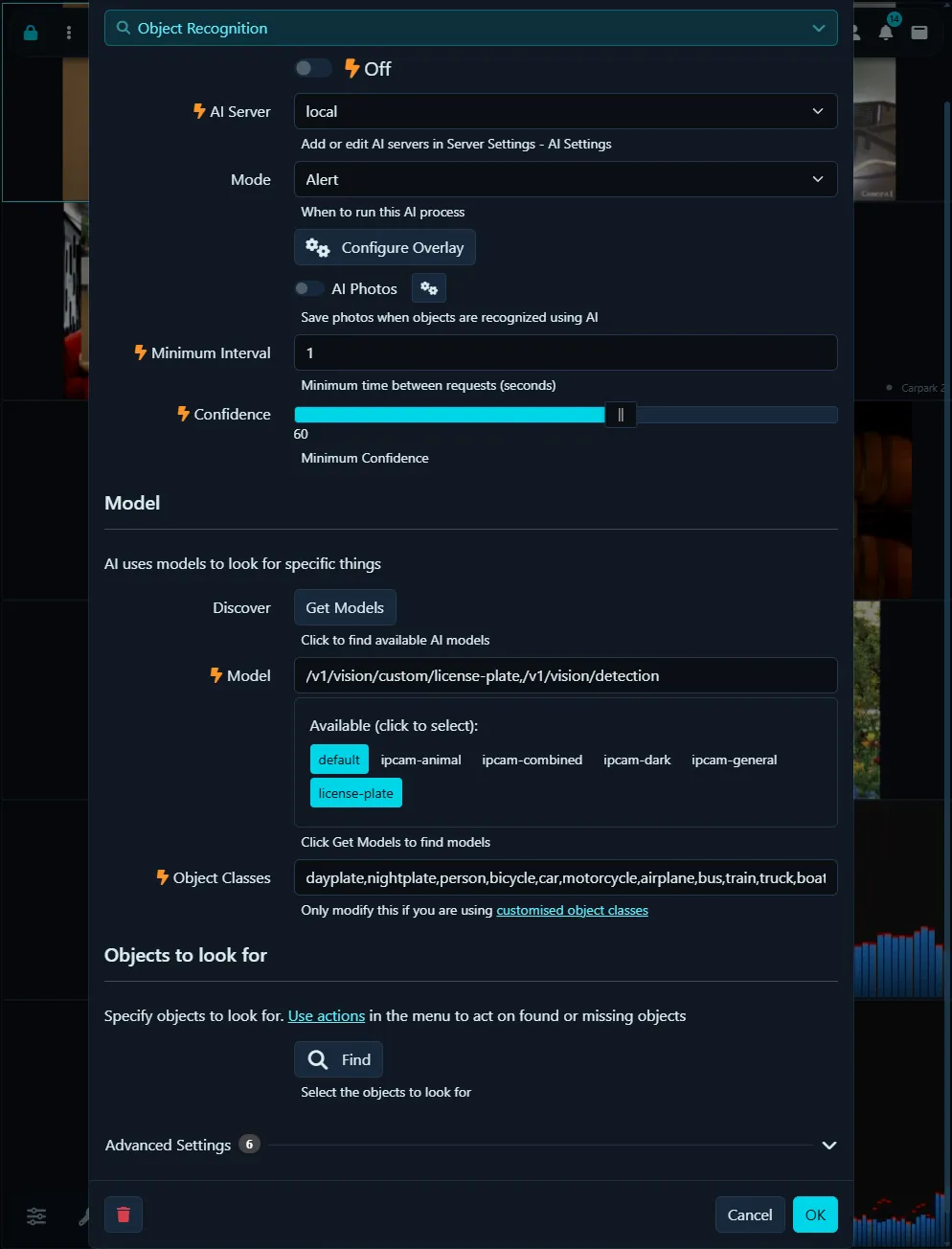
La reconnaissance d'objets locale IA ou un serveur IA (CodeProject.AI recommandé) dans Agent DVR reconnaît les objets spécifiques dans les flux vidéo et peut générer des événements, déclencher des alertes ou agir comme un filtre sur les alertes de mouvement.
- Activé : Basculez pour activer ou désactiver le processus IA.
- Serveur IA : Sélectionnez parmi vos serveurs configurés ou utilisez l'option par défaut.
- Mode : Choisissez le déclencheur du processus IA. Déclenchez via l'API uniquement en définissant cette option sur Aucun et en appelant triggerObject.
- Passage du mouvement : Si le serveur IA est hors ligne et filtre les alertes, cette option permet aux alertes de passer sans filtrage.
- Utiliser l'URI de capture : Utilisez une image haute résolution de votre caméra au lieu de l'image du flux en direct actuel.
- Mode de redimensionnement : Redimensionnez les images avant de les envoyer au serveur IA pour réduire la charge et améliorer les temps de réponse.
- Configurer la superposition : Configurez le dessin des résultats IA sur le flux vidéo en direct, y compris les étiquettes, la confiance, la largeur de ligne, les couleurs et le floutage.
- Intervalle de demande : Définissez le délai minimum entre les demandes de serveur.
- Confiance : Définissez le niveau de confiance minimum pour reconnaître un objet.
- Vérifier les coins : Reportez-vous à Vérification des coins pour plus de détails.
Modèles
- Découvrir : Récupérez les modèles installés depuis votre serveur (spécifique à CodeProject.AI).
- Point de terminaison IA : Choisissez parmi les modèles disponibles ou utilisez le point de terminaison par défaut.
- Classes d'objets IA : Remplies automatiquement avec les classes pertinentes ou entrées manuellement.
- Rechercher : Spécifiez les objets que l'IA doit détecter.
- Objets statiques : Filtrez les objets qui ne bougent pas. Ignorer les objets statiques ignore les objets détectés à plusieurs reprises à la même position ; Déplacement uniquement signale uniquement les objets où le détecteur de mouvement voit actuellement du mouvement.
- Tolérance de mouvement : Mouvement autorisé entre les détections lors de la vérification des objets statiques.
Modèles personnalisés
Pour ajouter des modèles personnalisés à CodeProject.AI, copiez le fichier de modèle vers le répertoire spécifié. Accédez-y via le bouton Découvrir, mais ajoutez manuellement la liste des objets à Classes d'objets.
Modifiez le répertoire de stockage des modèles en éditant les paramètres du module Reconnaissance d'objets.
Actions
La reconnaissance d'objets génère les événements IA : Objet trouvé et IA : Objet non trouvé pour une utilisation dans les Actions.
Photos
Pour plus d'informations sur les photos, consultez photos.
Interroger l'IA
Agent DVR utilise les serveurs IA (OpenAI/ Claude/ Gemini/ LLMs locaux comme Ollama, LM Studio, vLLM, etc.) pour répondre à des questions en langage naturel sur les images de vos caméras. Cela peut ensuite générer des événements, déclencher des alertes, ou agir comme un filtre sur les alertes de mouvement. Vous devrez compléter les paramètres dans Paramètres du serveur - Paramètres IA - Interroger l'IA.
Vous pouvez consulter les journaux à /logs.html sur le serveur local pour voir quand les requêtes sont envoyées. Définissez le paramètre Paramètres du serveur - Journalisation - Niveau de journal sur Info.
- Activé : Basculez pour activer ou désactiver le processus IA.
- Fournisseur : Choisissez le fournisseur IA que vous souhaitez utiliser pour traiter les images. Le fournisseur devra être configuré dans les paramètres du serveur - Paramètres IA. Si vous sélectionnez Par défaut, le premier fournisseur configuré sera utilisé.
- Mode : Choisissez le déclencheur pour le processus IA. Déclenchez via API uniquement en définissant ce paramètre sur Aucun et en appelant triggerAskAI
- Passage du mouvement : Si le serveur IA est arrêté et filtre les alertes, cela permet aux alertes de passer sans filtrage.
- Utiliser l'URI de capture : Utilisez une image haute résolution de votre caméra à la place de l'image du flux en direct actuel.
- Mode de redimensionnement : Redimensionnez les images avant de les envoyer au serveur IA pour réduire la charge et améliorer les temps de réponse.
- Configurer la superposition : Configurez le dessin des résultats IA sur le flux vidéo en direct.
- Intervalle de requête : Définissez le délai minimum entre les requêtes du serveur.
- Mode détaillé : Choisissez Faible ou Élevé pour le détail de l'image. Faible est moins cher à utiliser que Élevé et convient à la plupart des scénarios.
- Utiliser la vidéo : Envoyez un court clip vidéo au lieu d'une image (Gemini uniquement). Définissez la Durée en secondes et cochez Inclure l'audio pour envoyer le son avec la vidéo.
Messagerie IA
- Message : Entrez votre question pour l'IA ici. Quelques exemples :
- Si vous voyez du feu sur cette image, répondez avec FEU. Si vous voyez un chien assis sur un canapé, répondez avec CHIEN. Si la porte est ouverte, répondez avec PORTE. Si plusieurs conditions sont remplies, séparez-les par une virgule
- Si le voyant de la machine sur le banc est rouge, répondez avec ALERTE
- Si une voiture de police est garée dans l'allée, répondez avec POLICE
- S'il y a du courrier ou des colis sur le sol, répondez avec COURRIER
- Si on dirait que quelqu'un a forcé l'entrée de ma maison, répondez avec CAMBRIOLAGE
- Rechercher : Entrez les balises que vous avez instructé l'IA de retourner. Par exemple FEU, CHIEN, PORTE
- Pas de répétition : Ignorez les balises qui ont été retournées lors du dernier appel à l'IA
Comme noté ci-dessus, vous pouvez demander que plusieurs conditions soient remplies dans le message et configurer des actions pour gérer chaque résultat.
Actions
Interroger l'IA génère des événements IA : Résultat positif Ask AI pour utilisation dans les Actions.
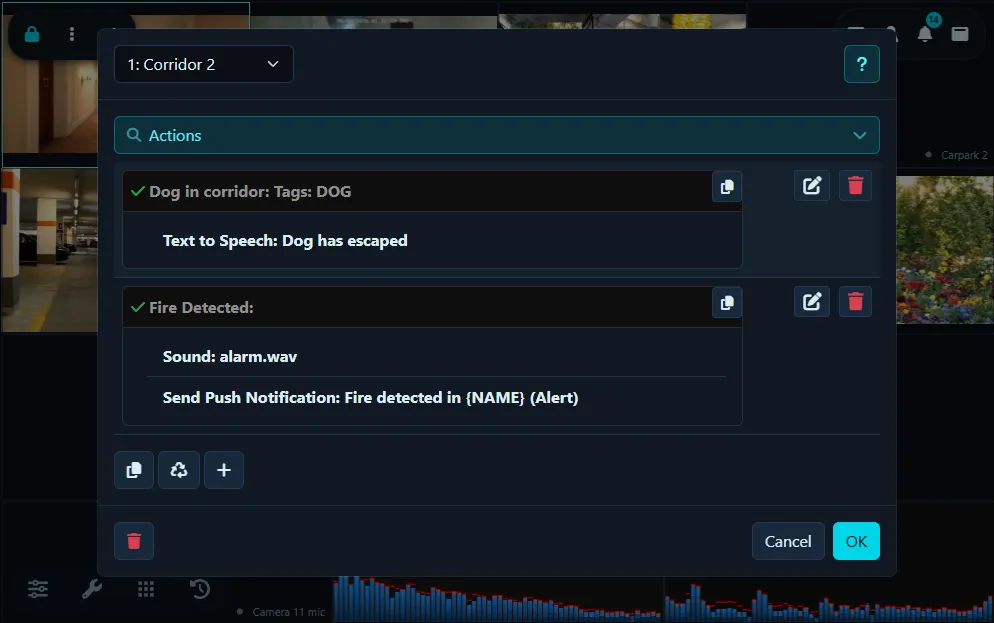
Photos
Pour plus d'informations sur les photos, consultez photos. Notez que l'IA ne retourne pas encore de données spatiales sur la localisation des objets dans l'image, de sorte que le recadrage et la détection de grésillement ne fonctionnent actuellement pas.
Photos IA
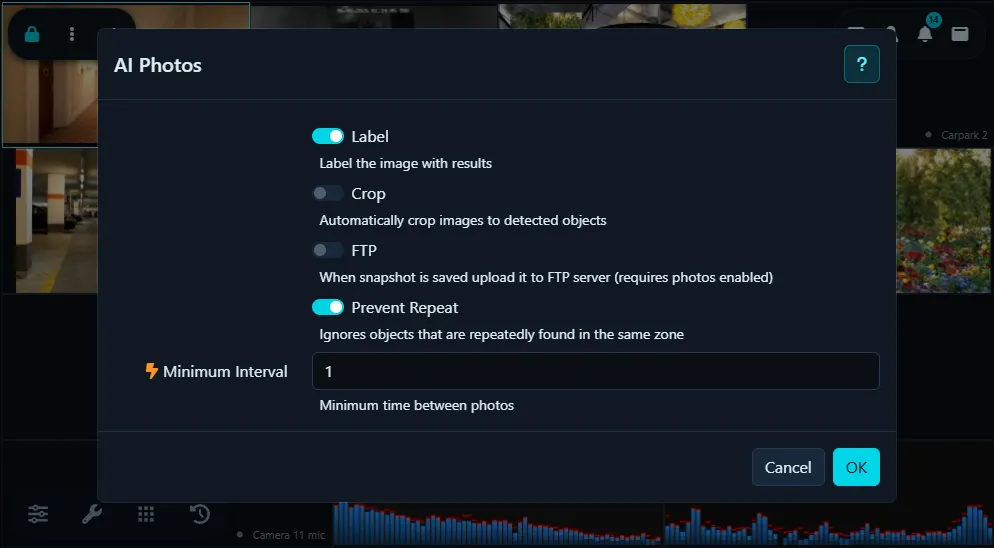
Les processus IA peuvent capturer des photos quand des objets sont reconnus, offrant des options pour l'enregistrement, le recadrage, l'envoi FTP et bien d'autres.
Pour configurer cela, accédez à l'option Afficher les photos au bas de chaque onglet de configuration IA lors de la modification d'une caméra. Activez Afficher les photos et cliquez pour configurer.
- Libellé : Agent DVR superpose des cadres sur l'image et ajoute des libellés aux objets détectés.
- Recadrer : Agent DVR recadre l'image à chaque zone détectée et enregistre plusieurs images, une pour chaque région.
- FTP : Envoie les images enregistrées vers le serveur FTP configuré de la caméra.
- Empêcher la répétition : Agent DVR évite d'enregistrer plusieurs copies du même objet jusqu'à ce qu'il quitte la zone de mouvement.
- Intervalle minimum : Définissez le temps minimum entre les photos, en secondes.
LPR ou ALPR
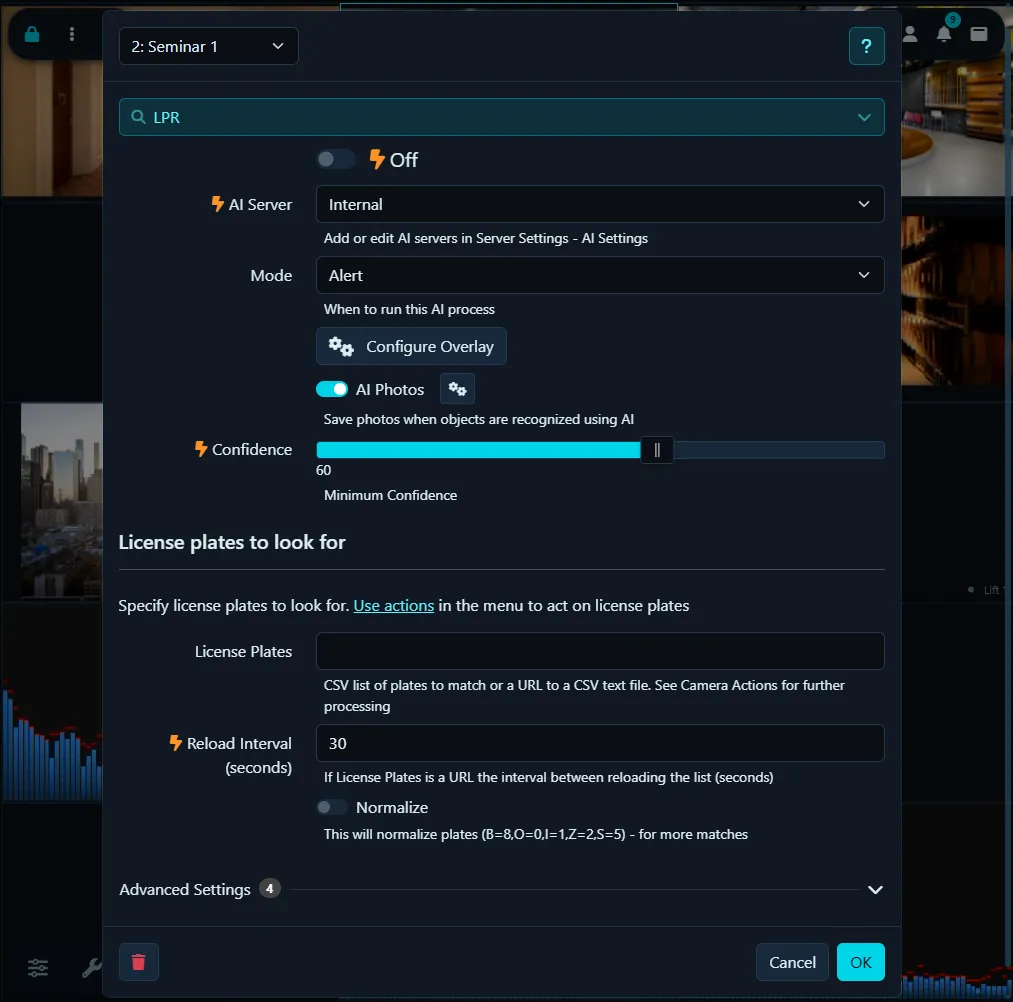
La reconnaissance de plaque d'immatriculation (LPR, également appelée ALPR ou ANPR) utilise un serveur IA pour reconnaître et lire les plaques d'immatriculation des voitures dans vos flux vidéo. Elle génère des événements, déclenche des alertes ou agit comme un filtre sur les alertes de mouvement.
- Activé : Basculez pour activer ou désactiver le processus IA.
- Serveur IA : Choisissez parmi vos serveurs configurés ou utilisez l'option par défaut. Agent DVR prend en charge la reconnaissance de plaque d'immatriculation via CodeProject.AI, PlateRecognizer.com, Gemini ou tout modèle de langage de vision compatible avec OpenAI (comme vLLM, Ollama et LM Studio).
- Mode : Choisissez le déclencheur du processus IA. Déclenchez via l'API uniquement en définissant cette option sur Aucun et en appelant triggerLPR.
- Utiliser l'URI de capture : Optez pour une image haute résolution de votre caméra au lieu de l'image du flux en direct actuelle.
- Mode de redimensionnement : Redimensionnez les images avant de les envoyer au serveur IA pour réduire la charge et améliorer les temps de réponse.
- Configurer la superposition : Configurez le dessin des résultats IA sur le flux vidéo en direct.
- Intervalle de requête : Définissez le temps minimum entre les requêtes serveur pour réduire la charge.
- Confiance : Définissez le niveau de confiance minimum pour reconnaître une plaque d'immatriculation.
- Vérifier les coins : Consultez Vérification des coins pour plus de détails.
- Plaques d'immatriculation : Entrez une liste de plaques séparées par des virgules ou une URL vers un fichier CSV contenant des plaques. Agent DVR génèrera des événements Plaque d'immatriculation reconnue et Plaque d'immatriculation non reconnue pour ces plaques, qui peuvent déclencher des actions.
- Intervalle de rechargement : Définissez la fréquence de rechargement de la liste des plaques à partir de l'URL.
- Normaliser : Ajustez les plaques couramment mal identifiées pour améliorer la correspondance.
- Fabricant, Modèle et Couleur : Activez cette option uniquement si vous utilisez un forfait payant sur PlateRecognizer.com qui prend en charge ces fonctionnalités. Ce n'est pas inclus dans le forfait gratuit. Les détails seront inclus dans {AIJSON} dans les actions d'Agent DVR.
Actions
LPR génère des événements IA : Plaque d'immatriculation reconnue et IA : Plaque d'immatriculation non reconnue à utiliser dans Actions.
Photos
Pour plus d'informations sur les photos, consultez Afficher les photos.
Utilisation d'ALPR-Database
Vous pouvez configurer une intégration avec ALPR-Database.com pour stocker vos plaques d'immatriculation. Consultez Agent DVR avec ALPR-Database pour les instructions.
Reconnaissance faciale par IA
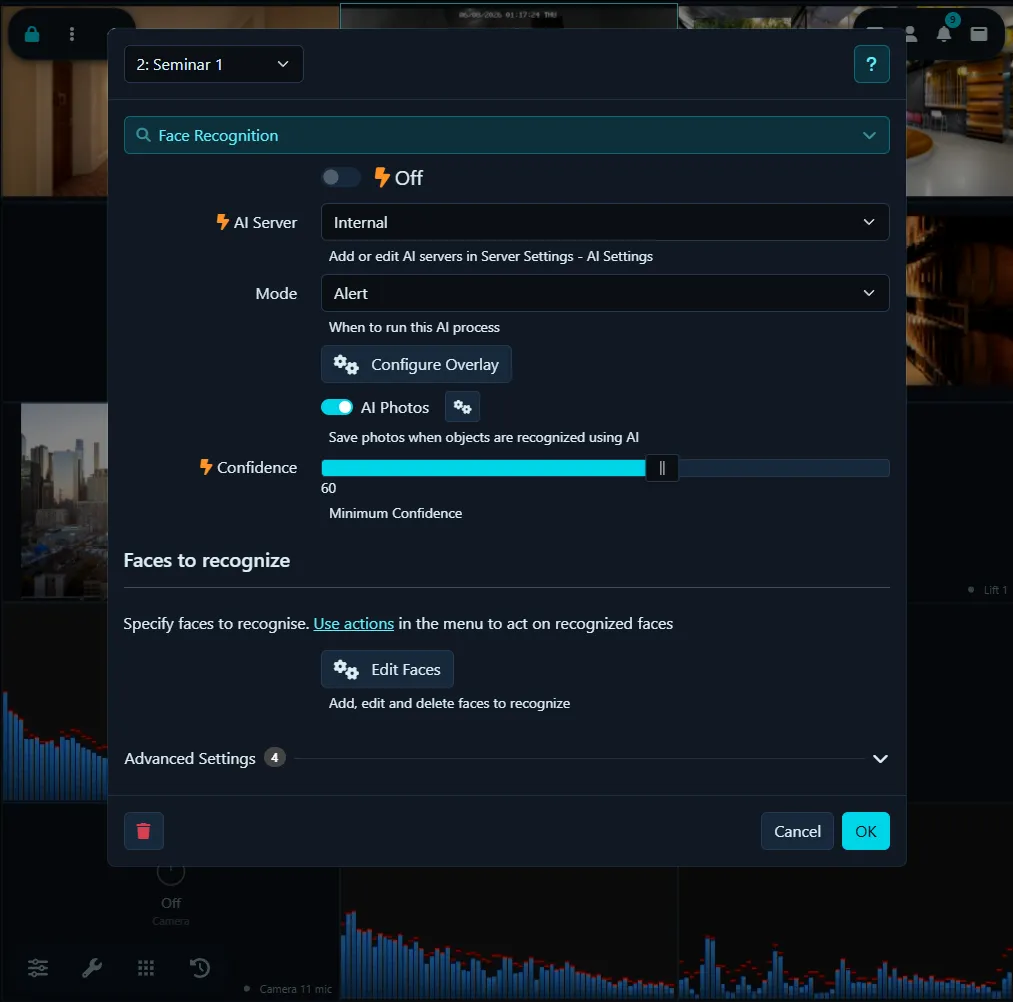
La Reconnaissance faciale utilise un Serveur IA (recommandé : CodeProject.AI) pour reconnaître des visages spécifiques dans les flux vidéo. Elle peut générer des événements, déclencher des Alertes ou servir de Filtre sur les alertes de Mouvement. Les Visages peuvent être ajoutés, modifiés ou supprimés à l'aide de votre Caméra ou en téléchargeant des images. Consultez Modifier les visages dans cet onglet pour plus d'informations.
- Activé : Basculez pour activer ou désactiver le processus IA.
- Serveur IA : Sélectionnez parmi vos Serveurs configurés, ou utilisez l'option Par défaut.
- Mode : Choisissez le déclencheur du processus IA. Déclenchez via API uniquement en définissant ceci sur Aucun et en appelant triggerFace
- Utiliser l'URI de capture : Optez pour une image haute résolution de votre caméra au lieu de l'image du flux en direct actuelle.
- Mode de redimensionnement : Redimensionnez les images avant de les envoyer au serveur IA pour réduire la charge et améliorer les temps de réponse.
- Configurer la superposition : Configurez le dessin des résultats IA sur le flux vidéo en direct.
- Intervalle de requête : Définissez le temps minimum entre les requêtes serveur pour réduire la charge.
- Confiance : Définissez le Niveau de Confiance minimale pour reconnaître un Visage.
- Vérifier les coins : Consultez Vérification des coins pour plus de détails.
- Modifier les visages : Téléchargez des images sur la base de données du Serveur pour la reconnaissance. Assurez-vous qu'un seul Visage est visible et clairement défini dans chaque image.
Actions
La Reconnaissance faciale génère les événements IA : Visage reconnu et IA : Visage non reconnu pour utilisation dans les Actions.
Cadres en hauteur ou composites
Le module de reconnaissance faciale de CodeProject.AI redimensionne chaque cadre qu'il reçoit à un carré fixe (416 pixels sur le côté long, même en mode Élevé) avant de rechercher les visages. Sur un cadre normal en 16:9, un visage reste à une taille utilisable, mais sur un cadre portrait en hauteur ou sur une caméra multi-objectifs qui stitche plusieurs vues en une seule image, un visage clairement visible dans l'original peut arriver au Détecteur avec seulement 10 à 20 pixels de hauteur et CodeProject.AI signale « Aucun visage trouvé dans l'image ». Cela se produit à l'intérieur de CodeProject.AI après qu'Agent DVR ait envoyé le cadre, donc le Mode de redimensionnement et Utiliser l'URI de capture ne peuvent pas le corriger. L'augmentation de la résolution FACE_HIGH dans les Paramètres du module de reconnaissance faciale de CodeProject.AI (son fichier shared.py) restaure la détection. Vous pouvez également utiliser la reconnaissance faciale locale, qui n'a pas cette limite.
Photos
Pour plus d'informations sur les photos, consultez Afficher les photos.
Reconnaissance audio IA
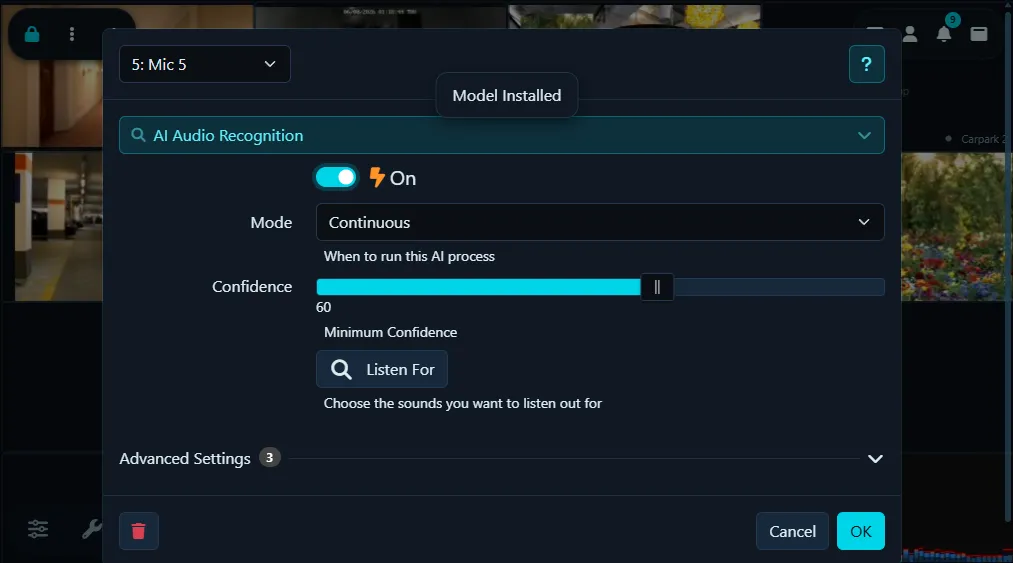
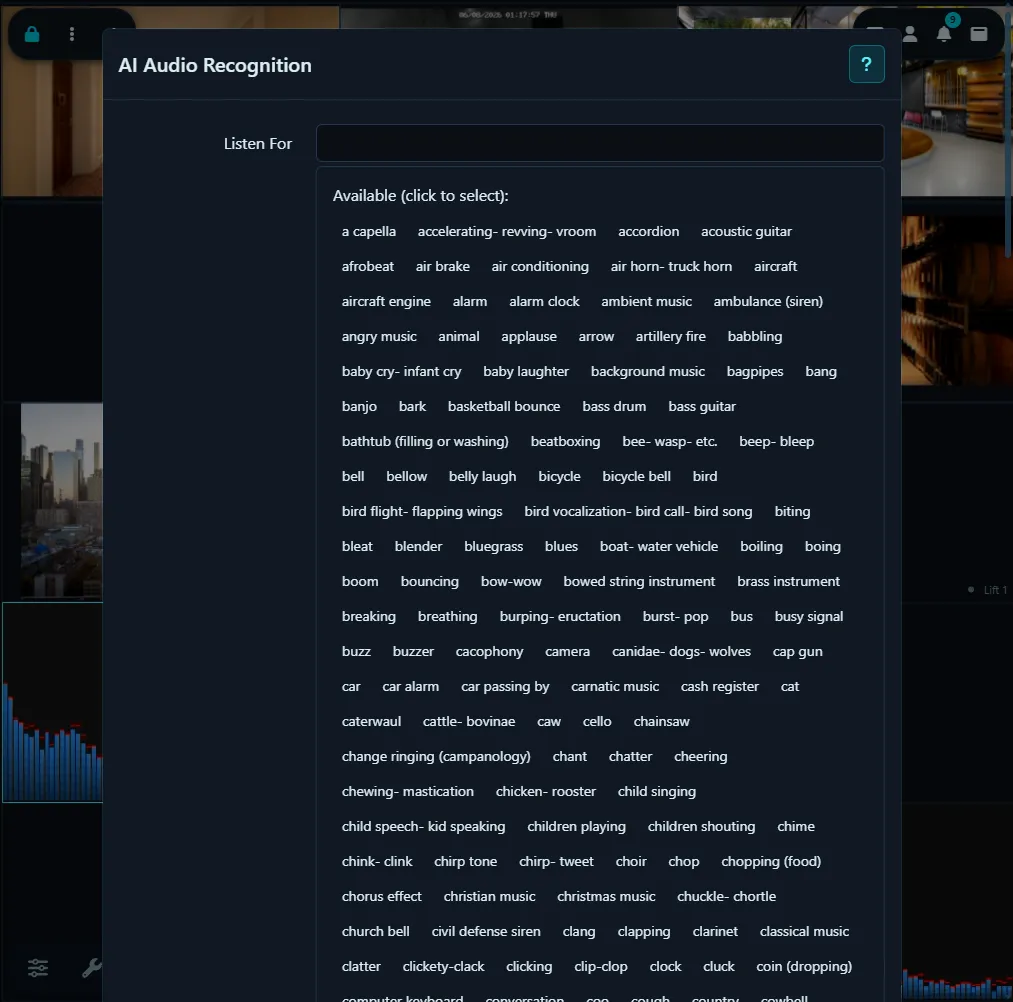
La reconnaissance audio basée sur l'IA dans Agent DVR répond aux sons reconnus provenant de microphones ou de ruisseaux audio.
Vous devrez modifier les paramètres du Microphone pour configurer la reconnaissance audio. Si vous disposez d'une caméra avec un ruisseau audio, vous pouvez accéder aux paramètres audio en modifiant la caméra, en sélectionnant l'onglet Audio et en cliquant sur « Configurer ».
- Activé : Basculer pour activer ou désactiver le processus IA.
- Mode : Choisissez le déclencheur du processus IA.
- Confiance : Définissez le niveau de confiance minimale pour la reconnaissance des sons.
- Sons à écouter : Sélectionnez des sons spécifiques que l'IA doit détecter.
- Superposition : Affiche les sons reconnus sur la visualisation audio en direct. Seuls les sons que vous avez choisis sous Sons à écouter sont affichés, de sorte que ce qui apparaît à l'écran correspond à ce qui déclenche les alertes.
- Superposer Tous les Sons : Afficher également les sons que vous n' écoutez pas, de sorte que la superposition montre tout ce que le modèle reconnaît. Utile pour déterminer pourquoi un son n'est pas détecté.
- Utiliser le GPU : Cochez cette option pour utiliser votre GPU au lieu du CPU.
- Périphérique : Sélectionnez le périphérique sur lequel exécuter le modèle.
Un clic sur Sons à écouter affiche les sons disponibles pour la détection. Sélectionnez les sons selon les besoins.
Si un son n'est pas détecté, activez Superposition et Superposer Tous les Sons, puis lisez le son et regardez la visualisation audio. La superposition liste chaque son reconnu avec sa confiance, de sorte que vous puissiez voir si le modèle n'a rien entendu du tout, a entendu le son mais en dessous de votre paramètre Confiance, ou l'a classé comme quelque chose d'autre - auquel cas, ajoutez ce son à Sons à écouter. Désactivez Superposer Tous les Sons lorsque vous avez terminé, de sorte que la superposition affiche uniquement les sons qui déclenchent réellement les alertes.
Utilisez l'Action IA : Son reconnu pour effectuer des tâches lorsqu'un son est identifié.
La reconnaissance audio peut également être utilisée pour filtrer les alertes, de manière similaire aux caméras.
Langue IA
Pour modifier la langue utilisée pour les libellés et l'étiquetage dans les superpositions d'image, allez à Menu du serveur - Paramètres - Général - Langue par défaut.
Ajout d'actions aux événements IA
Agent DVR génère des événements par le biais de processus IA, qui peuvent déclencher des Actions. Par exemple, la Reconnaissance d'objets génère les événements « Objet trouvé » et « Objet non trouvé ». Chaque système IA dans Agent DVR produit des événements uniques.
Ces événements peuvent déclencher diverses actions, comme lever des alertes, appeler des URL avec des libellés d'objet, exécuter des programmes ou publier des messages sur des serveurs MQTT. Utilisez les étiquettes {AI} pour les libellés ou {AIJSON} pour la réponse JSON complète du Serveur IA dans les actions.