레이아웃 구성
레이아웃은 라이브 보기에서 장치들이 표시되는 방식을 결정합니다. 레이아웃을 사용하여 여러 카메라를 원하는 대로 배열할 수 있습니다. 예를 들어 모니터링 스테이션용 벽면 디스플레이 또는 야외 카메라 전용 보기를 만들 수 있습니다. Agent DVR은 9개의 설정 가능한 보기를 제공하며(서버 설정 - 사용자 인터페이스에서 편집 가능), 각 보기는 자신의 레이아웃을 가질 수 있습니다. 보기를 선택하려면 라이브 뷰어의 오른쪽 하단에 있는 아이콘을 클릭합니다.
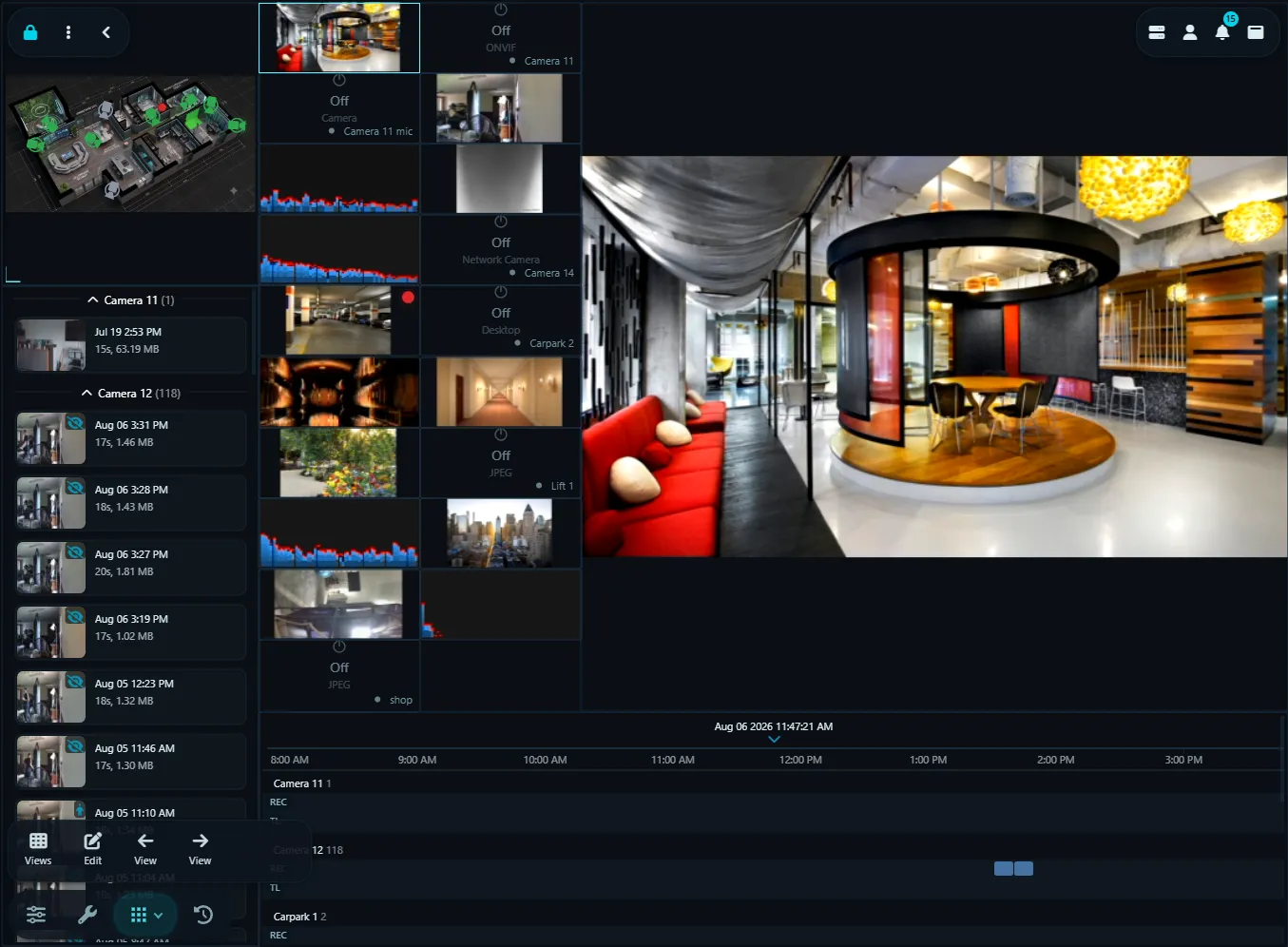
보기가 선택되면 라이브 뷰어의 오른쪽 하단에 있는 아이콘을 클릭하여 설정합니다.
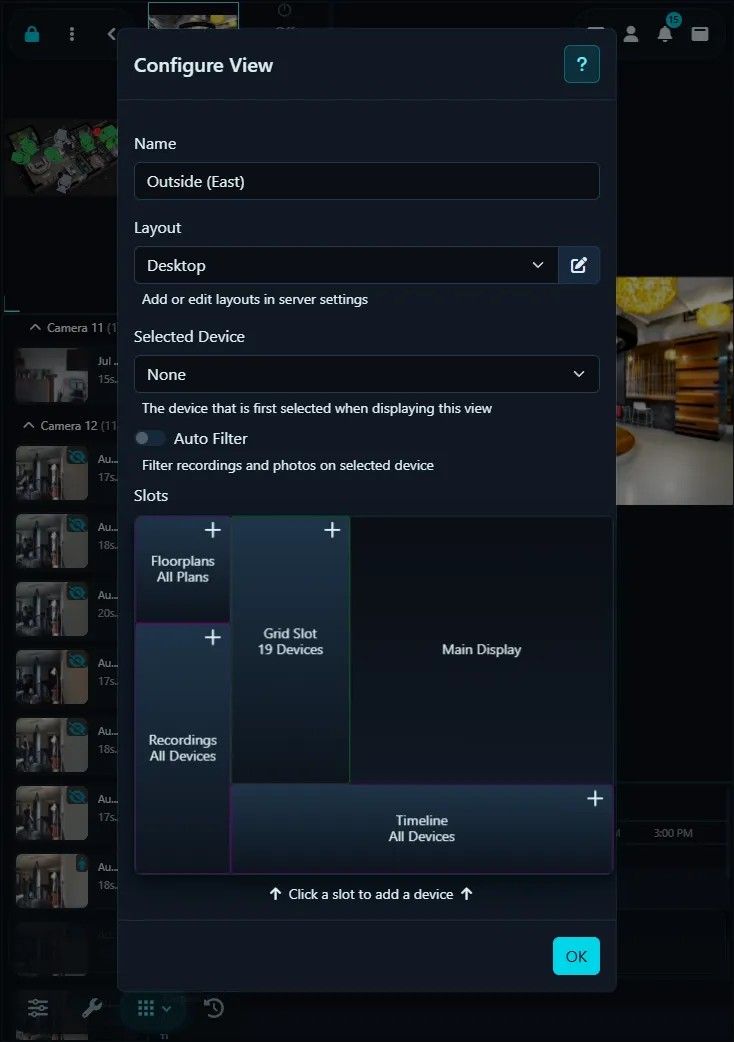
- 이름: 보기에 친화적인 이름을 지정합니다(예: "야외 카메라").
- 레이아웃: 드롭다운에서 레이아웃을 선택합니다. 다양한 레이아웃이 제공되거나 직접 만들 수 있습니다.
- 선택된 장치: 이 보기가 로드될 때 강조할 장치를 선택합니다.
- 자동 필터링: 확인된 경우 녹화 파일, 사진 및 타임라인 제어가 선택된 장치의 콘텐츠만 표시하고 다른 적용된 필터는 무시합니다. 확인되지 않은 경우 일반 장치 필터가 적용됩니다.
레이아웃을 선택한 후 장치를 레이아웃 슬롯에 추가하기 시작할 수 있습니다. 슬롯은 유형을 나타내기 위해 테두리로 색상이 지정됩니다:
- 빨간색 테두리 - 알림 슬롯: 알림 상태의 장치를 표시하며, 사용 가능한 경우 여러 장치 간에 순환합니다.
- 파란색 테두리 - 동작 슬롯: 움직임 감지를 한 장치를 표시하며, 여러 개가 있으면 순환합니다.
- 녹색 테두리 - 그리드 슬롯: 장치를 그리드 레이아웃으로 표시하며, 카메라 공간을 최대화하도록 자동 조정합니다.
- 오렌지 테두리 - 간격 슬롯: 여러 장치를 포함할 수 있으며, 하나 이상 있으면 순환합니다.
- 보라색 테두리 - 제어 슬롯: 녹화 파일 브라우저, 평면도 또는 타임라인 같은 제어를 표시합니다. 장치를 추가하면 콘텐츠가 필터링되고, 장치가 없으면 모든 콘텐츠가 표시됩니다. 레이아웃에는 각 유형의 제어 슬롯이 하나만 추가될 수 있습니다.
- 메인 디스플레이: 현재 선택된 장치를 표시합니다. 장치를 이 슬롯에 추가할 수 없습니다.
슬롯에 장치를 추가하려면 슬롯의 아이콘을 클릭합니다. 슬롯 설정 제어 화면이 열립니다.
레이아웃 슬롯 구성
슬롯을 설정하려면 왼쪽 열에서 포함시키려는 장치들을 오른쪽으로 끌어서 놓으세요. 오른쪽 열의 장치들을 다시 정렬하여 라이브 뷰어에 표시되는 방식을 변경할 수 있습니다.
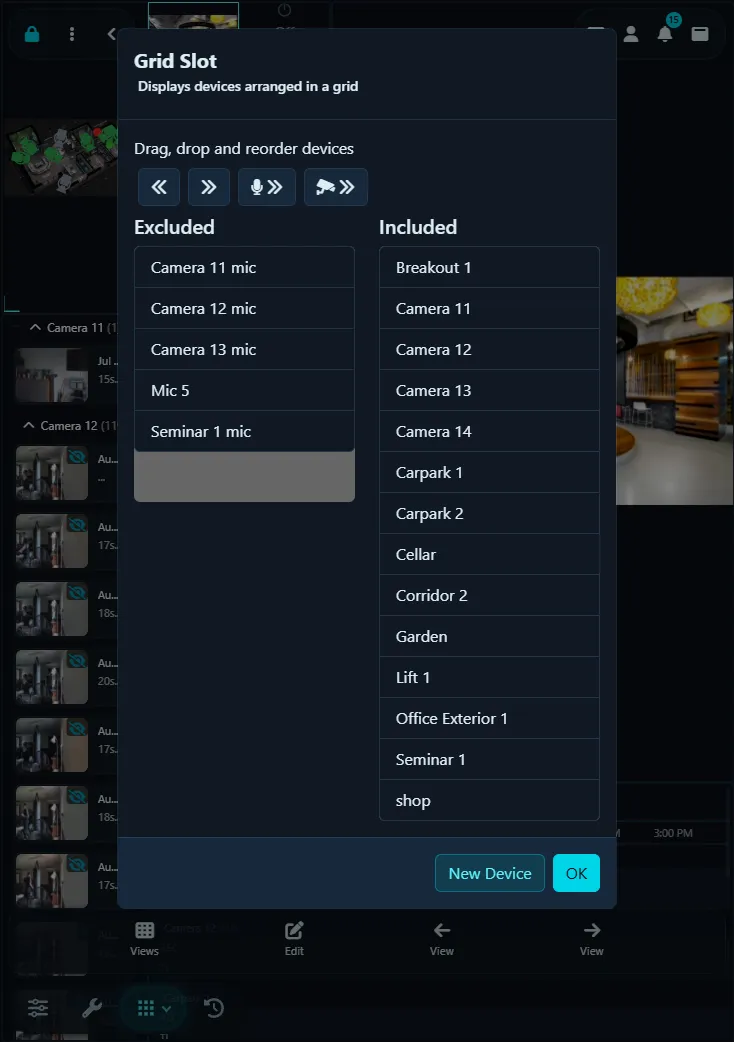
또한 이 패널에서 직접 새 장치를 추가할 수 있으며, 이 슬롯에 자동으로 포함됩니다.
하단 제어 옵션을 사용하여 모든 장치를 한 번에 슬롯으로 이동하거나 슬롯에서 이동하세요.
레이아웃 사용자 정의
Agent에서 자신의 레이아웃을 만들어 봅시다. 시작하려면, 서버 메뉴 - 설정 - 레이아웃으로 이동하세요. 여기에서 레이아웃을 추가, 편집 또는 삭제할 수 있습니다.
클릭하여 새 레이아웃을 추가합니다.
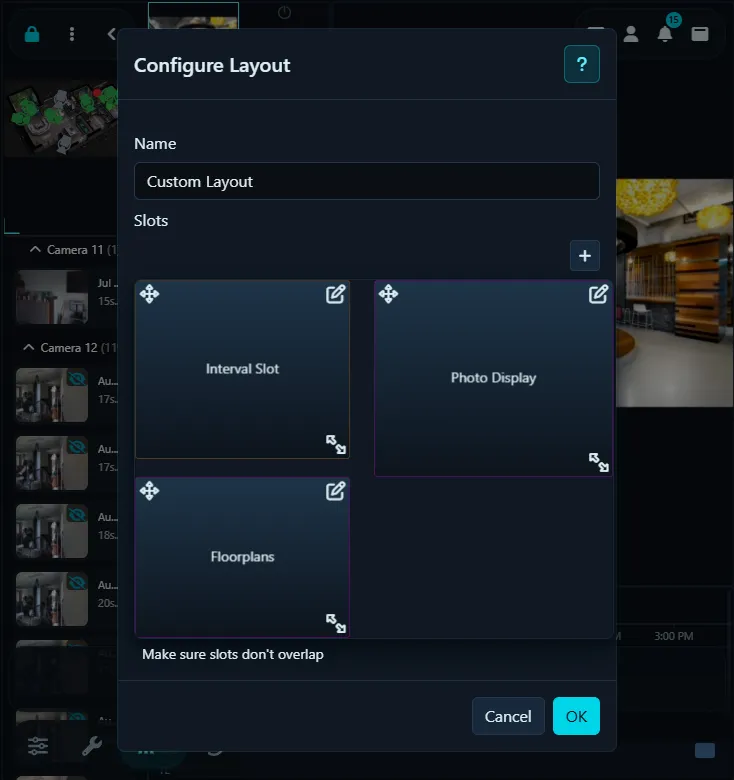
아이콘을 사용하여 레이아웃에 슬롯을 추가합니다. (장치는 나중에 라이브 뷰어를 통해 이러한 슬롯에 추가됩니다).
제어 버튼으로 슬롯을 클릭하고 드래그하고, 로 크기를 조정하고, 로 편집합니다.
슬롯을 추가하거나 편집하려고 딸깍 소리를 내면 슬롯 구성 제어 버튼이 열립니다:
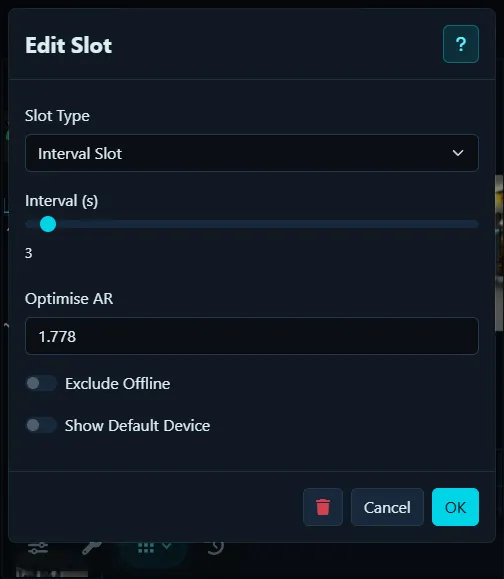
- 슬롯 유형: 슬롯 유형을 선택합니다 - 옵션은 위에 자세히 나와 있습니다.
- 간격: 여러 장치가 있는 슬롯의 경우, 장치 간 순환의 지연 시간(초 단위)을 설정합니다(격자 슬롯에는 적용되지 않음).
- AR 최적화: 다양한 화면 비율에 대해 격자 레이아웃을 최적화하도록 이를 조정합니다. 16:9 카메라의 경우 1.778을 사용하고 4:3 카메라의 경우 1.333을 사용합니다.
- 오프라인 건너뛰기: 슬롯에서 오프라인 제어를 제외합니다(격자 보기에는 적용되지 않음).
- 기본 장치 표시: 표시할 다른 것이 없을 때 첫 번째 사용된 장치(움직임 감지 또는 알림 슬롯)를 표시합니다.
슬롯을 설정하고 확인을 클릭합니다. 슬롯을 제거하려면 삭제를 선택합니다.
확인을 클릭하여 레이아웃을 저장합니다. 라이브 뷰어에서 새 레이아웃을 적용하려면 오른쪽 하단의 아이콘을 클릭하고 드롭다운에서 새 레이아웃을 선택합니다.