Interfejs użytkownika: Rzeczywistość wirtualna
O trybie VR
Aby uzyskać dostęp do Wirtualnej Rzeczywistości, kliknij w menu widoku na górnym pasku i wybierz ikonę Wirtualnej Rzeczywistości .
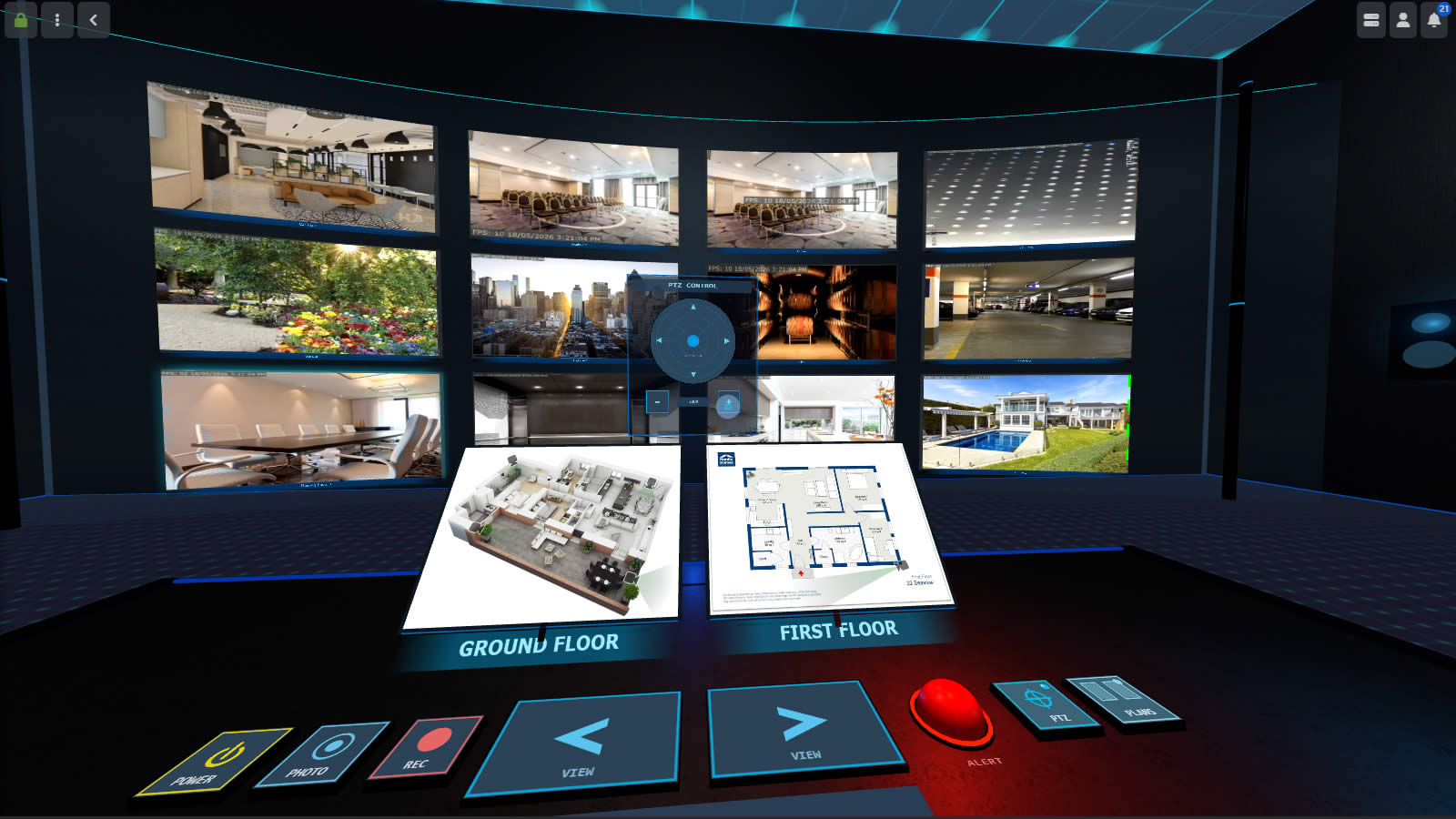
🕶️ Tryb VR w Agent DVR wykorzystuje kamery z skonfigurowanych widoków w trybie na żywo, aby zaaranżować kamery w Wirtualnej Rzeczywistości lub środowisku 3D. Aby zobaczyć kamery w VR, musisz skonfigurować przynajmniej jeden widok w podglądzie na żywo. Podgląd VR korzysta z tych samych widoków co podgląd na żywo.
Używanie Wirtualnej Rzeczywistości
Jeśli masz kompatybilne urządzenie VR, interfejs oferuje immersyjny tryb VR.
Aby wybrać kamerę, skieruj na nią kontroler i naciśnij spust. Naciśnij ponownie na tę samą kamerę, aby przełączać się między widokiem maksymalnym a normalnym.
Aby teleportować się, skieruj na podłogę i naciśnij spust, aby przenieść się w to miejsce.
Jeśli masz pad do gier, możesz użyć lewego drążka, aby poruszać się po pokoju, a prawego drążka, aby rozglądać się. Użyj D-Pada, aby przesuwać i pochylać kamerę PTZ, a spustów, aby przybliżać i oddalać.
Aby wyjść z VR, przejdź przez drzwi na lewej ścianie lub naciśnij Escape.
Używanie myszy i klawiatury
Kliknij na płótno VR, aby przechwycić mysz — możesz wtedy rozglądać się, poruszając nią. Naciśnij Escape, aby zwolnić mysz bez wychodzenia z VR.
Użyj klawiszy strzałek, aby poruszać się po pokoju. Ruch diagonalny jest wspierany przez jednoczesne naciśnięcie dwóch klawiszy strzałek. Niebieska kropka pojawia się, gdy kursor znajduje się nad czymś interaktywnym. Lewy klik lub naciśnij Spację, aby interagować. Kółko myszy powiększy lub pomniejszy wybraną kamerę.
Aby wyjść z VR, przejdź przez drzwi na lewej ścianie lub naciśnij Escape, gdy mysz nie jest przechwycona.
Dodatkowe skróty klawiaturowe (możesz je skonfigurować za pomocą menedżera klawiszy w menu konta):
| Klawisz | Akcja |
|---|---|
| Spacja | Wybierz / interakcja (to samo co lewy klik) |
| Enter | Pokaż / ukryj panel sterowania |
| Escape | Zwolnij blokadę myszy / wyjdź z VR |
| O | Przełącz zasilanie na wybranym urządzeniu |
| R | Przełącz nagrywanie na wybranym urządzeniu |
| G | Zrób zdjęcie na wybranym urządzeniu |
| T | Wyzwól ręczne powiadomienie na wybranym urządzeniu |
Używanie Panelu Sterowania
Po wybraniu kamery (klikając na nią) zobaczysz świecący obramowanie wokół niej i będziesz mógł z nią interagować za pomocą panelu sterowania.
Użyj głównego biurka kontrolnego, aby interagować z wybranym urządzeniem. Na biurku znajdują się przyciski do włączania zasilania, robienia zdjęć, rozpoczynania i zatrzymywania nagrywania lub wyzwalania ręcznych powiadomień.
Użyj dwóch głównych przycisków strzałek w lewo i w prawo, aby przełączać się między skonfigurowanymi widokami. Widoki pojawiają się tylko wtedy, gdy mają przypisane urządzenia.
Użyj dwóch przycisków przełączających po prawej stronie, aby wyświetlić skonfigurowane plany pięter jako oddzielne monitory oraz nakładkowy kontroler PTZ.
Czerwony wskaźnik w prawym górnym rogu oznacza nagrywanie, a czerwone obramowanie wskazuje na alert.
Naciśnij Enter, aby w dowolnym momencie pokazać lub ukryć panel sterowania.
Notatki
Tryb VR wymaga połączenia SSL, jeśli nie działasz na localhost lub za pośrednictwem portalu internetowego.
Immersywne VR wymaga przeglądarki z obsługą WebXR. Aktualne wersje Chrome i Firefox obsługują WebXR bez dodatkowej konfiguracji. Upewnij się, że SteamVR jest uruchomiony przed uruchomieniem, jeśli używasz zestawu słuchawkowego podłączonego do PC.
Wsparcie mobilne wymaga Androida O+ i różni się na iOS w zależności od konkretnych wersji OS/sprzętu.
👓 Tryb VR został przetestowany na Vive i Google Cardboard. Jeśli udało Ci się go używać na innych urządzeniach, prosimy daj nam znać.