Dostęp do Zdjęć
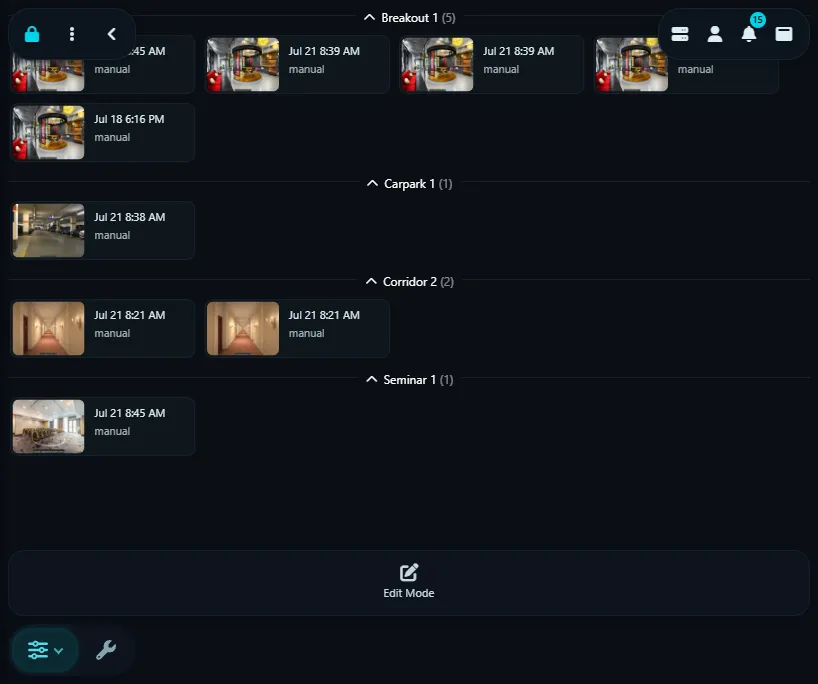
Aby uzyskać dostęp do Zdjęć, kliknij menu widoku na górnym pasku i wybierz ikonę Zdjęcia .
Zdjęcia zawierają szczegóły i miniatury podglądów wszystkich zdjęć nagranych przez Agent.
Pliki są zapisywane lokalnie na Twoim komputerze. Aby zlokalizować swoje zdjęcia, zobacz Ustawienia serwera - Pamięć masowa. Zdjęcia są zazwyczaj przechowywane w podfolderze "grabs" w folderze nagrań. Mogą być zapisywane ręcznie, automatycznie (za pośrednictwem interwału, ruchu lub wyzwalaczy alertów) lub w wyniku przetwarzania AI (takiego jak rozpoznawanie obiektów, filtry alertów, LPR, rozpoznawanie twarzy itp.).
Filtrowanie
Aby ręcznie filtrować zdjęcia, kliknij ikonę filtru (lupę) w dolnym prawym rogu.
- Od/Do: Wybierz zakres dat dla wyszukiwania.
- Lokalizacje: Filtruj według lokalizacji. Dodaj lokalizacje w ustawieniach kamery na karcie Ogólne.
- Grupy: Filtruj według grupy urządzenia.
- Obiekty: Kliknij przyciski Osoba, Pojazd, Zwierzę, Pakiet lub Twarz, aby wyświetlić tylko zdjęcia, w których Rozpoznawanie obiektów wykryło ten typ obiektu.
- Tagi: Wprowadź tagi do filtrowania.
- Kliknij przycisk Usuń filtr , aby wyczyścić filtry i wyświetlić wszystkie pliki.
- Kliknij przycisk Zapisz filtr , aby zapisać ustawienia filtra. Uzyskaj szybki dostęp do nich za pomocą ikony filtra na pasku narzędzi .
Porady i sztuczki
- Minimalizuj i maksymalizuj każde urządzenie za pomocą ikony obok nazwy urządzenia.
- Powiększ i pomniejsz za pomocą , aby wyświetlić większe miniatury lub uproszczony widok listy zdjęć.
- Kliknij ikonę rozwijania/zwijania w dolnym prawym rogu, aby przełączyć wszystkie urządzenia.
- Kliknij ikonę wyszukiwania , aby filtrować zdjęcia, podobnie do filtru Osi czasu.
- Użyj ikony sortowania , aby zmienić tryb wyświetlania (wg urządzenia lub daty).
- Kliknij ikonę edycji , aby wejść w tryb edycji. Wybierz zdjęcia pojedynczo lub zbiorczo dla różnych akcji.
- Po wybraniu zdjęć użyj ikon u dołu, aby usunąć, zarchiwizować, przesłać, pobrać lub przeglądać je.
- Kliknij zdjęcie, aby wyświetlić je w pełnym rozmiarze. Użyj elementów sterowania w dolnym prawym rogu, aby pobrać zdjęcie lub dodać do niego tagi ułatwiające wyszukiwanie.
- Nowość w wersji 3.9.7.0+ Powiększ obraz i przesuwaj go za pomocą myszy lub gestów dotykowych.
- Na urządzeniu mobilnym, gdy zdjęcie jest wyświetlane, przesuń palcem w lewo lub w prawo, aby przejść przez zdjęcia w cyklu.