Konfigurowanie Planów pięter
Aby uzyskać dostęp do Plany pięter, kliknij menu widoku w górnym pasku i wybierz ikonę Plany pięter .
Wyświetlanie planu piętra pozwala wizualizować rozmieszczenie urządzeń wokół nieruchomości, umożliwiając szybkie przełączanie do widoków na żywo z tych urządzeń i monitorowanie w czasie rzeczywistym stanów alertów. Uzyskaj dostęp do planów pięter za pomocą selektora widoku w górnej lewej części ekranu.
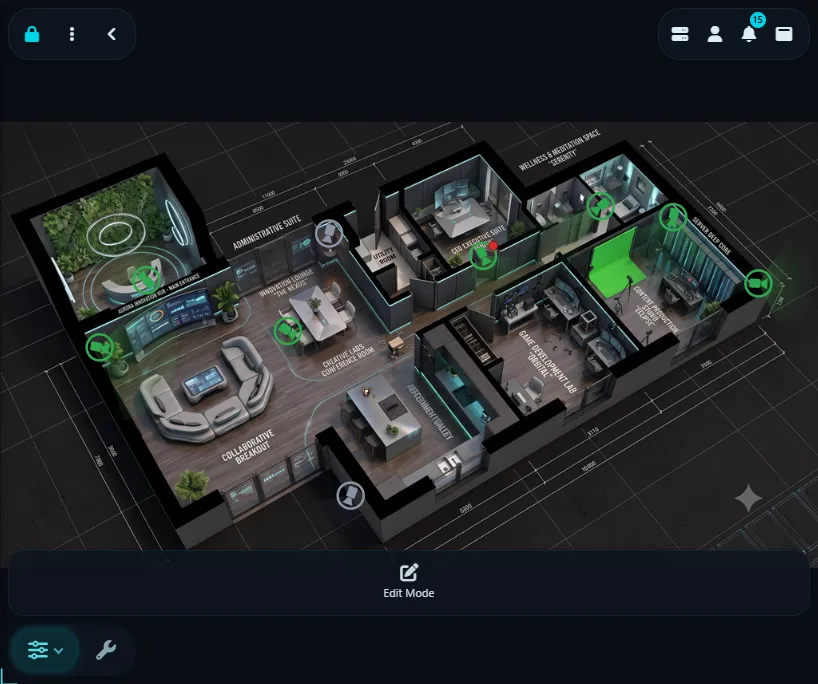
Aby rozpocząć pracę z planami pięter, kliknij ikonę edycji w dolnym prawym rogu. Nadaj nazw planowi i prześlij obraz planu piętra. Agent DVR zmieni jego rozmiar, aby dopasować do obszaru. Następnie wybierz urządzenia, które chcesz uwzględnić na planie piętra, i kliknij OK. Agent DVR umieści urządzenia w losowych lokalizacjach. Możesz przejść do trybu edycji lub go opuścić, klikając ikonę edycji w dolnym lewym rogu:
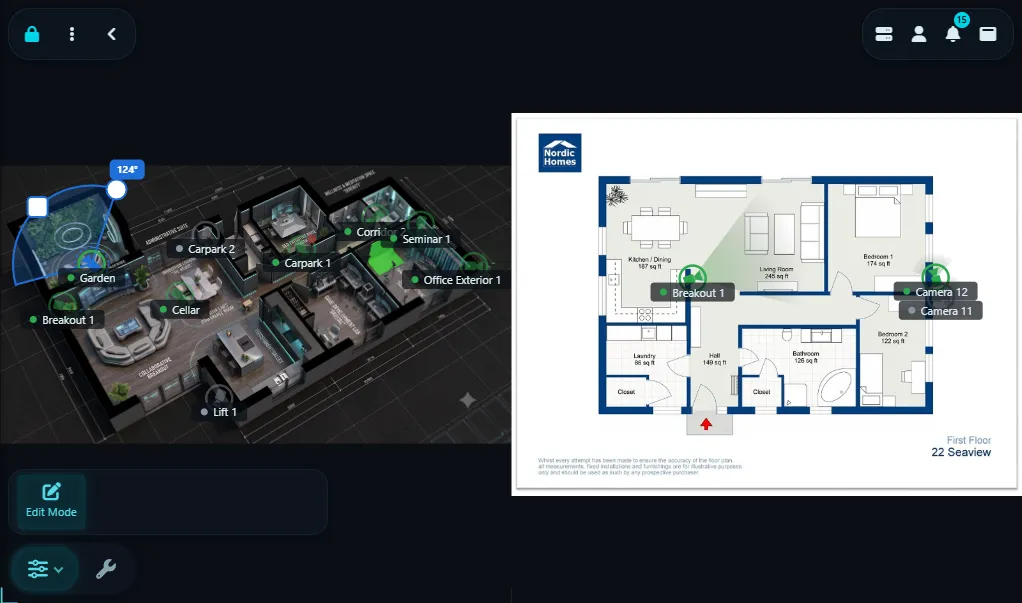
Aby umieścić urządzenia na planie piętra, najpierw upewnij się, że kamera nie jest wybrana, klikając na tło, a następnie przełącz ikonę edycji u dołu po lewej stronie, aby wyświetlić sterowanie edycją. Następnie możesz kliknąć i przeciągnąć ich ikony (kamera lub mikrofon) do żądanej pozycji. Użyj kwadratowego uchwytu, aby obrócić urządzenie, i okrągłego uchwytu, aby dostosować jego pole widzenia. Po zakończeniu edycji kliknij przycisk edycji ponownie, aby opuścić tryb edycji. Możesz dostosować ikony urządzeń w Agent DVR, edytując urządzenie i ustawiając pole Ikona na karcie Ogólne.
Korzystanie z Planów pięter
Agent DVR domyślnie zapewnia 9 slotów wyświetlania planu piętra. Aby to zmienić, przejdź do Ustawienia serwera - Interfejs użytkownika i ustaw pole Plany w sekcji Limity (od 1 do 100). Interfejs użytkownika odświeża się po zapisaniu. Zmniejszenie liczby usuwa plany powyżej nowej wartości licznika wraz z ich obrazami i urządzeniami, dlatego należy utrzymać wartość na poziomie lub powyżej najwyższego planu, którego używasz. Agent DVR rozmieszcza wszystkie wyświetlania planów piętra z powiązanymi urządzeniami w układzie siatki. Kliknij na wyświetlanie planu piętra, aby je wybrać, i kliknij ponownie, aby je zmaksymalizować lub zminimalizować. Aby edytować wyświetlanie planu piętra, kliknij ikonę Widoki w dolnym prawym rogu i wybierz plan z listy.
Porady i sztuczki
- Aby usunąć wyświetlanie planu piętra, edytuj je i usuń zaznaczenie wszystkich urządzeń.
- Kiedy urządzenie wyśle alert, jego obszar detekcji będzie migać na czerwono.
- Jeśli urządzenie nagrywa, obok niego pojawi się znacznik nagrywania.
- Obszar detekcji urządzenia w trybie offline będzie ciemnoszary; w trybie online będzie zielony.
- Kliknij urządzenie (poza trybem edycji), aby otworzyć miniaturowy kanał na żywo (wideo i dźwięk). Przeciągnij kanał, aby zmienić jego pozycję. Kliknij urządzenie ponownie, aby zamknąć miniaturowy odtwarzacz. Wybrane urządzenie będzie animowane, aby wskazać aktywny podgląd.
- Po wybraniu urządzenia elementy sterowania w dolnym lewym rogu zmieniają się, aby umożliwić różne operacje, takie jak włączanie/wyłączanie zasilania, edycja, uruchamianie nagrywania itp.
- Użyj ikony rozwinięcia w miniaturowym odtwarzaczu na żywo, aby wyświetlić wideo w pełnym rozmiarze. Kliknij ponownie, aby wyjść z trybu pełnoekranowego.
- Agent DVR automatycznie zapisuje Twoje zmiany.
- Możesz przesłać obraz dowolnego rozmiaru dla wyświetlania planu piętra. Agent DVR zmienia skalę interfejsu użytkownika, aby go dostosować na różnych urządzeniach.