O programie
Edytowanie mikrofonu pozwala na konfigurację wykrywania dźwięku, nagrywania audio, alertów, przesyłania do chmury i harmonogramów dla tego urządzenia.
Dostęp do ustawień urządzenia w Agent DVR jest prosty. Zacznij od kliknięcia ikony Serwera w górnym prawym rogu Interfejsu użytkownika Agent DVR. Następnie wybierz "Edytuj urządzenia" w sekcji Urządzenia. Możesz następnie wybrać urządzenie, które chcesz zmodyfikować, i kliknąć ikonę Edycji . Alternatywnie, w widoku NA ŻYWO, możesz wybrać mikrofon i kliknąć ikonę edycji na dolnym pasku narzędzi, lub po prostu użyć klawisza skrótu "E". Na Pulpicie kliknij prawy przycisk myszy na Mikrofonie w widoku NA ŻYWO lub w dowolnym obszarze Agent DVR, w którym wyświetlana jest miniatura na żywo, na przykład na Osi czasu.
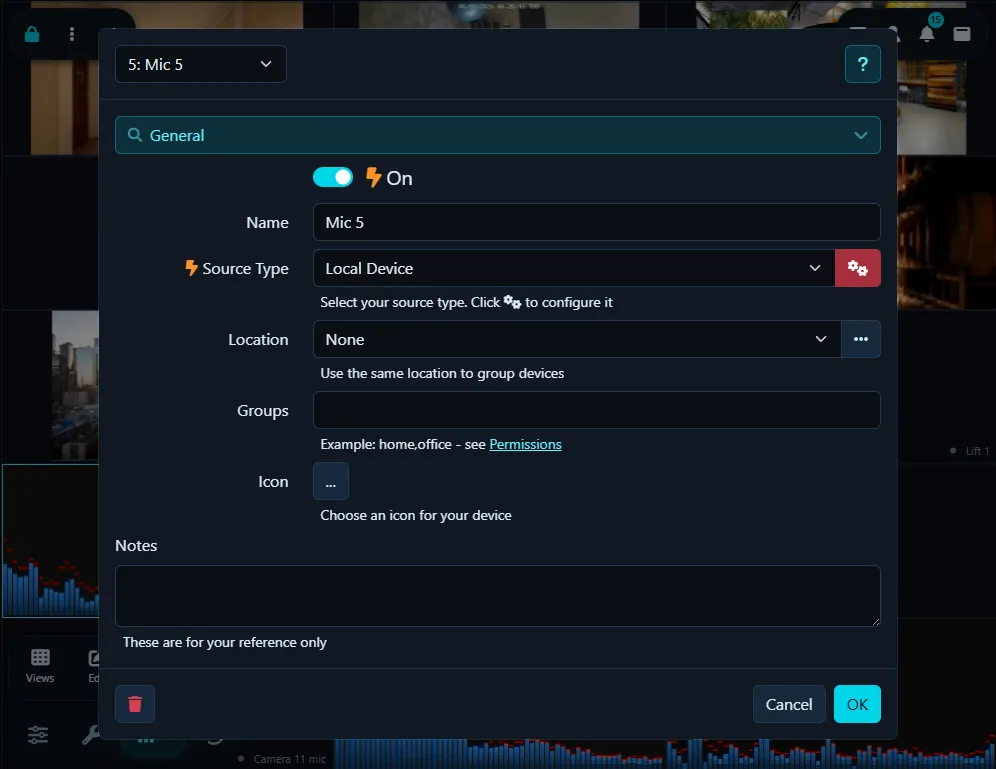
Ten interfejs jest centralnym węzłem do konfiguracji urządzeń. Na górze wyświetla istotne szczegóły, takie jak identyfikator obiektu (na przykład "15") i nazwa urządzenia (na przykład "Biuro"). Po prawej stronie znajduje się główne menu urządzenia, które zapewnia dostęp do różnych konfigurowalnych obszarów, zwanych kartami. Warto zauważyć, że * obok niektórych ustawień wskazuje, że zmiany tych ustawień są stosowane natychmiast, bez konieczności kliknięcia przycisku "OK".
Ogólne
Ta karta zapewnia dostęp do ustawień ogólnych, które są powszechnie używane w konfiguracji.
- Nazwa: Przypisz opisową nazwę do swojego mikrofonu, taką jak "Biuro" lub "Podwórko".
- Lokalizacja: Zarządzaj lokalizacjami poprzez klikanie przycisku. Możesz dodać lokalizacje, takie jak "Dom główny" i przypisać im kolor. Urządzenia przypisane do lokalizacji będą oznaczone kolorami w widoku na żywo.
- Grupy: Wykorzystywane w uprawnieniach.
- Typ źródła: Wybierz metodę, za pomocą której Agent DVR łączy się z twoimi urządzeniami. Patrz Typy źródła audio.
- Włączone: Przełącz, aby włączyć lub wyłączyć mikrofon w Agent.
- Ikona: Wybierz ikonę dla swojego urządzenia.
- Uwagi: Dodaj własne notatki dotyczące tego urządzenia. Służą one wyłącznie do Twojej referencji.
- Harmonogram: Aktywuj lub dezaktywuj harmonogram. Jeśli wyłączony, żadne zaplanowane zdarzenia nie będą wyzwalane.
- Zdarzenia MQTT: Włącz lub wyłącz automatyczne pakiety zdarzeń MQTT, które Agent DVR wysyła do serwera MQTT - wymaga skonfigurowanego serwera MQTT. Z włączonym Odkrywaniem Home Assistant publikuje to również mikrofon do Home Assistant.
- Styl wyświetlania: Wybierz styl wyświetlania mikrofonu w widoku na żywo: "Analizator" (analizator spektrum), "Analizator lustrzany", "Widmo radialne", "Poziom dźwięku" (ogólny poziom głośności), "Historyczny" (wykres poziomu głośności w czasie) lub "Brak".
- Kolor: Wybierz kolor dla słupków audio.
- Wyzwalaj kolor: Wybierz kolor dla punktów wyzwalających (poziom głośności, który aktywuje detekcję audio).
- Kolor tła: Wybierz kolor tła dla nakładki audio.
Akcje
Instruuj Agent DVR, jakie działania podjąć w odpowiedzi na różne zdarzenia, takie jak Alerty, wyłączenie urządzeń lub zakończenie nagrań. Aby uzyskać więcej informacji na temat konfigurowania tych odpowiedzi, zapoznaj się z przewodnikiem Akcje.
Alerty
Alerty w Agent DVR są wyzwalane przez sztuczną inteligencję, detektowanie ruchu i różne wtyczki. Aby lepiej zrozumieć, jak te alerty działają i jak je skonfigurować, zapoznaj się z przewodnikiem Alertów.
Chmura
Automatycznie przesyłaj ukończone nagrania audio do konta pamięci masowej w chmurze, uzyskując kopię zapasową poza siedzibą ważnych zdarzeń dźwiękowych.
- Dostawca: Wybierz swojego dostawcę chmury dla przesyłanych plików. Skonfiguruj dostawców chmury w - Ustawienia - Chmura. Aby uzyskać dodatkowe szczegóły, zobacz Więcej informacji.
- Przesyłanie nagrań: Włącz tę opcję, aby automatycznie przesyłać swoje nagrania.
- Folder: Folder zdalny, do którego przesyłać.
- Ścieżka: Zdefiniuj ścieżkę przesyłania dla Agent DVR. Na przykład użycie [MEDIATYPE]/[NAME] spowoduje przesłanie pliku wideo do Video/somefilename.mp4. Rzeczywista nazwa pliku jest określona w karcie nagrywania.
- Nazwa pliku: Szablon dla nazw przesyłanych plików, na przykład {0:yyyy-MM-dd_HH-mm-ss_fff} lub {C} (bez rozszerzenia pliku).
- Maks. licznik: Maksymalna wartość licznika {C} przed jego zresetowaniem.
Detektor
Funkcja detektora dźwięku nasłuchuje wzrostu głośności. Użyj wykrywania dźwięku, aby wyłapać zdarzenia, które kamera mogłaby przegapić, takie jak pękanie szkła, szczekający pies, płaczący niemowlę lub wyjąca syrena. Każdy dźwięk przekraczający dolny limit jest wyróżniony na czerwono, co ułatwia identyfikację źródeł generujących alerty.
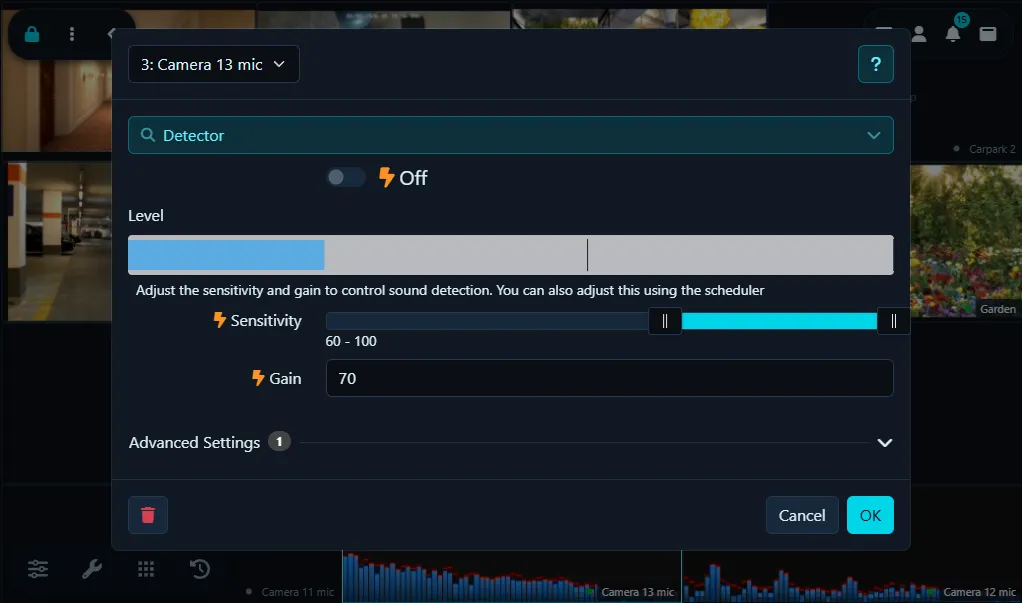
- Włączone: Aktywuj lub dezaktywuj detektor dźwięku.
- Czułość: Dostosuj poziom dźwięku wymagany do wyzwolenia wykrywania dźwięku. Można ustawić wartości minimalne i maksymalne, przy czym liczby poniżej suwaka wskazują procent maksymalnego zakresu głośności.
- Wzmocnienie: Zastosuj mnożnik do wykrytej głośności, aby zwiększyć lub zmniejszyć czułość wykrywania dźwięku.
- Limit czasu: Ustaw czas trwania (w sekundach, od 1 do 60, domyślnie 3) przez który mikrofon pozostaje w stanie wykrycia po zakończeniu wykrywania dźwięku. Pomaga to zmniejszyć szybko powtarzające się zdarzenia.
Wtyczka
Agent DVR jest wyposażony w obsługę wtyczek wideo i audio, umożliwiając aplikacjom zewnętrznym przetwarzanie multimediów w czasie rzeczywistym oraz generowanie alertów i zdarzeń detekcji. Wtyczki można instalować za pośrednictwem zdalnego portalu internetowego na stronie ispyconnect.com. Przejdź do - Wtyczki, aby zainstalować wtyczkę. Jeśli jesteś zainteresowany opracowaniem niestandardowych wtyczek, zapoznaj się z naszym przewodnikiem wtyczek.
Nagrywanie
Agent DVR ma możliwość nagrywania dźwięku na podstawie detekcji dźwięku, alertów, poleceń ręcznych lub zgodnie z wstępnie zdefiniowanym harmonogramem.
- Tryb: 'Alert' uruchamia nagrywanie tylko wtedy, gdy detekcja dźwięku powoduje zdarzenie Alert (zobacz Alerty). 'Wykrywaj' nagrywa zawsze, gdy dźwięk zostanie wykryty przez Agent. 'Alert grupowy' i 'Detekcja grupowa' nagrywają, gdy jakiekolwiek urządzenie w tej samej grupie alertów wyśle alert lub wyzwoli detekcję. 'Ręczne' oznacza, że nagrywanie występuje tylko w przypadku ręcznego uruchomienia lub zaplanowania. 'Stała' nagrywa w sposób ciągły. 'Wyłączony' wyłącza nagrywanie.
- Enkoder: Wybierz format audio dla nagrań: MP3, OGG lub WAV.
- Nazwa pliku: Wprowadź szablon dla nazwy pliku, bez rozszerzenia typu pliku (np. .mp3). Agent DVR doda odpowiednie rozszerzenie na podstawie używanego enkodera. Domyślny format nazwy pliku to {id}_{0:yyyy-MM-dd_HH-mm-ss_fff}. Zobacz znaczniki scalania.
- Maks. czas nagrywania: Ustaw maksymalny czas trwania każdego nagrania. Po osiągnięciu tego limitu Agent DVR ukończy bieżące nagranie i rozpocznie nowe.
- Min. czas nagrywania: Określ minimalny czas trwania nagrania.
- Limit bezczynności: Dla nagrań wyzwalanych przez ruch lub alerty, określa, jak długo nagrywanie będzie kontynuowane po ustaniu ruchu lub dźwięku wyzwalającego.
- Przekroczenie czasu wyzwalania: W przypadku nagrywania zainicjowanego akcją "Wyzwalaj nagrywanie", ustawia, jak długo nagrywanie powinno trwać. Ten czasomierz resetuje się przy każdym nowym wywołaniu akcji wyzwalania nagrywania.
- Bufor: Określ ilość czasu w sekundach na buforowanie dźwięku z mikrofonu przed rozpoczęciem nagrania. Działa to zasadniczo jako prenagranie, przy czym zawartość buforowana zostanie zapisana na dysk po rozpoczęciu nagrania.
FTP
Prześlij zakończone nagrania audio na serwer FTP. Dodaj serwery FTP w - Ustawienia - FTP. Zobacz Ustawienia serwera FTP.
- Włączone: Włącz lub wyłącz przesyłanie nagrań.
- Serwer: Wybierz jeden ze skonfigurowanych serwerów FTP.
- Nazwa pliku: Szablon dla nazw przesyłanych plików, na przykład {0:yyyy-MM-dd_HH-mm-ss_fff} lub {C} (bez rozszerzenia pliku).
- Maks. licznik: Maksymalna wartość licznika {C} przed jego zresetowaniem.
Harmonogram
Dodaj wpisy harmonogramu, aby zarządzać tym, kiedy mikrofon jest włączony lub wyłączony, kiedy nagrywanie się uruchamia lub zatrzymuje, oraz aby dostosować inne ustawienia na podstawie kalendarza tygodniowego.
Porada: Włączenie opcji "Zastosuj harmonogram przy starcie" w - Ustawienia - Ogólne pozwala Agent DVR na określenie i zastosowanie odpowiednich ustawień do urządzeń na podstawie ustalonego harmonogramu podczas uruchamiania. Bez tej opcji włączonej Agent DVR uruchomi się z urządzeniami w ich ostatnim znanym stanie.
Aby dodać nowy wpis harmonogramu, po prostu kliknij na „Dodaj":
- Włączone: Aktywuj ten wpis harmonogramu. Aktywne wpisy są wskazane zielonym tykaniem w podsumowaniu harmonogramu, podczas gdy nieaktywne są oznaczone znakiem X.
- Czas: Ustaw określony czas lokalny, w którym wpis harmonogramu ma się uruchomić.
- Dni: Wybierz dni tygodnia, w których harmonogram powinien działać. Wybrane dni będą podświetlone.
- Polecenie: Wybierz polecenie do wykonania. Dostępne opcje obejmują Uruchomienie akcji alertu, które pozwala zaplanować akcje alertu na określone czasy. Aby uzyskać więcej informacji, zapoznaj się z Akcjami.
Rozpoznawanie dźwięku AI
Zobacz Rozpoznawanie audio