Usuwanie serwera z twojego konta
Chcesz utrzymać rozłączoną aplikację Agent DVR niezależnie od konta online? Wykonaj te kroki, aby uruchomić ją samodzielnie:
- Zaloguj się na ispyconnect.com/app
- Wybierz swój Serwer, a następnie kliknij menu Konto - Usuń serwer
Przenieś na inne Konto
Aby przenieść Agent DVR na inne konto, wykonaj następujące kroki:
- Usuń Agent DVR ze swojego bieżącego konta.
- Kliknij na ikonę serwera, Dostęp zdalny i połącz go z nowym kontem.
Przejście na Nowy Komputer
Uaktualniasz swój sprzęt? Możesz przenieść Agent DVR na nową maszynę i zachować konfigurację kamery oraz nagrania, kopiując folder Multimedia. Wykonaj poniższe kroki dla swojego systemu operacyjnego.
Windows
- Najpierw odinstaluj Agent DVR ze starego komputera, korzystając z funkcji Dodaj/Usuń programy, lub jeśli nie ma go tam na liście, kliknij dwukrotnie plik agent-uninstall-service.bat w katalogu Agent DVR (C:\Program Files\Agent).
- Następnie pobierz i zainstaluj Agent DVR na nowym komputerze.
- Na nowym komputerze otwórz „services.msc" z okna dialogowego Uruchom, znajdź Agent DVR na liście, kliknij go prawym przyciskiem myszy i kliknij „Stop", aby tymczasowo wstrzymać usługę.
- Teraz skopiuj katalog /Media ze starego katalogu Agent DVR do nowego. Ten katalog może być duży, dlatego użycie dużego napędu USB może być przydatne. Jeśli potrzebujesz tylko konfiguracji, skopiuj tylko katalog Agent/Media/XML, wykluczając Media/XML/fileDB.db3.
- Gdy wszystko będzie skopiowane, restartuj usługę Agent DVR na nowym komputerze przez „services.msc" - znajdź Agent DVR, kliknij go prawym przyciskiem myszy i kliknij „Start", aby uruchomić.
- Opcjonalnie możesz usunąć oryginalny katalog Agent DVR ze starego komputera, gdy potwierdzisz, że wszystko działa prawidłowo w nowej konfiguracji.
Linux
- Na starym komputerze otwórz okno terminala i zatrzymaj Agent DVR za pomocą tych poleceń:
Zapewnia to czysty zamknięcie.sudo systemctl stop AgentDVR.service sudo systemctl disable AgentDVR.service - Gotowy na nowy początek? Pobierz i zainstaluj Agent DVR na nowym komputerze z Linuksem. To nowy początek!
- Na nowym komputerze otwórz terminal i uruchom
aby wstrzymać usługę na czas konfiguracji.sudo systemctl stop AgentDVR.service - Czas na transfer danych! Skopiuj katalog /Media ze starej instalacji Agent DVR na nową. Jeśli jest dość duży, rozważ użycie dużego napędu USB. Potrzebujesz tylko ustawień? Skopiuj tylko katalog Agent/Media/XML (pomiń Media/XML/fileDB.db3).
- W terminalu nowego komputera uruchom
aby restartować usługę Agent DVR. Twój system monitorowania pracuje teraz!sudo systemctl start AgentDVR.service - Jeśli wszystko działa doskonale, możesz posprzątać, usuwając oryginalny katalog Agent DVR ze starego komputera.
Mac OS
- Na starym Macu zacznij od otwarcia okna terminala i uruchom te polecenia, aby zatrzymać i usunąć usługę Agent DVR:
W starszych instalacjach usługa jest demonem systemowym - jeśli ten plik nie istnieje, uruchom:launchctl bootout gui/$(id -u) ~/Library/LaunchAgents/com.ispy.agent.dvr.plist rm -f ~/Library/LaunchAgents/com.ispy.agent.dvr.plist
Zapewnia to bezpieczne usunięcie.sudo launchctl bootout system /Library/LaunchDaemons/com.ispy.agent.dvr.plist sudo rm -f /Library/LaunchDaemons/com.ispy.agent.dvr.plist - Gotowy na nową konfigurację? Pobierz i zainstaluj Agent DVR na nowym Macu.
- Na nowym Macu otwórz terminal i wstrzymaj usługę Agent DVR za pomocą
launchctl bootout gui/$(id -u) ~/Library/LaunchAgents/com.ispy.agent.dvr.plist - Czas na przeprowadzkę! Przenieś katalog /Media ze starej instalacji Agent DVR na nową (na macOS katalog Agent DVR znajduje się w ~/Library/Application Support/AgentDVR). Jeśli masz wiele danych, duży napęd USB może być przydatny. Potrzebujesz tylko ustawień? Skopiuj katalog Agent/Media/XML (wykluczając Media/XML/fileDB.db3).
- W terminalu nowego Maca uruchom Agent DVR, uruchamiając
Twoja konfiguracja monitorowania jest teraz gotowa!launchctl bootstrap gui/$(id -u) ~/Library/LaunchAgents/com.ispy.agent.dvr.plist - Możesz posprzątać i usunąć oryginalny katalog Agent DVR ze starego Maca, gdy potwierdzisz, że wszystko działa bez problemów w nowej konfiguracji.
Ważne
Masz subskrypcję? Czas połączyć nową instalację Agent DVR z kontem. Po prostu kliknij ikonę Serwer w lokalnym interfejsie i wybierz Dostęp zdalny, aby skojarzyć ją z kontem online. Pozostań połączony bez wysiłku!
Jeśli posiadasz licencję, zapamiętaj, aby przenieść licencję na nowy komputer.
Korzystasz z podstawowej subskrypcji z dwoma instancjami Agent DVR? Zapamiętaj, że tylko jedna może być aktywna w portalu internetowym jednocześnie. Aby przełączyć, po prostu zatrzymaj pierwszą instancję, a druga połączy się bez problemu.
Jeśli dostosowałeś dyski i katalogi pamięci masowej na starym komputerze, przejdź do ustawień na nowym komputerze, aby dostosować ustawienia pamięci masowej do nowego środowiska. Utrzymuj wszystko zorganizowane dokładnie tak, jak wolisz!
Widok wielokrotny
Jeśli masz więcej niż jeden serwer Agent DVR powiązany z Twoim kontem, Widok wielokrotny zapewnia jeden, ujednolicony interfejs do monitorowania i kontrolowania wszystkich jednocześnie. Jest to szczególnie przydatne dla użytkowników zarządzających kamerami na wielu lokalizacjach, w różnych działach lub lokalizacjach.
Aby otworzyć Widok wielokrotny, wybierz "Widok wielokrotny" z okna dialogowego wyboru serwera (tylko przeglądarki na pulpicie). Agent DVR wyświetli następnie każdy serwer, do którego masz dostęp, w w pełni konfigurowalnej, zmiennej siatce.
Widok wielokrotny zapewnia Ci pełną elastyczność w sposobie aranżacji Twoich serwerów. Typowy układ wygląda tak:
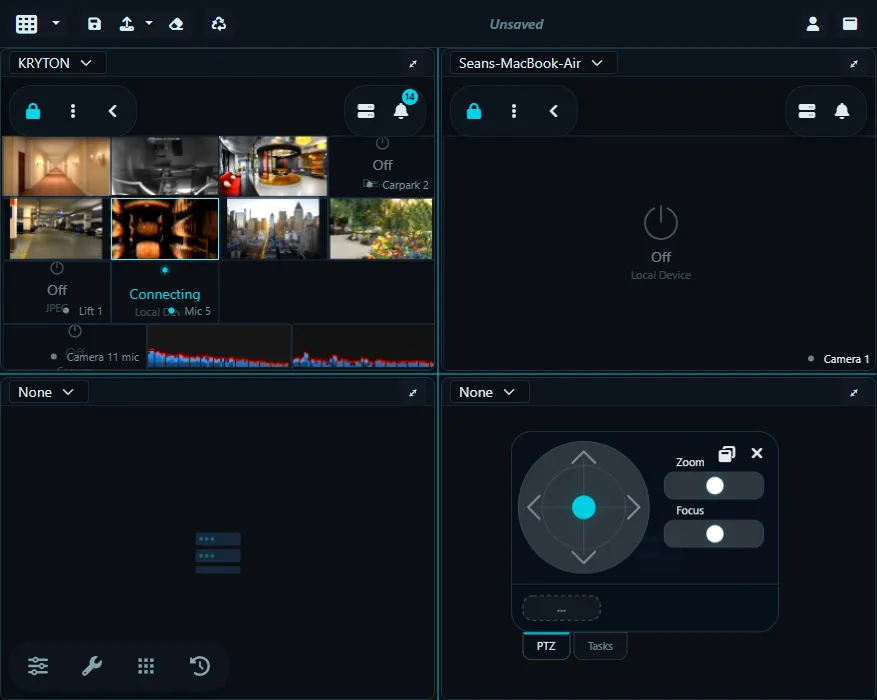
Pasek narzędzi u góry Widoku wielokrotnego zawiera kilka opcji układu i zarządzania:
- Konfiguruj siatkę: Dostosuj liczbę wierszy i kolumn. Pozwala to wyświetlić dowolną liczbę serwerów w preferowanym przez Ciebie układzie.
- Zapisz układ: Przechowaj bieżący układ jako ustawienie wstępne, abyś mógł szybko do niego wrócić w dowolnym momencie.
- Załaduj ustawienie wstępne: Zastosuj wcześniej zapisany układ, aby natychmiast przełączyć się między różnymi konfiguracjami monitorowania.
- Wyczyść zaznaczenie: Usuń bieżący zestaw serwerów z siatki, aby móc zacząć od nowa.
- Resetuj układ: Przywróć rozmiary działaczy siatki do wartości domyślnych.
Widok wielokrotny automatycznie zapamiętuje Twój układ, więc po skonfigurowaniu go tak, jak chcesz, będzie gotowy dla Ciebie za każdym razem, gdy się zalogujesz. To czyni go idealnym do stałego monitorowania, pomieszczeń kontroli oraz zarządzania wieloma lokalizacjami.