O programie
Akcje w Agent DVR są odpowiedziami na określone zdarzenia, takie jak alerty kamer/AI lub rozłączenia urządzeń. Używaj ich do automatycznych odpowiedzi, na przykład włączania alarmu, przełączania świateł za pośrednictwem inteligentnego wtyczki poprzez URL lub wyzwalania nagrywania na innej kamerze. Aby uzyskać dostęp i skonfigurować Akcje, edytuj urządzenie i przejdź do sekcji Akcje w menu.
Kliknij „Dodaj", aby utworzyć nową akcję. Zostanie wyświetlony ekran konfiguracji podobny do obrazów poniżej:
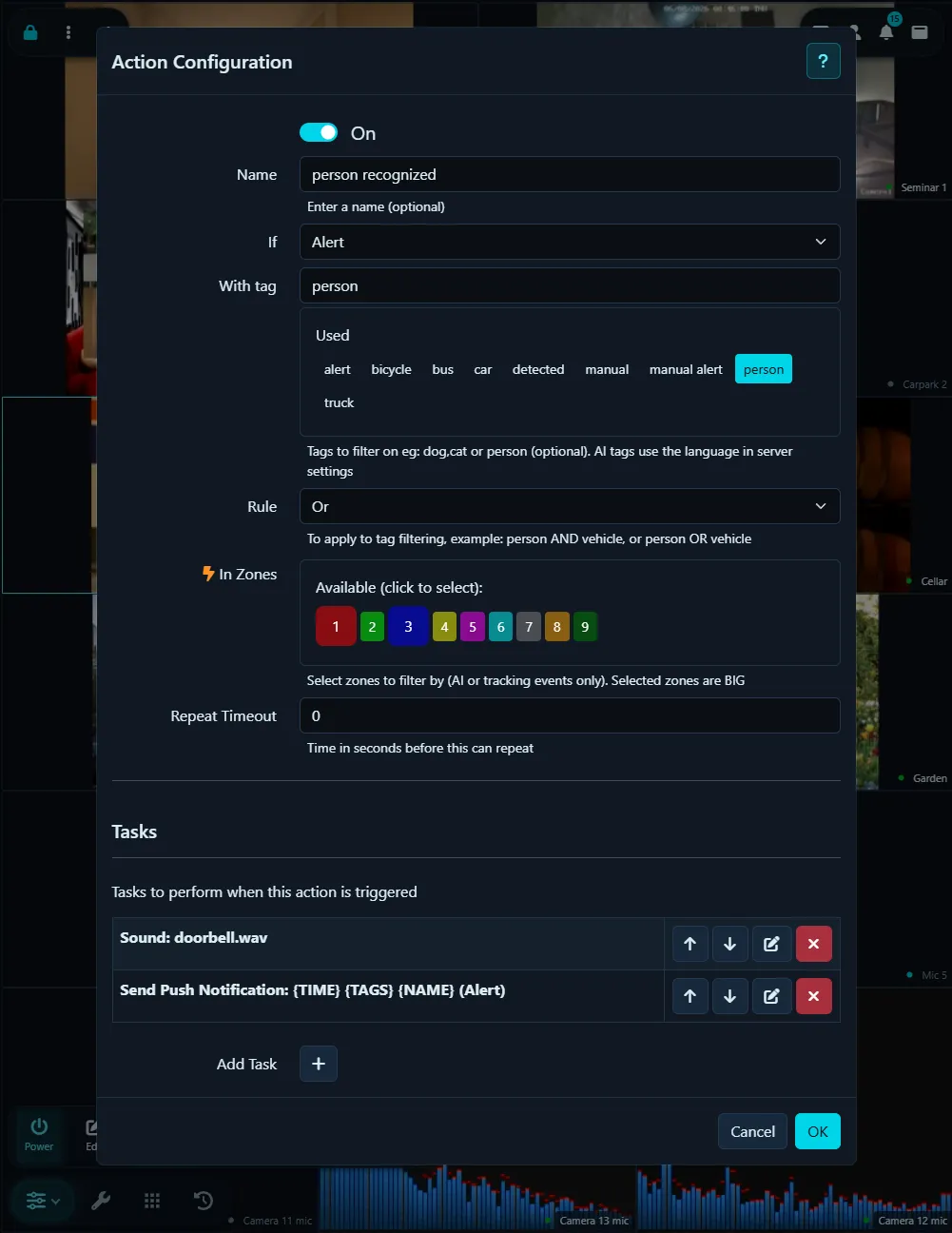
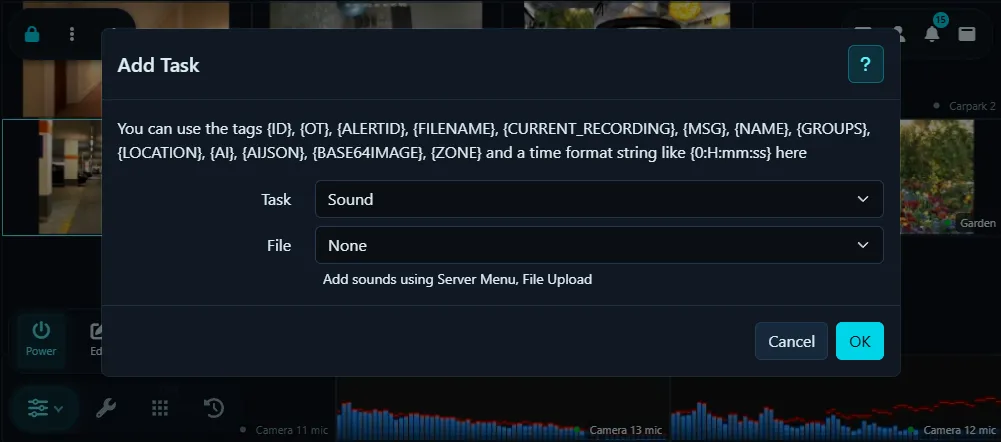
Istnieje szeroki zakres zdarzeń, które mogą wyzwolić akcje. Wiele akcji może być powiązanych z każdym zdarzeniem, a także można włączać różne tagi w ramach tych akcji, aby tworzyć dynamiczne odpowiedzi.
Konfigurowanie akcji
- Aktywne: Przełącz, aby aktywować lub dezaktywować akcję. Alternatywnie możesz użyć Harmonogramu i API z poleceniami takimi jak actionOn, actionOff i actionRun, używając identyfikatora pokazanego powyżej.
- Nazwa: Opcjonalna nazwa akcji.
- Jeśli: Wybierz dostępne zdarzenie (patrz poniżej).
- Z tagiem: (Zdarzenia AI). Jest to głównie używane ze zdarzeniami AI. Na przykład, jeśli wybierzesz AI: Obiekt znaleziony i wpiszesz tutaj kot, akcja zostanie wyzwolona tylko wtedy, gdy zostanie wykryty kot. Pamiętaj, że tag jest dopasowywany na podstawie języka wybranego w Ustawienia serwera - Ogólne.
- Reguła: Wybierz, czy wiele tagów musi wszystkie pasować (AND), czy którykolwiek może pasować (OR).
- W strefach: (Zdarzenia AI). Określ strefy ruchu (z karty wykrywania ruchu), aby filtrować wykryte obiekty. Na przykład, wybierając strefę 1 i kot jako tag, akcja zostanie wyzwolona tylko wtedy, gdy kot zostanie wykryty w strefie 1. Pozostaw puste, aby uwzględnić wszystkie strefy.
- Limit czasu powtórzenia: Powoduje to tłumienie zdarzenia, jeśli zostało ono zgłoszone w ramach tego interwału, a także resetuje timer. Na przykład, jeśli „Pojazd wykryty" jest wyzwalaczem i ma limit czasu 30 sekund, alert zostanie wysłany raz, a następne alerty będą wstrzymane do momentu, gdy pojawi się 30-sekundowa przerwa w wykrytym ruchu.
- Dodaj zadanie: Kliknij, aby dodać zadanie. Możesz przypisać wiele zadań do akcji (v4.5.5.0+).
Dostępne Akcje
Akcje mogą reagować na szeroki zakres zdarzeń systemowych, urządzeń i AI. Zdarzenia, dla których można ustawić akcje, to:
- AI Server Down (Serwer AI zwrócił błąd - zdarzenie zostanie wyzwolone po 3 nieudanych próbach żądań i nie będzie powtarzane, dopóki serwer nie będzie ponownie w trybie online)
- AI Server Up (Serwer AI wyszedł ze stanu błędu)
- AI: Ask AI Positive Result (Znalazł obiekt, którego szukałeś)
- AI: Ask AI Result (wyzwalane przy każdej odpowiedzi Ask AI, pozytywnej lub nie)
- AI: Describe Response Received (Obraz został opisany przez AI - opis znajduje się w tagach {MESSAGE} i {AIJSON})
- AI: Face Recognized
- AI: Face Not Recognized
- AI: License Plate Recognized
- AI: License Plate Not Recognized
- AI: Loiter Detected
- AI: Object Found
- AI: Object Not Found
- AI: Sound Recognized (tylko mikrofony)
- Alert
- Alert Finished
- Call URL Response Received - To jest wyzwalane przez odpowiedź, którą otrzymujesz, gdy uruchomi się zadanie „Call URL", umożliwiając reagowanie na nie przy pomocy innych zadań.
- Manual Alert
- Motion Detected
- Motion Finished
- None - użyj tego, jeśli chcesz samodzielnie wyzwolić akcję za pomocą polecenia „Action: Run" w harmonogramie
- ONVIF Event ON - użyj tego, aby na przykład rozpocząć i zatrzymać nagrywanie na podstawie aktualizacji stanu logicznego ONVIF (wymaga ustawienia typu detektora ruchu na ONVIF)
- ONVIF Event OFF
- ONVIF Event Received (wyzwalane przy każdym zdarzeniu ONVIF z kamery)
- Photo Taken
- PTZ Preset Applied
- Reconnect Failed
- Recording Failed
- Recording Finished
- Recording Started
- Source Disconnected
- Source Reconnected
- Source Covered/ Tampered
- Switch Device Off
- Switch Device On
- System: Armed
- System: Disarmed
- System: No UI Connected - gdy ostatnia sesja UI się zamyka
- System: Profile Applied
- System: UI Connected - gdy ktoś otwiera przeglądarkę, aby wyświetlić twój system
- System: UI Disconnected - gdy sesja jest zamknięta (następuje mniej więcej minutę po odłączeniu przeglądarki)
- Timelapse Started
- Timelapse Stopped
Wszystkie zdarzenia wtyczek i zadania niestandardowe, które dodałeś, pojawiają się również na końcu tej listy.
Wykrywanie bezruchu
Aby wykrywać kręcenie się (osoby lub obiekty pozostające w jednym miejscu przez określony czas), musisz skonfigurować następujące elementy:
- Skonfiguruj Serwer AI w Ustawieniach serwera
- Dodaj Akcję dla AI: Wykryto kręcenie się
- Ustaw tag, którego szukasz - zwykle byłaby to osoba, ale możesz użyć samochodu do wykrywania samochodów zaparkowanych w obszarze zbyt długo lub walizki na wypadek zapomnianych bagażów lub kota siedzącego na twojej kanapie. Możesz tutaj użyć wielu tagów, na przykład samochód,autobus,ciężarówka. Aby zapoznać się z listą dostępnych obiektów do szukania, zobacz listę klas w Rozpoznawaniu obiektów podczas edycji kamery.
- Określ strefy, w których chcesz szukać obiektu. Użyj karty Detektora, aby narysować strefy ruchu.
- Określ liczbę sekund, przez którą będziesz tolerować obecność wykrytego obiektu w strefie.
- Dodaj Zadania do wykonania, gdy spełnione są warunki.
Uwaga: Detektor kręcenia się wykorzystuje Ustawienia z Rozpoznawania obiektów, takie jak sprawdzanie narożników i Nakładka
Aby dowiedzieć się, do czego to służy, w tym do detekcji porzuconych toreb, czujników ruchu i liczenia osób, zobacz Analiza bezpieczeństwa wideo.
Dodawanie niestandardowych zdarzeń
Poza wstępnie ustawionymi zdarzeniami można tworzyć niestandardowe zdarzenia poprzez dodawanie Zadań. Po utworzeniu zadania pojawi się ono na liście Zdarzenia. Następnie można skonfigurować Akcję w odpowiedzi na to zadanie. Zadania można wyzwolić ze strony NA ŻYWO w interfejsie (poprzez wybranie kamery i klikanie ikony zadania w Dolne lewe) lub za pomocą polecenia Akcja: URUCHOM znajdującego się w Harmonogramie.
Zadania niestandardowe
Zadania to polecenia, które możesz przypisać do urządzeń, aby ręcznie wyzwolić Akcje. Akcje mogą wywoływać interfejsy API stron trzecich, aby wykonywać zadania takie jak otwieranie drzwi, włączanie świateł, odtwarzanie dźwięków itp. Aby dodać, usunąć i wykonać zadania, wybierz urządzenie na stronie NA ŻYWO i kliknij na ikonę zadań .
Konfigurowanie zadania:
- Wpisz tekst opisujący zadanie, na przykład "Włącz światła" i kliknij przycisk +. Kliknij OK
- Kliknij, aby edytować urządzenie za pomocą ikony edycji . Wybierz panel Akcje w edytorze, korzystając z menu w góra, prawo.
- Dodaj akcję. Wybierz warunek "Jeśli" jako zadanie, które właśnie utworzyłeś (zadania są wyświetlane na dole listy dostępnych akcji), a następnie skonfiguruj, co ma robić zadanie.
- Kliknij OK
- Możesz teraz ręcznie wyzwolić tę akcję z widoku na żywo, klikając na przycisk zadań i klikając przycisk strzały Dalej obok zadania.
Możesz również wyzwalać zadania za pośrednictwem API Agent DVR.
Dostępne Zadania
Zadania to akcje wykonywane, gdy wyzwoli się ich zdarzenie, od wysyłania alertu e-mailowego lub powiadomienia push aż po kontrolowanie nagrywania na innych urządzeniach. Lista dostępnych zadań, które możesz wykonać (w sekcji Następnie) to:
- Alert - wyzwala alert na urządzeniu
- Beep - odtwarza dźwięk przez głośnik komputera Agent DVR
- Wywołaj URL - wywołaj dowolny adres URL z opcjonalnym tokenem autoryzacji. Możesz tutaj wywołać API Agent DVR lub wysyłać alerty do Discord, Slack, ntfy i podobnych usług (zobacz Webhooks). Jeśli w ustawieniach serwera masz zaznaczone Protect API, będziesz musiał podać nagłówek autoryzacji. Aby to zrobić, musisz dodać Konto użytkownika w Ustawieniach serwera i wprowadzić wartość nagłówka Basic Auth:
- Wykonaj polecenie
Aby dodać własne polecenia/ skrypty, możesz dodać pliki .bat lub .sh do katalogu Commands. Następnie możesz przekazać parametry do pliku wsadowego. Na przykład, aby skopiować wszystkie zdjęcia do katalogu głównego dysku D:
Utwórz zwykły plik tekstowy zawierający:
copy %1 D:\Zapisz go jako copyPhoto.bat (na Linuksie użyj .sh - będziesz musiał uczynić ten plik wykonywalnym za pomocą chmod +x) w Agent/Commands
Następnie dodaj akcję:
jeśli: "Zdjęcie wykonane"
następnie: "Wykonaj polecenie"
Plik: copyPhoto
Parametry: "{FILENAME}"
- Prześlij bieżące nagranie do chmury - prześlij bieżące nagranie do dostawcy chmury urządzenia
- Opóźnienie - wstrzymaj przed uruchomieniem następnego zadania
- Włącz / Wyłącz Zapytaj AI
- Włącz / Wyłącz rozpoznawanie twarzy
- Włącz / Wyłącz LPR
- Włącz / Wyłącz rozpoznawanie obiektów
- Włącz / Wyłącz patrol (patrol PTZ na urządzeniu)
- Włącz / Wyłącz rozpoznawanie dźwięku
- Prześlij bieżące nagranie przez FTP - prześlij bieżące nagranie na serwer FTP urządzenia
- Dziennik - zapisz komunikat w dzienniku Agent DVR
- MQTT - wyślij wiadomość MQTT
- Obraz MQTT - wyślij surowy obraz na żywo w bajtach jpeg do tematu
- Wiadomość sieciowa
- Polecenie PTZ - przesuń kamerę do predefiniowanej pozycji lub wykonaj polecenie PTZ
- Wyślij e-mail (z opcjonalnymi załącznikami zawierającymi obrazy)
- Wyślij e-mail z wideo (określ czas trwania - zawiera bufor zdarzenia). v4.9.8.0+
- Wyślub powiadomienie push
- Wyślij SMS
- Ustaw obszar detektora ruchu (wybierz obszar zdefiniowany w Detektorze)
- Pokaż komunikat - wyświetla komunikat w przeglądarkach internetowych
- Dźwięk (na komputerze Agent DVR)
- Dźwięk (przez kamerę)
- Dźwięk (przez przeglądarkę internetową)
- Rozpocznij nagrywanie przy (na pewnym urządzeniu) - będzie nagrywać do zatrzymania.
- Rozpocznij strumieniowanie RTMP
- Włącz timelapse przy (na pewnym urządzeniu)
- Zatrzymaj nagrywanie przy (na pewnym urządzeniu)
- Zatrzymaj strumieniowanie RTMP
- Wyłącz timelapse przy (na pewnym urządzeniu)
- Switch Device On
- Switch Device Off
- System: Zastosuj profil - przełącz Profil
- System: Uzbrojenie
- System: Rozbrojenie
- Otaguj nagranie - dodaj tag do bieżącego nagrania
- Zrób zdjęcie przy (na pewnym urządzeniu)
- Tekst na mowę (na komputerze Agent DVR - wymaga konta iSpyConnect.com, ponieważ tekst jest renderowany za pośrednictwem wywołań usługi sieciowej)
- Tekst na mowę (przez przeglądarkę internetową)
- Tekst na mowę (przez kamerę)
- Włącz wyzwalanie adaptacyjnego kodowania (na innym urządzeniu)
- Wyzwalaj alert przy (na innym urządzeniu)
- Wyzwalaj Ask AI (na innym urządzeniu)
- Wyzwalaj rozpoznawanie dźwięku (na innym urządzeniu)
- Wyzwól wykrywanie przy (inne urządzenie)
- Wyzwalacz rozpoznawania twarzy (inne urządzenie)
- Wyzwalacz LPR (inne urządzenie)
- Wyzwalacz rozpoznawania obiektów (inne urządzenie)
- Wyzwalacz nagrywania (z przekroczeniem czasu) (inne urządzenie). Spowoduje nagrywanie do limitu czasu wyzwalacza nagrywania ustawionego na karcie Nagrywanie. Ten limit czasu resetuje się przy każdym wywołaniu akcji wyzwalacza nagrywania.
- UI: Zmień widok - przełącz połączone interfejsy użytkownika na inny widok
Używanie Tagów
Tagi w polach Wtedy akcji Agent DVR umożliwiają tworzenie dynamicznych odpowiedzi. Należy pamiętać, że niektóre tagi są specyficzne dla kontekstu. Na przykład {FILENAME} nie jest dostępny dla Zdarzeń alertów, a {AI} nie jest dostępny, jeśli zdarzenie nie zostało wygenerowane przez Serwer AI.
- {ID}: Identyfikator obiektu, widoczny w górnym lewym rogu edytora podczas edycji kamery lub mikrofonu w Agent.
- {OT}: Identyfikator typu obiektu. 1 dla Mikrofonu, 2 dla Kamery.
- {FILENAME}: Nazwa pliku. Ma zastosowanie do zdarzeń takich jak Nagrywanie rozpoczęte, Nagrywanie zakończone i Zrobiono zrzut ekranu. Jest to pełna ścieżka lokalna do pliku.
- {CURRENT_RECORDING}: Nazwa pliku bieżącego nagrania. Pełna ścieżka lokalna do pliku. (v5.0.6.0+)
- {MESSAGE}: Nazwa zdarzenia, które wyzwoliło akcję, na przykład "Alert ręczny".
- {EVENT}: Typ zdarzenia.
- {NAME}: Nazwa urządzenia (znajduje się na karcie Ogólne).
- {GROUPS}: Grupy, do których należy urządzenie (znajduje się na karcie Ogólne).
- {SERVER}: Nazwa serwera (z Ustawienia serwera).
- {ALERTID}: Identyfikator alertu (-1, jeśli nie ma skojarzonego alertu).
- {ALERTCOUNT}: Liczba alertów urządzenia.
- {TIME} i {DATE}: Aktualna godzina i data na serwerze.
- {RECORDED}: "REC", jeśli urządzenie nagrywa, w przeciwnym razie puste.
- {TAGS}: Tagi skojarzone ze zdarzeniem.
- {PLUGIN}: Wiadomość ze Zdarzenia wtyczki.
- {LOCATION}: Lokalizacja kamery (znajduje się na karcie Ogólne).
- {LEVEL} i {DB}: Poziom ruchu lub dźwięku. {DB} to poziom decybeli dla urządzeń audio. Mierzone, gdy akcja się wykonuje. (v4.3.7.0+)
- {AI}: Rozdzielana przecinkami lista wykrytych obiektów z AI, numerów rejestracyjnych z LPR lub wykrytych twarzy z Rozpoznawania twarzy.
- {AIJSON}: Dane JSON zwrócone z AI lub LPR.
- {ZONE}: Strefa, która wyzwoliła akcję (pusta, jeśli nie jest używany AI lub lista CSV dla wielu stref, takich jak 1,2,3).
- {BASE64IMAGE}: Adres URL danych obrazu na żywo. To surowe bajty zakodowane w base64, więc sformatuj zgodnie z potrzebami, np.
p=data:image/jpeg;base64,{BASE64IMAGE}(Dostępne v4.5.9.0+). Obraz na żywo zmieniony rozmiar do szerokości 640px. - {BASE64IMAGE-LG}: Adres URL danych obrazu na żywo. To surowe bajty zakodowane w base64, więc sformatuj zgodnie z potrzebami, np.
p=data:image/jpeg;base64,{BASE64IMAGE-LG}(Dostępne v6.0.8.0+). Obraz na żywo zmieniony rozmiar do szerokości 1280px. - {BASE64IMAGE-NATIVE}: Adres URL danych obrazu na żywo. To surowe bajty zakodowane w base64, więc sformatuj zgodnie z potrzebami, np.
p=data:image/jpeg;base64,{BASE64IMAGE-NATIVE}(Dostępne v6.0.8.0+). Obraz na żywo natywny. - {TRIPCOUNT}, {TRIPCOUNTLEFT} i {TRIPCOUNTRIGHT}: Liczniki przekroczeń linii pułapki (suma, lewo i prawo) zsumowane dla wszystkich linii pułapki na kamerze. 0 jeśli kamera nie używa detektora linii pułapki. (v7.7.4.0+)
- {TRIPJSON}: Liczniki linii pułapki jako JSON ze szczegółowym zestawieniem dla każdej linii, np.
{"left":3,"right":2,"total":5,"wires":[{"wire":1,"left":3,"right":2,"total":5}]}(v7.7.4.0+)
Na przykład, ze zdarzeniem AI: Twarz rozpoznana, zadanie Wtedy Tekst na mowę z tekstem
Cześć {AI} powituje każdą rozpoznaną osobę po imieniu.
Uwaga: Jeśli używasz tagów {BASE64IMAGE} ze zdarzeniem związanym z plikiem, takim jak "Zdjęcie wykonane", będzie on używać obrazu pełnego rozmiaru z pliku. W przeciwnym razie będzie zmieniać rozmiar bieżącego obrazu widoku na żywo.
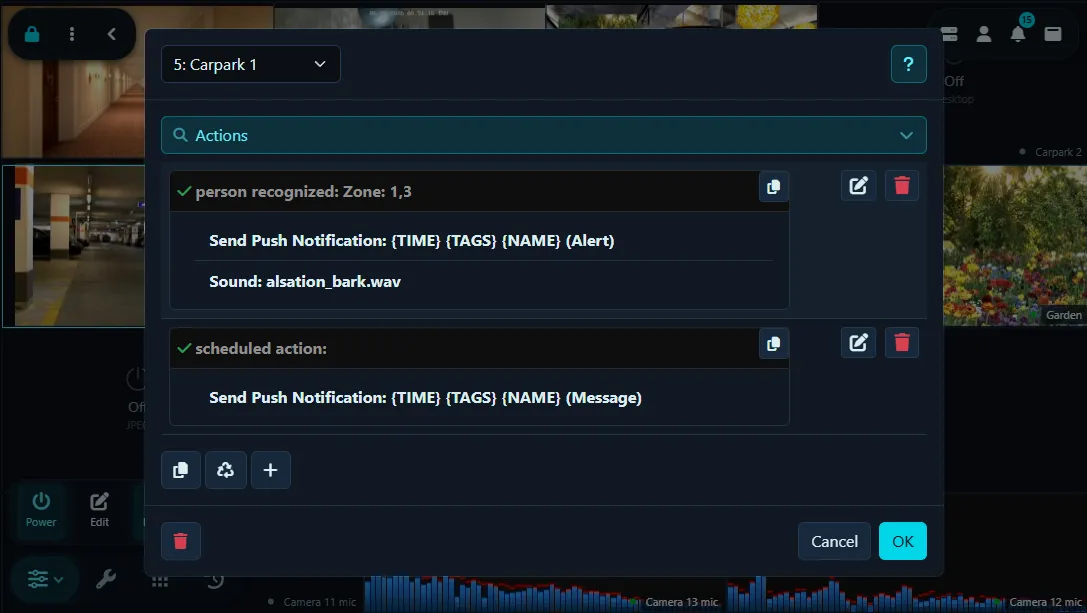
Po dodaniu akcji kontrolka tabeli wyświetla podsumowanie twoich akcji. Zielony znacznik wskazuje aktywną akcję.
Możesz użyć harmonogramu do włączania/wyłączania akcji lub wyzwolenia akcji. Na przykład możesz zaplanować akcję wysłania wiadomości e-mail z dwoma obrazami o określonej godzinie.
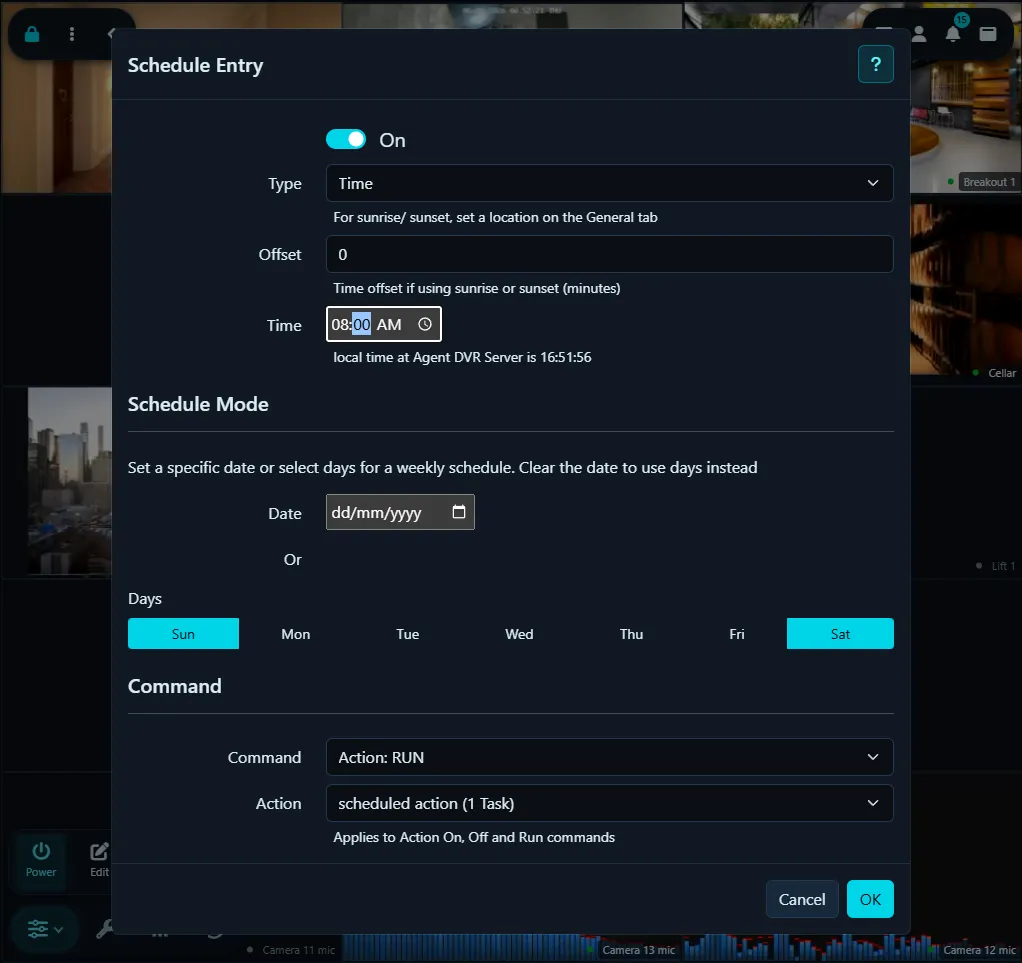
W tym przykładzie dodano akcję wysłania wiadomości e-mail z 2 obrazami, ustawioną na zdarzenie Brak. Następnie utworzono wpis harmonogramu do wykonania tej akcji o 8 rano w niedzielę i sobotę.