À propos
Agent DVR utilise la détection de mouvement ou l'IA pour générer des alertes. Pour accéder aux paramètres des Alertes et les configurer, modifiez un périphérique et sélectionnez Alertes dans le menu.
Les Alertes lancent une Action « Alerte », ce qui vous permet d'exécuter des tâches comme envoyer un e-mail, déclencher une alarme, appeler une URL, etc., quand Agent DVR déclenche des alertes.
Agent DVR peut enregistrer de la vidéo en fonction d'une Alerte ou d'une Détection de mouvement. Pour minimiser les enregistrements inutiles, définissez le Mode d'enregistrement de l'onglet Enregistrement sur « Alerte » et ensuite configurez le déclenchement des alertes par Agent DVR à l'aide des paramètres ci-dessous.
Agent DVR dispose d'un bouton principal pour armer et désarmer le système.
L'icône en haut à gauche affiche un symbole quand Agent DVR est armé et un symbole quand Agent DVR est désarmé. Cliquez sur le symbole pour basculer entre ces états.
Conseil : Si vous utilisez des fils de détection pour déclencher des alertes et qu'ils ne s'activent pas, assurez-vous que le paramètre Direction de l'Alerte n'est pas configuré sur « Aucun ».
Paramètres d'alerte
Ces paramètres contrôlent quand un périphérique génère une alerte et à quelle fréquence les alertes peuvent se répéter.
- Activé : Activer ou désactiver les Alertes pour un périphérique.
- Mode : Choisissez parmi Détecté, Non détecté ou Actions uniquement (v4.5.0.0+). Déclenchez une alerte quand un mouvement est détecté, ou inversement, quand aucun mouvement n'est détecté (utile pour la surveillance de machinerie). Utilisez Actions uniquement pour déclencher les alertes exclusivement via des actions. Consultez Filtrage pour plus de détails.
- Délai de détection : Le temps en secondes avant qu'une alerte soit déclenchée après la détection.
- Délai d'alerte en cas de non-détection : Le temps en secondes avant qu'une alerte soit déclenchée si aucun mouvement n'est détecté.
- Mode de réinitialisation : Choisissez comment gérer les réinitialisations d'alerte (basées sur un intervalle ou un délai d'expiration d'inactivité).
- Intervalle : Le temps minimum en secondes à utiliser pour le mode de réinitialisation d'alerte :
- Intervalle : S'il est défini à 60, les alertes seront supprimées pendant 1 minute.
- Délai d'expiration d'inactivité : S'il est défini à 60, les alertes seront supprimées jusqu'à ce que 1 minute d'inactivité se soit écoulée.
- Délai de fusion : (Avancé, v8.0.6+, secondes) Gardez chaque Alerte ouverte pendant ce nombre de secondes afin que les résultats d'IA ultérieurs se fusionnent en une seule Alerte. Quand une Caméra exécute le Mouvement, la reconnaissance d'Objets et la Reconnaissance faciale ensemble, chacun peut déclencher l'Alerte et normalement le premier gagne (généralement une « personne » lointaine) tandis que le résultat ultérieur et meilleur (un Visage reconnu) est supprimé par l'Intervalle. Avec un délai de fusion de, par exemple, 10 secondes, tout ce qui se déclenche dans ce laps de temps est regroupé en une seule Alerte : les Étiquettes s'accumulent avec les Visages et plaques reconnus en premier, puis les Objets détectés, puis les Étiquettes de Mouvement, et l'image stockée est l'image de déclenchement la mieux classée (un Visage reconnu bat une détection d'Objets qui bat le Mouvement). L'Enregistrement démarre toujours immédiatement ; la notification, l'Alerte stockée et toute action sur l'Événement Alerte attendent que le délai soit écoulé, ils sont donc retardés de ce laps de temps. L'Alerte stockée conserve l'Heure du premier déclenchement, elle s'aligne donc avec l'Enregistrement. Cela fonctionne parallèlement à l'Intervalle ci-dessus : l'Intervalle décide si un déclenchement est accepté du tout, le Délai de fusion décide combien de temps une Alerte acceptée collecte d'autres résultats avant d'être levée. Réglez le Délai de fusion plus court que l'Intervalle et environ aussi long qu'un Événement, par exemple 10 secondes. 0 (la valeur Par défaut) lève les Alertes immédiatement comme avant.
- Groupe d'alertes : Spécifiez un groupe pour générer les alertes. Les alertes dans un groupe peuvent déclencher l'enregistrement sur tous les périphériques du groupe. Le paramètre d'intervalle du groupe remplace l'intervalle minimum du périphérique. Les modes Alerte de groupe et Détection de groupe sont disponibles sous l'onglet Enregistrement.
- Messagerie : Activez ou désactivez les actions de messagerie comme Email ou SMS (configurées dans l'onglet Actions). Consultez notre assistant pour formater votre numéro
- Décrire : Utilisez l'IA pour décrire les images d'alerte - consultez Décrire.
- Invite : L'invite envoyée à l'IA avec les images d'alerte - consultez Décrire.
- Aperçus vidéo : Générez un aperçu vidéo en boucle de l'enregistrement quand une alerte est visualisée - consultez Affichage des alertes. Désactivez cette option si vous examinez un grand nombre d'alertes rapidement et souhaitez simplement l'image d'alerte seule.
Décrire les alertes
Décrire utilise l'IA pour rédiger une brève description de ce qui a déclenché une alerte. Agent envoie quelques cadres du moment de l'événement à votre fournisseur d'IA et stocke la réponse avec l'alerte. La description apparaît également dans les notifications push via la balise de modèle {AI}, donc au lieu de « Mouvement détecté » votre téléphone affiche quelque chose comme « Une personne porte un colis à la porte d'entrée ».

- Décrire : Cochez cette option pour décrire les images d'alerte. Elle utilise le fournisseur d'IA configuré dans Paramètres du serveur - IA ; Interroger l'IA n'a pas besoin d'être activé sur la caméra. Si aucun fournisseur n'est configuré, Agent affiche une attention avec un bouton qui ouvre le dialogue de configuration de Gemini - Gemini dispose d'un niveau d'utilisation gratuit qui couvre l'utilisation type et le dialogue contient un lien pour obtenir une clé API gratuite.
- Invite : L'invite envoyée à l'IA avec les images. L'invite par défaut demande une ligne KEYWORDS (utilisée pour étiqueter l'alerte - voir Mots-clés de la réponse ci-dessous) suivie d'une description en une phrase de l'activité, en mettant l'accent sur les personnes, les véhicules et les animaux, avec une brève note quand il semble y avoir un faux déclenchement (insectes, pluie, ombres). Vous pouvez vous amuser avec cela cependant, par exemple « Décrivez ce qui se passe en parlant comme un pirate ».
- Cadres IA (Avancé) : Nombre de cadres à envoyer avec chaque requête (1 à 8, par défaut 3). Agent échantillonne les cadres à une seconde d'intervalle en terminant au moment de l'alerte, donc plus de cadres montrent à l'IA plus de l'événement. Moins de cadres sont moins chers sur les clés API payantes et plus rapides sur les serveurs IA locaux. Notez que sur les niveaux gratuits, la limite de requêtes quotidiennes compte les requêtes, pas les cadres - réduire cela ne prolonge pas le plafond quotidien. Si le fournisseur limite le débit de votre clé API, Agent enregistre une attention et affiche un avis dans l'éditeur de caméra.
Mots-clés de la réponse
Vous pouvez dire à l'IA de répondre avec un mot-clé et Agent agira en conséquence. Les mots-clés sont mis en correspondance au début de la réponse, insensibles à la casse. La description est toujours stockée avec l'alerte dans l'interface afin que vous puissiez voir ce que l'IA a décidé.
- KEYWORDS : - une première ligne comme « KEYWORDS: personne, colis » est supprimée de la description et ajoutée aux étiquettes de l'alerte. Mots reconnus : personne, véhicule, animal, colis, feu, fumée, rien (tout autre chose est ignoré). Les alertes étiquetées fonctionnent avec le filtrage par étiquette et la recherche comme les étiquettes de détection d'objets. L'invite par défaut demande cela.
- unimportant - la description est omise du texte de notification push. L'alerte et la notification se déclenchent toujours.
Décrire ne supprime jamais les alertes ou les notifications - elle les annote seulement. Pour que l'IA décide si une alerte se déclenche (par exemple, alerter uniquement quand une personne est présente), réglez le Mode d'alerte sur Déclenchement IA et utilisez le champ Chercher sur l'onglet IA. Combiné avec l'enregistrement à la détection, cela vous donne « enregistrer tous les mouvements mais alerter uniquement sur les activités réelles ».
Invites d'exemple
- Sécurité (par défaut) :
Sur la première ligne répondez avec KEYWORDS: suivi par tous ceux qui s'appliquent : personne, véhicule, animal, colis, feu, fumée, rien. Sur la ligne suivante, en une courte phrase, décrivez l'activité pour une notification de sécurité, en mettant l'accent sur les personnes, les véhicules ou les animaux. S'il semble y avoir un faux déclenchement (un insecte, la pluie, les phares ou les ombres) dites-le simplement et brièvement. - Notifications discrètes :
En une courte phrase décrivez toutes les personnes, les véhicules ou les animaux. S'il ne se passe rien d'important répondez avec juste le mot unimportant. - Livraisons :
En une courte phrase décrivez toutes les livraisons ou les personnes s'approchant de la porte. Si rien n'est livré et personne ne s'approche répondez avec juste le mot unimportant. - Animaux domestiques :
En une courte phrase décrivez ce que font les animaux en vue. - Amusant :
Décrivez ce qui se passe en parlant comme un pirate.
Une fois que les alertes sont en cours de description, vous pouvez intégrer les résultats avec le système Tâches en utilisant l'événement IA : Réponse de description reçue. Vous pouvez utiliser {MESSAGE} et {AIJSON} dans les tâches de cette action pour d'autres intégrations.
Alertes push
Les alertes push peuvent envoyer des notifications en temps réel vers vos appareils mobiles (iOS / Android) via nos applications mobiles. Voir alertes push mobiles
- Activé : Activer ou désactiver les Alertes push.
- Modèle d'alerte : Le texte de la notification. Vous pouvez utiliser des étiquettes comme {NAME} et {TAGS} ici. {AI} ajoute la description Décrire, de sorte que les notifications se lisent comme « Une personne portant un paquet à la porte d'entrée ».
- Push vidéo : Générer et envoyer une courte notification vidéo (iOS / Telegram uniquement).
- Inclure l'audio : Inclure l'audio dans le clip généré (iOS / Telegram uniquement).
Remarque : Les alertes push utilisent nos services web et sont donc réservés aux abonnements.
Filtrage des Alertes
Voir Filtrage des alertes
Alertes manuelles
Vous avez la possibilité de déclencher des alertes manuellement pour chaque périphérique. Pour initier une alerte manuelle, accédez à la vue EN DIRECT, sélectionnez le périphérique souhaité, puis cliquez sur l' icône située en bas gauche de l'écran.
Ces alertes manuelles activent les enregistrements si le mode d'enregistrement du périphérique est défini sur Alerte. Pour associer des actions à une alerte manuelle, vous devez utiliser l'événement « Alerte manuelle » plutôt que l'événement « Alerte » standard.
Résumé des Alertes
Alors qu'Agent DVR génère des alertes, ou que vous déclenchez des alertes manuelles, vous verrez un compteur augmenter en haut à droite de l'interface d'Agent DVR. C'est le compteur d'alertes système. En cliquant dessus, vous afficherez un résumé des événements d'alerte :
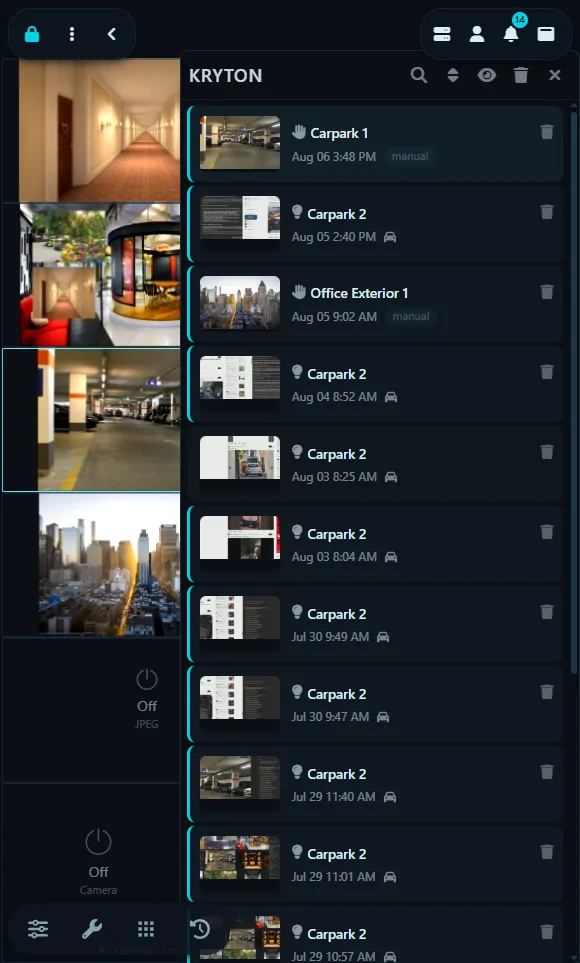
Agent DVR génère des vignettes pour chaque événement lorsque cela est possible. En cliquant sur une vignette, vous ouvrez l'affichage des alertes avec l'image et la vidéo de l'événement. Pour reconnaître une alerte, cliquez sur son texte. Cette action bascule la vue vers la chronologie, fournissant un contexte pour l'événement avec tous les autres enregistrements système. La chronologie naviguera automatiquement juste avant l'occurrence de l'événement. Si un enregistrement est disponible, vous pouvez cliquer dessus dans l'interface d'Agent DVR, et la lecture commencera à partir du moment où l'alerte a été générée.
Pour effacer les alertes, utilisez l'icône de corbeille pour tout effacer ou les supprimer individuellement. Fermez le panneau des alertes en cliquant sur le bouton d'icône dans la barre supérieure.
Les icônes du panneau des alertes indiquent le type d'alerte : les alertes manuelles sont marquées avec , les alertes générées par Agent DVR avec , les alertes générées par l'IA avec , et les alertes supprimées par rétroaction avec .
Affichage des alertes
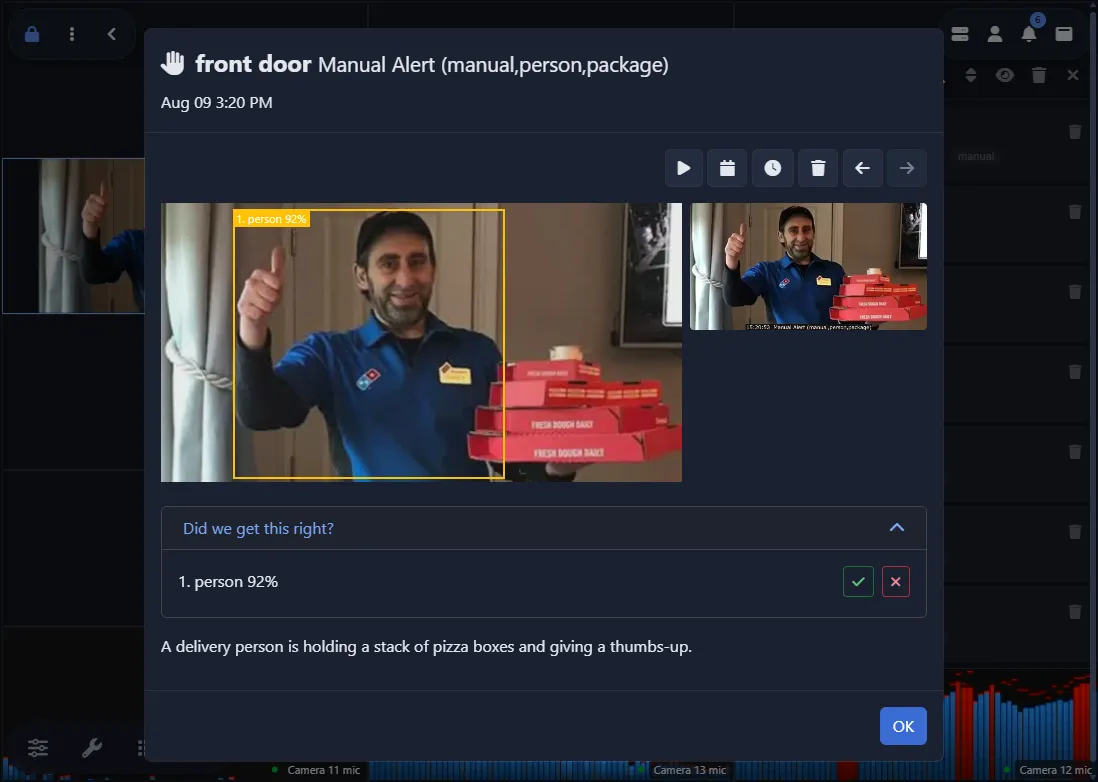
Le cliquetis sur une vignette d'alerte ouvre l'affichage d'alerte, qui rassemble tout ce qu'Agent sait sur l'événement : l'image d'alerte, un aperçu vidéo animé de l'enregistrement, le panneau de retour de détection et la description IA.
Aperçu vidéo
Pour les alertes de caméra, Agent génère un court aperçu vidéo en boucle à partir de l'enregistrement qui couvre l'alerte, afin que vous puissiez voir ce qui s'est passé sans quitter le panneau. Les aperçus sont créés à la demande lorsque vous ouvrez l'alerte - rien n'est généré en arrière-plan. L'alerte s'ouvre avec l'image affichée à pleine largeur ; lorsque l'aperçu est prêt, une vignette encadrée apparaît et l'aperçu se déplace vers la grande position (l'image d'alerte conserve la grande place si le panneau de retour est ouvert, car les boîtes de détection numérotées y sont dessinées).
- Cliquez sur la plus petite vignette pour permuter quel médias est affiché en grand.
- Cliquez sur l'aperçu lorsqu'il est grand pour ouvrir l'enregistrement pour une lecture complète.
- Un badge REC signifie que la caméra enregistre toujours l'événement - l'aperçu couvre l'enregistrement jusqu'à présent, et réouvrir l'alerte plus tard récupère la version complète.
- Si aucun enregistrement ne couvre l'heure de l'alerte (par exemple, l'enregistrement est désactivé), ou si le paramètre Aperçus vidéo de la caméra est désactivé (voir Paramètres d'alerte), l'aperçu n'apparaît jamais et l'image d'alerte est simplement affichée seule.
Détections et retours
Les alertes levées par Reconnaissance d'objets stockent leurs détections avec l'alerte. Sur les caméras avec Apprendre des retours activé, l'expansion du panneau « Avons-nous bien compris cela ? » repliable dessine chaque détection en tant que boîte numérotée sur l'image d'alerte avec son libellé et sa confiance, et le répertorie avec des boutons et - confirmer ou rejeter les détections enseigne à Agent à supprimer des alertes fausses similaires sur cette caméra, et tout est appris localement. Voir Apprendre des retours pour savoir comment l'apprentissage et les alertes supprimées fonctionnent.
Pour afficher les boîtes de détection sur les images d'alerte sans la fonction d'apprentissage, activez la Superposition dans les paramètres Reconnaissance d'objets de la caméra - les boîtes sont ensuite dessinées dans l'image d'alerte (et la vidéo en direct) elle-même.
Description IA
Si Décrire est activé, la description de l'événement par l'IA est affichée sous le panneau de retour - le même texte qui apparaît dans les notifications push via la balise {AI}.
Les boutons de la barre d'outils au-dessus de l'image jouent l'enregistrement, accèdent à l'événement sur la Chronologie ou la Machine à remonter le temps, effacent l'alerte et passent à l'alerte précédente ou suivante.