Ikhtisar dan Dasbor
Tinjauan Umum
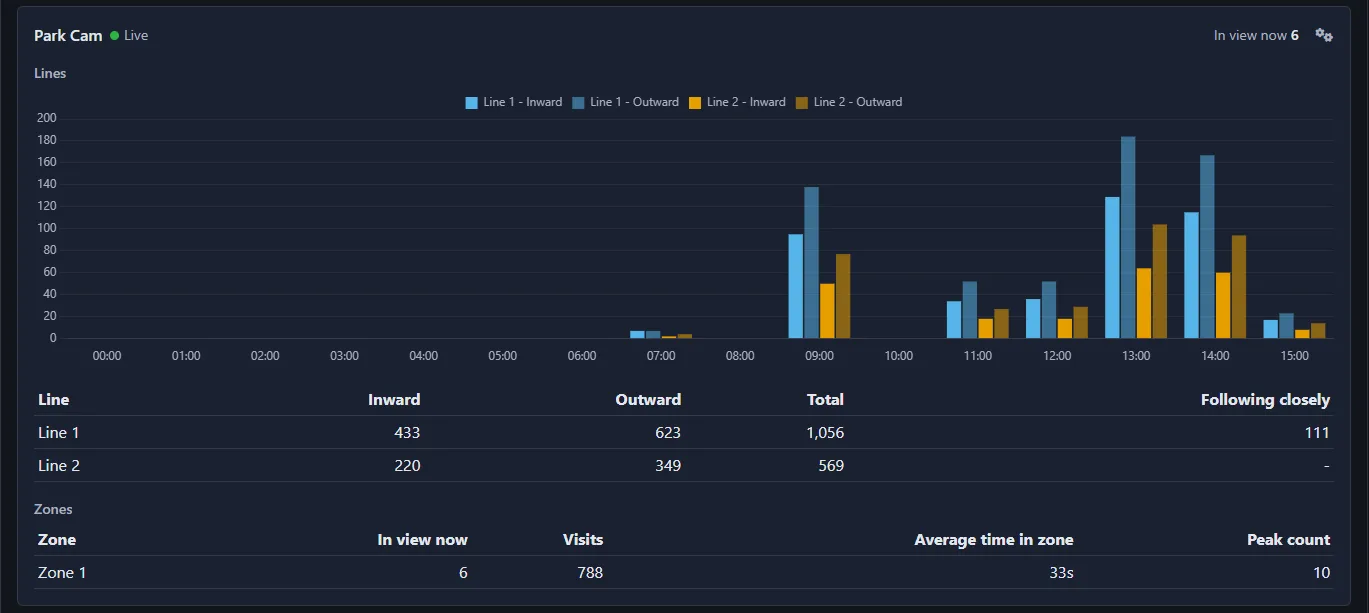
Tab Tinjauan Umum siap digunakan segera setelah kamera diatur. Tab ini menampilkan kartu untuk setiap kamera dengan analitik diaktifkan, menunjukkan berapa banyak objek yang terlihat sekarang, grafik dan tabel persilangan setiap garis, serta tabel zona-zonanya. Pilih periode di bagian atas kiri (Hari Ini, Kemarin, 7 Hari Terakhir, 30 Hari Terakhir, atau Kustom) dan navigasi maju dan mundur dengan panah. Tombol pada kartu membuka pengaturan analitik kamera tersebut.
Titik di samping nama kamera menunjukkan apakah datanya Siaran Langsung atau kamera Luring.
Dasbor
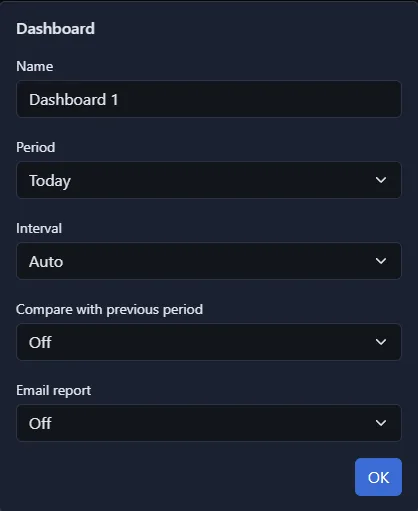
Dasbor adalah halaman laporan yang Anda pilih dan atur. Klik + di samping tab untuk menambahnya, beri nama, kemudian gunakan Tambah laporan untuk mengisinya. Dasbor disimpan di server dan dibagikan oleh semua orang yang dapat mengakses Analitik.
Tombol di bagian atas kiri dasbor membuka pengaturannya:
- Nama: Nama pada tab.
- Periode: Apa yang ditampilkan dasbor saat dibuka: Hari Ini, Kemarin, 7 Hari Terakhir, 30 Hari Terakhir, atau tanggal Kustom.
- Interval: Lebar setiap batang dalam grafik: Per Jam, Per Hari, atau Otomatis, yang memilih untuk Anda berdasarkan periode.
- Bandingkan dengan periode sebelumnya: Menggambar periode sebelumnya (atau dua atau tiga sebelumnya) sebagai garis di atas batang laporan Garis, sehingga Anda dapat membandingkan hari ini dengan kemarin, atau minggu ini dengan tiga minggu sebelumnya.
- Laporan email: Mengirimkan dasbor melalui email setiap hari atau setiap minggu. Lihat Laporan Email, CSV, dan Pencetakan.
Setiap laporan pada dasbor memiliki tombol di bagian atas kanan untuk memindahkannya naik atau turun dan untuk mengeditnya; editor laporan memiliki tombol hapus. Laporan mengatur diri sendiri agar sesuai dengan lebar halaman. Tombol menghapus seluruh dasbor: klik dua kali untuk mengonfirmasi.
Grafik dan angka pada dasbor yang berjalan hingga sekarang menyegarkan diri sendiri. Gunakan tombol untuk memuat ulang semuanya.
Jenis Laporan: Peta Panas, Lalu Lintas Pejalan Kaki, Waktu Tinggal
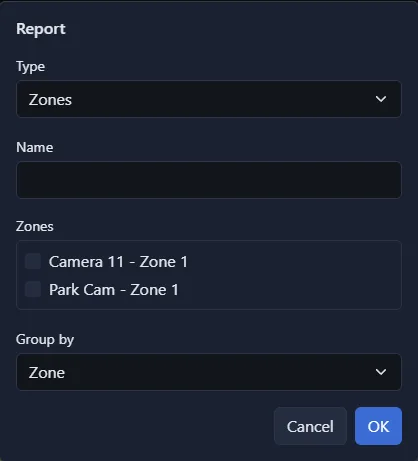
Klik Tambah laporan pada dasbor, pilih Jenis, kemudian pilih garis, zona, atau kamera yang akan dilaporkan. Garis dan zona dari kamera berbeda dapat disertakan dalam satu laporan. Nama bersifat opsional; tanpa nama, laporan akan diberi judul berdasarkan apa yang ditampilkannya.
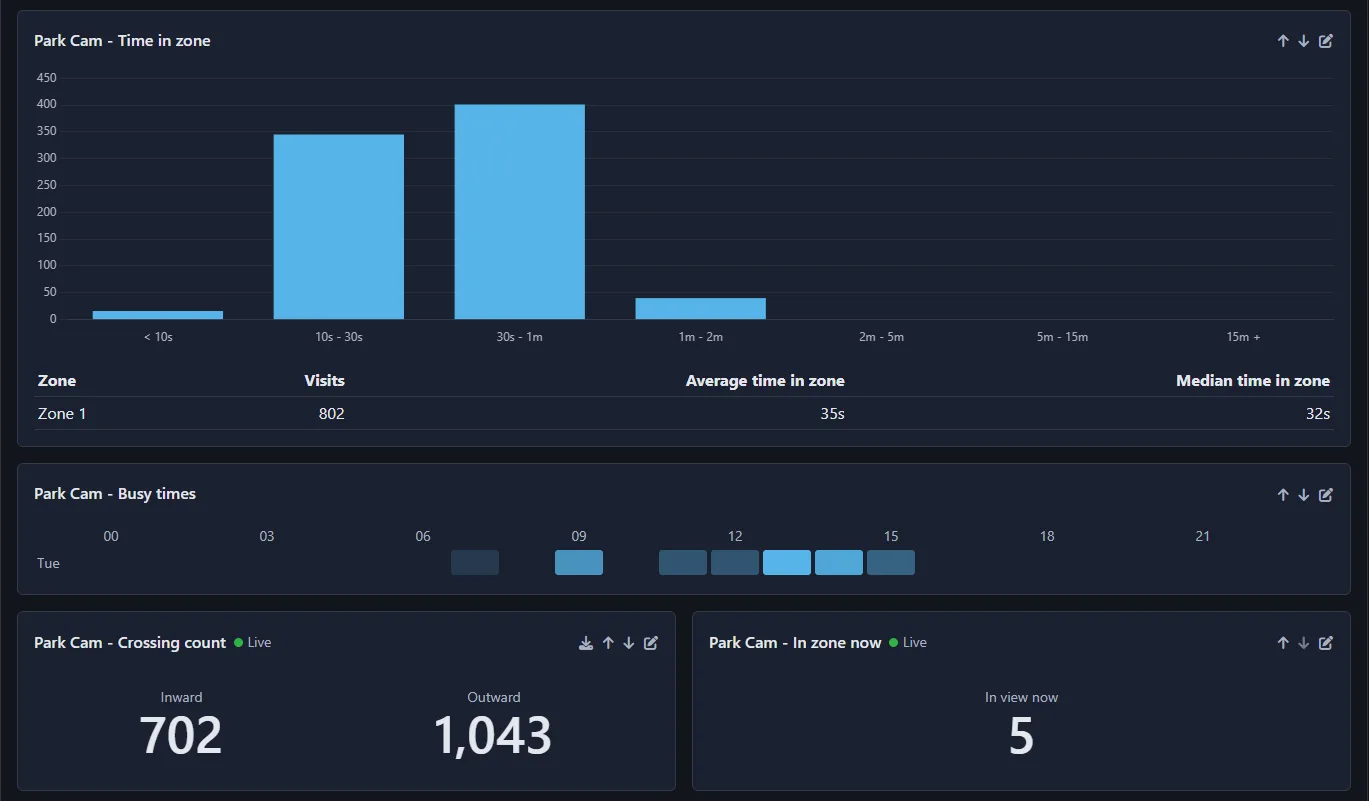
- Jumlah penyeberangan: Dua angka besar, Masuk dan Keluar, untuk garis yang Anda centang selama periode dasbor. Diperbarui secara langsung.
- Di zona sekarang: Satu angka besar: berapa banyak objek yang berada di zona yang Anda centang saat ini.
- Garis: Bagan penyeberangan selama periode dan tabel jumlah Masuk, Keluar, Total, dan Mengikuti dari dekat untuk setiap garis.
- Zona: Tabel setiap zona: dalam pandangan sekarang, kunjungan, waktu rata-rata dan median di zona, serta hitungan puncak.
- Waktu di zona: Berapa lama kunjungan berlangsung, sebagai bagan pita dari kurang dari 10 detik hingga lebih dari 15 menit, dengan kunjungan, waktu rata-rata dan median setiap zona. Menunjukkan sekilas apakah orang melewati atau tinggal.
- Panjang antrian: Antrian terpanjang di zona selama periode. Hanya objek yang berada di zona selama 5 detik atau lebih yang dihitung sebagai menunggu, jadi orang yang berjalan melewati tidak dihitung sebagai antrian.
- Waktu Sibuk: Kisi hari dan jam untuk kamera, lebih terang di mana ada lebih banyak objek di zonanya. Menunjukkan jam-jam sibuk Anda selama seminggu atau sebulan.
- Pergerakan antara zona: Berapa banyak objek yang pergi dari setiap zona kamera ke zona lain. Memerlukan setidaknya dua zona.
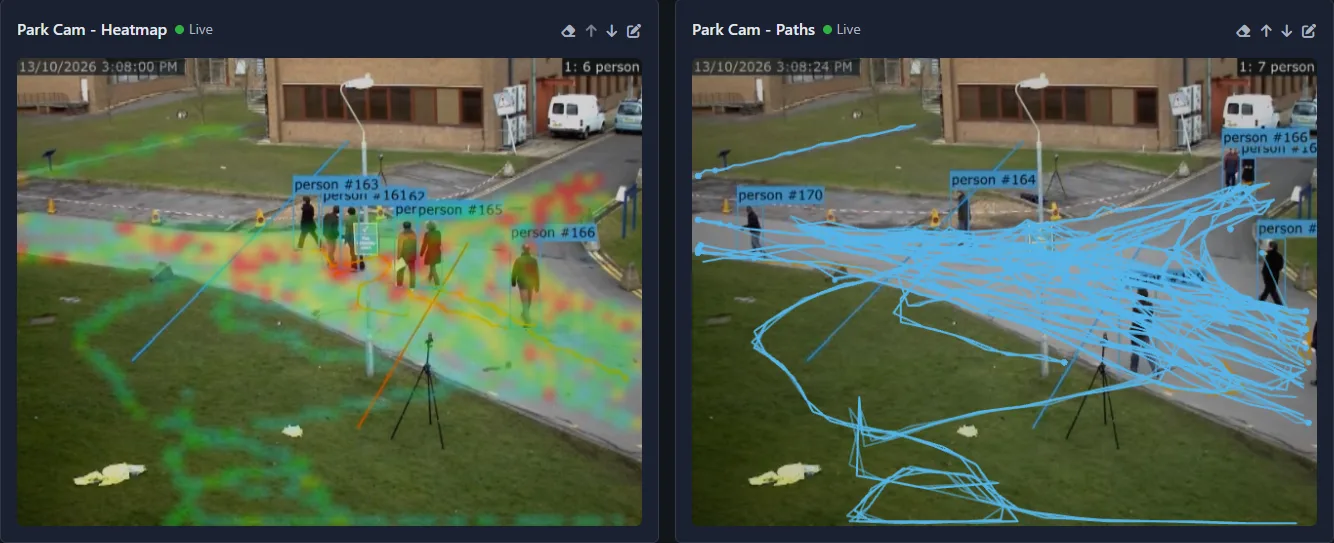
- Peta Panas: Di mana objek menghabiskan waktu pada kamera, digambar di atas video langsungnya: biru untuk sedikit, melalui hijau dan kuning hingga merah untuk paling banyak.
- Jalur: Rute yang diambil objek terbaru di seluruh tampilan kamera (40 terbaru), digambar di atas video langsungnya.
- Tampilan langsung: Video langsung kamera dengan nama setiap zona dan jumlah objek di dalamnya.
- Okupansi: Jumlah saat ini dari penghitung sebagai angka besar, dengan kapasitas dan ruang kosongnya jika memiliki kapasitas. Memiliki tombol layar penuh untuk tampilan di pintu masuk.
- Riwayat okupansi: Bagan hitungan penghitung selama periode.
- Kecepatan: Kecepatan rata-rata dan kecepatan maksimal dari pengukuran kecepatan, dengan bagan selama periode.
Kelompokkan berdasarkan
Laporan Garis dan Zona memiliki pengaturan Kelompokkan berdasarkan:
- Garis / Zona: Satu baris dan satu warna untuk setiap garis atau zona.
- Kelas objek: Satu baris untuk setiap jenis objek (orang, mobil dan sebagainya), dijumlahkan di seluruh garis atau zona laporan.
- Semuanya bersama: Semuanya ditambahkan menjadi satu. Gunakan ini untuk toko dengan beberapa pintu, masing-masing dengan garis atau kameranya sendiri, yang ingin Anda lihat sebagai satu pintu masuk.
Peta Panas dan jalur
Laporan Peta Panas, Jalur, dan Tampilan langsung digambar di atas video langsung kamera saat sedang online dan periode dasbor berjalan hingga sekarang. Untuk hari sebelumnya, atau kamera yang sedang offline, digambar di atas gambar referensi kamera. Tombol pada laporan Peta Panas atau Jalur menghapus peta panas atau jalur kamera itu untuk semua orang; hitungannya tidak terpengaruh.
Laporan Email, Ekspor CSV, dan Pencetakan
Laporan yang dikirim melalui email
Dasbor dapat mengirimkan laporan kepada Anda melalui email. Buka pengaturan dasbor (), atur Laporan email ke Harian atau Mingguan dan masukkan satu atau lebih alamat, dipisahkan dengan koma.
- Harian: Dikirim tepat setelah tengah malam, mencakup hari yang telah berakhir.
- Mingguan: Dikirim tepat setelah tengah malam pada hari Senin, mencakup Senin hingga Minggu dari minggu yang telah berakhir.
- Kirim sekarang: Mengirimkan laporan segera sehingga Anda dapat melihat tampilannya.
Email berisi angka dasbor sebagai tabel, serta laporan Peta Panas dan Jalur sebagai gambar yang digambar di atas gambar referensi setiap kamera. Laporan langsung (Tampilan langsung, Di zona sekarang) tidak disertakan. Waktu adalah waktu server.
Laporan dikirim melalui server surat Anda sendiri jika salah satu diatur di Pengaturan Server. Jika tidak, laporan dikirim oleh layanan Agent DVR, yang memerlukan server terhubung ke akun Anda dan memungkinkan hingga 40 email laporan per hari; setiap laporan menunjukkan berapa banyak dari alokasi hari itu yang telah digunakan.
CSV
Tombol CSV di bagian atas halaman mengunduh angka dari halaman yang Anda lihat sebagai file untuk spreadsheet. Laporan dengan tombol mengunduh hanya baris laporan tersebut.
Pencetakan dan PDF
Tombol Cetak mencetak Ikhtisar atau dasbor yang Anda lihat, diatur untuk kertas dengan teks gelap di atas putih. Untuk membuat PDF, pilih "Simpan sebagai PDF" sebagai printer di jendela cetak peramban Anda.