Peta Panas Toko Ritel
Lihat bagian mana dari toko yang dikunjungi pelanggan, bagian mana yang mereka lewati, dan di mana mereka berhenti.
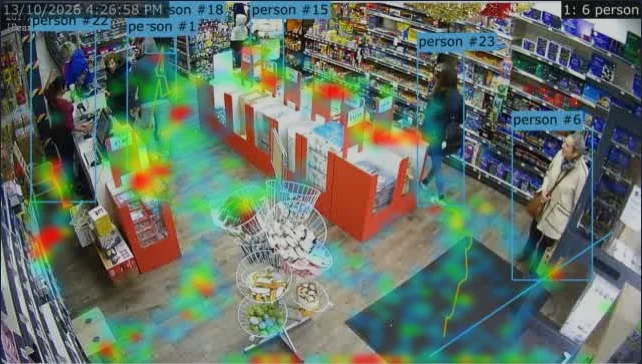
- Pilih kamera yang menghadap ke lantai toko dan aktifkan analitik padanya dengan Objek diatur ke orang.
- Tambahkan dasbor dan tambahkan laporan Peta Panas untuk kamera tersebut. Tambahkan laporan Jalur di sebelahnya untuk melihat rute yang diambil orang.
- Biarkan berjalan sepanjang hari normal. Area merah adalah tempat orang menghabiskan waktu paling banyak; area tanpa warna tidak dikunjungi.
Untuk menambahkan angka, lukis sebuah zona di setiap area yang Anda pedulikan (sebuah lorong, display, kasir) dan tambahkan laporan Zona: laporan ini menunjukkan kunjungan ke masing-masing dan waktu rata-rata yang dihabiskan di sana. Laporan Pergerakan antara zona menunjukkan ke mana orang pergi selanjutnya.
Atur periode dasbor ke 7 hari terakhir untuk membandingkan hari, dan gunakan panah untuk kembali ke hari sebelumnya: peta panas untuk hari yang telah berlalu digambar di gambar referensi kamera. Setelah memindahkan display, gunakan tombol di peta panas untuk memulainya lagi dari nol.
Okupansi Petak Parkir
Tampilkan petak parkir mana yang terisi, berapa lama kendaraan tinggal, dan dapatkan notifikasi saat petak yang dipesan digunakan.
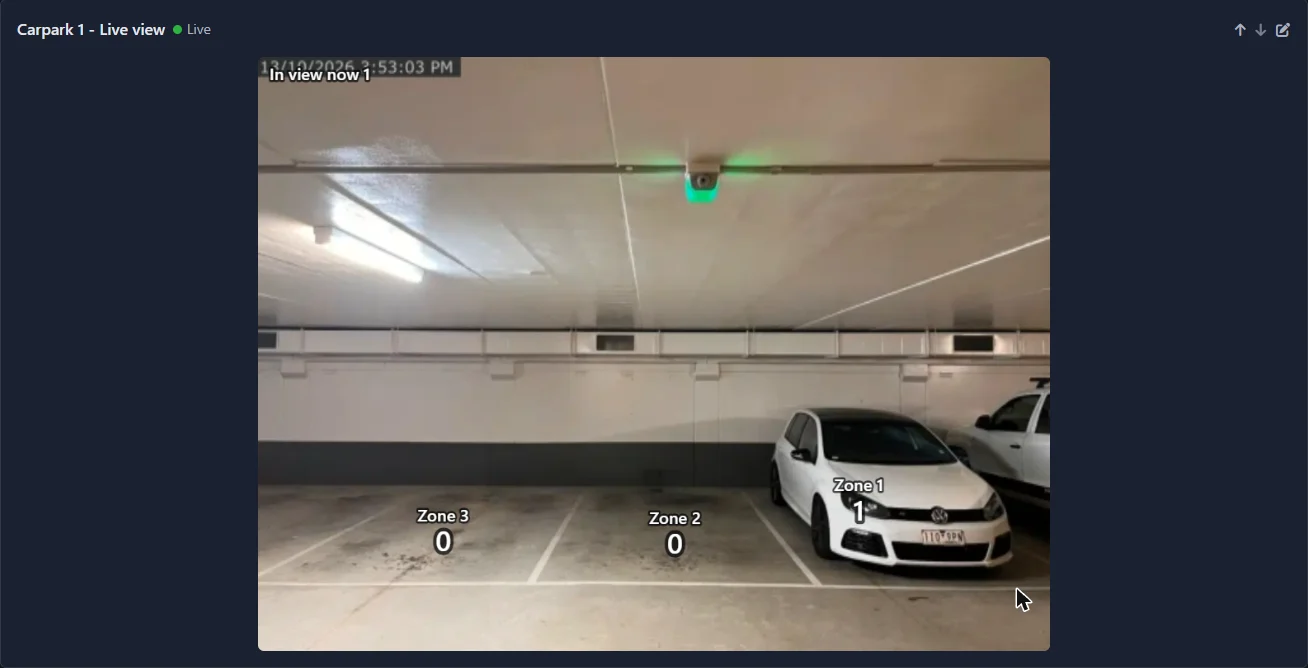

- Aktifkan analitik pada kamera yang dapat melihat petak, dengan Objek diatur ke kendaraan yang Anda harapkan: mobil, truk, sepeda motor.
- Di tab Zona lukis satu zona di setiap petak dan beri nama ("Petak 1", "Petak penyandang disabilitas", "Petak bongkar muat"). Kendaraan berada di petak yang lukisannya berada di bawah tengah tepi bawah kotaknya, jadi lukis tanah tempat kendaraan berdiri dan jaga agar lukisan tetap berada dalam garis petak. Kamera dapat memiliki hingga 9 zona, jadi gunakan kamera kedua untuk lebih banyak petak.
- Tambahkan laporan Zona dengan petak-petak yang dicentang. Di tampilan sekarang adalah 1 untuk petak yang terisi dan 0 untuk yang kosong, dan Waktu rata-rata di zona adalah berapa lama kendaraan tinggal.
- Tambahkan laporan Tampilan langsung untuk melihat jumlah tertulis di setiap petak di atas gambar kamera, dan laporan Di zona sekarang dengan semua petak dicentang untuk menampilkan berapa banyak yang terisi sebagai satu angka besar.
Pasang kamera tinggi, menghadap ke bawah ke arah petak. Dari kamera rendah, kendaraan di baris belakang muncul di atas petak di depan dan dihitung di dalamnya. Jika petak menampilkan lebih banyak kendaraan daripada yang dapat ditampung, aktifkan Overlay dalam pengaturan analitik kamera untuk melihat kotak di setiap kendaraan, dan sesuaikan zona sehingga hanya kendaraan di petak yang berdiri di atasnya. Kendaraan yang tidak dikenali oleh AI tidak dihitung: menurunkan Tingkat kepercayaan dapat membantu.
Untuk petak yang dipesan atau bongkar muat, tambahkan peringatan: Objek dalam zona, pada atau di atas 1, selama minimal 30 detik, sehingga mobil yang melewati tidak memicu peringatan. Untuk menangkap keterlambatan, gunakan Waktu dalam zona dengan jumlah detik yang diizinkan.
Untuk seluruh tempat parkir di mana tidak semua petak dapat terlihat, hitung di pintu masuk dan keluar: lihat Okupansi Maksimum.
Pemantauan Antrian dan Waktu Tunggu
Ketahui berapa panjang antrian, berapa lama orang menunggu, dan dapatkan pemberitahuan ketika kasir lain harus dibuka.
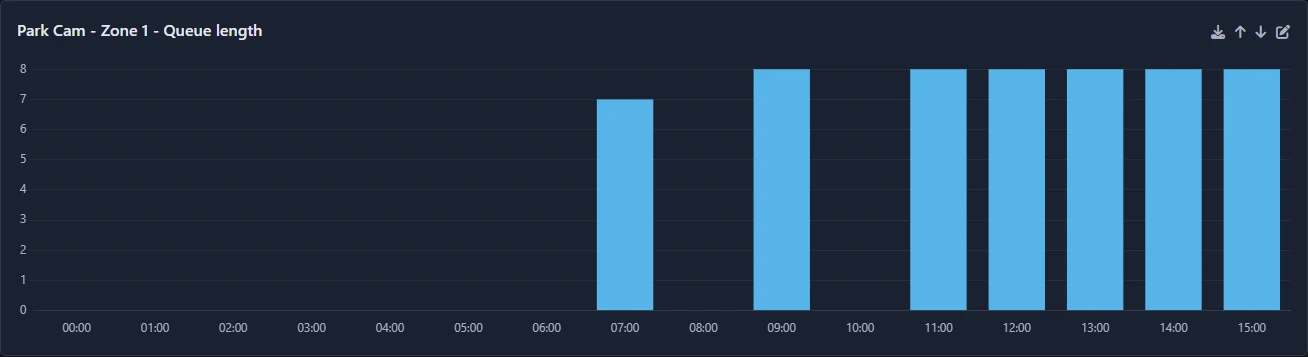
- Aktifkan analitik pada kamera yang melihat antrian dari atas atau dari samping, dengan Objek diatur ke orang.
- Lukis zona di atas lantai tempat orang menunggu dan beri nama ("Antrian checkout"). Jangan sertakan ruang tempat staf berdiri dan tempat orang berjalan melewati.
- Tambahkan laporan Panjang antrian untuk zona tersebut. Laporan ini menunjukkan antrian terpanjang setiap jam atau hari. Hanya orang yang berada di zona selama 5 detik atau lebih yang dihitung, jadi seseorang yang berjalan melewati tidak dihitung sebagai orang yang menunggu.
- Tambahkan laporan Waktu di zona untuk zona yang sama untuk melihat berapa lama orang menunggu: grafik menunjukkan berapa banyak yang menunggu di bawah 30 detik, hingga satu menit, hingga dua menit dan seterusnya, dengan rata-rata dan median.
- Tambahkan laporan Di zona sekarang untuk angka langsung.
Untuk diberitahu ketika antrian terlalu panjang, tambahkan peringatan: Antrian di zona, pada atau di atas angka yang Anda pilih, selama minimal 20 detik. Atur Aktif dari dan Aktif hingga ke jam operasional Anda. Peringatan dapat menampilkan notifikasi, mengirim email, atau memanggil URL - misalnya untuk membunyikan lonceng atau memposting ke chat staf.
Laporan Waktu Sibuk untuk kamera menunjukkan jam-jam dalam seminggu ketika antrian menumpuk, yang membantu dengan penugasan staf.
Penghitungan Okupansi dan Batasan Kapasitas
Pertahankan penghitungan yang terus diperbarui tentang berapa banyak orang di dalam bangunan atau ruangan, atau kendaraan di tempat parkir, terhadap kapasitasnya - termasuk ketika ada beberapa pintu masuk dan keluar di kamera yang berbeda.

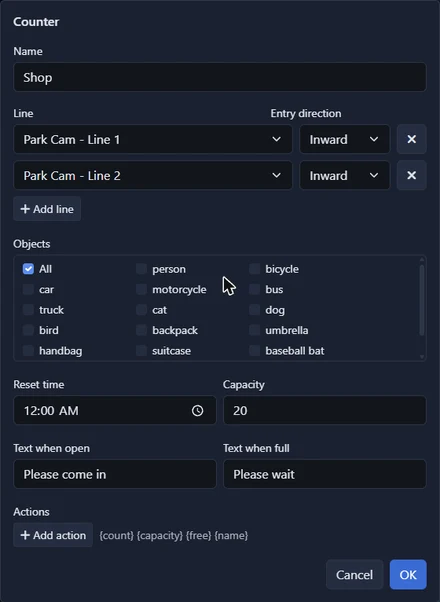
- Aktifkan analitik pada kamera di setiap tempat masuk dan keluar. Pintu yang tidak dihitung akan membuat total menjadi salah.
- Pada setiap kamera, tarik garis melintasi pintu dan beri nama ("Pintu masuk utama", "Pintu samping", "Pintu darurat"). Perhatikan arah panah setiap garis.
- Klik Pencatat, kemudian Tambah pencatat. Gunakan Tambah garis untuk menambahkan setiap garis dari semua kamera, dan untuk setiap garis tetapkan Arah masuk yang berarti masuk (Masuk jika panah menunjuk ke dalam bangunan, Keluar jika menunjuk keluar). Pintu hanya keluar ditambahkan dengan cara yang sama: penyeberangannya hanya mengurangi hitungan.
- Masukkan Kapasitas dan Waktu atur ulang ketika tempat kosong, seperti 04:00.
- Tambahkan laporan Okupansi ke dasbor untuk penghitungan langsung dan ruang bebas, dan laporan Riwayat okupansi untuk melihat seberapa penuh tempat itu sepanjang hari.
Untuk mengambil tindakan ketika hampir penuh, tambahkan peringatan jenis Okupansi, pada atau di atas angka yang sedikit di bawah kapasitas. Untuk mengambil tindakan saat penuh, berikan pencatat sebuah tindakan yang memanggil URL pada atau di atas kapasitas, dan yang lain pada atau di bawah satu kurang dari kapasitas untuk membatalkannya.
Tidak ada pencatat yang sempurna: dua orang berjalan beriringan, atau seseorang berbalik di pintu, dapat dihitung salah. Tempatkan kamera sehingga orang menyeberangi garis satu per satu jika memungkinkan, periksa hitungan terhadap kenyataan dari waktu ke waktu, dan perbaiki dengan Tetapkan hitungan.
Tampilan Okupansi Silakan Masuk / Tunggu
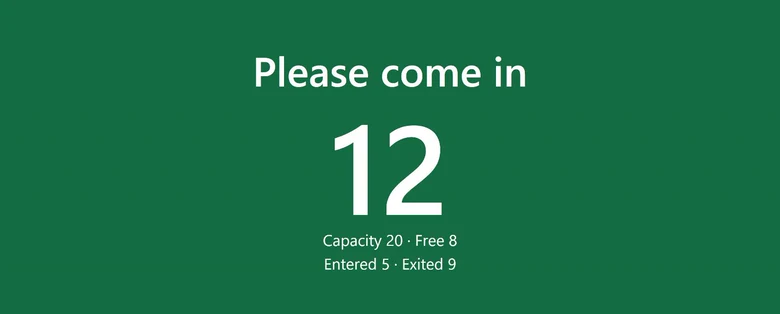
Pasang layar di pintu yang memberi tahu orang apakah mereka bisa masuk: hijau dengan pesan "masuk" Anda selama ada ruang, merah dengan pesan "tunggu" Anda saat tempat penuh.

- Atur penghitung dengan Kapasitas seperti dalam Okupansi Maksimum.
- Di pengaturan penghitung masukkan Teks saat buka, misalnya "Silakan masuk", dan Teks saat penuh, misalnya "Silakan tunggu".
- Tambahkan laporan Okupansi untuk penghitung ke dasbor.
- Di layar di pintu, buka Agent DVR di browser web, buka dasbor tersebut dan klik tombol layar penuh pada laporan Okupansi.
Layar mengisi seluruh skrin dengan hitungan, pesan Anda dan jumlah ruang kosong. Layar berubah merah segera setelah hitungan mencapai kapasitas dan berubah hijau lagi saat seseorang pergi. Layar memperbarui dirinya sendiri; tekan Esc untuk keluar dari layar penuh.
Perangkat apa pun dengan browser akan berfungsi: tablet di atas dudukan, atau komputer kecil yang tersambung ke TV. Perangkat memerlukan login administrator ke Agent DVR, jadi gunakan perangkat yang tidak dapat dioperasikan pelanggan. Untuk menggerakkan lampu atau penghalang nyata alih-alih layar, gunakan tindakan penghitung untuk memanggil URL saat penghitung menjadi penuh dan saat ada ruang lagi.