Penghitungan Orang dan Analitik Video
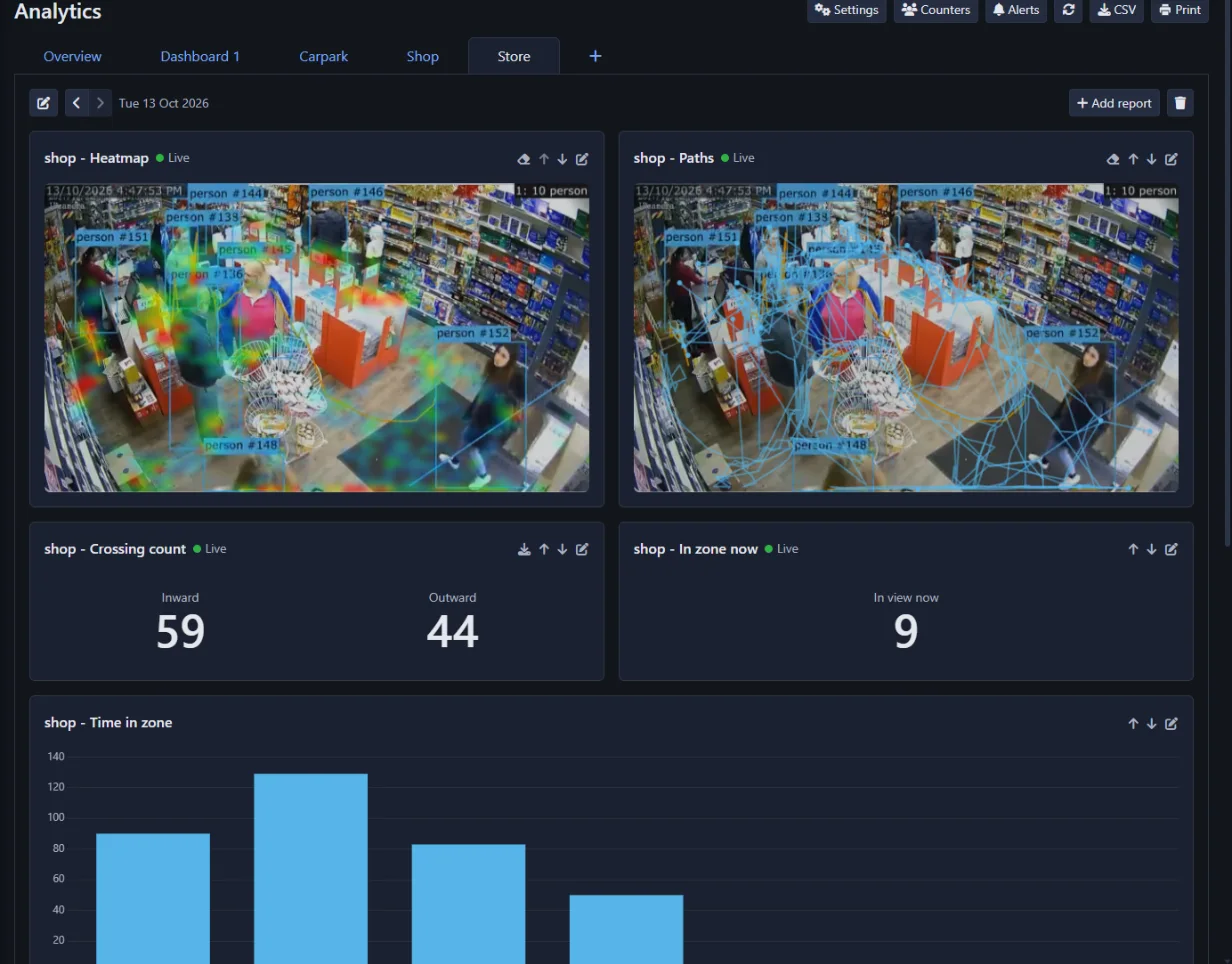
Analitik mengubah kamera Anda menjadi penghitung orang dan kendaraan. Anda menggambar garis dan zona pada kamera dan Agent DVR menghitung apa yang melintas garis dan mengukur apa yang terjadi di zona: berapa banyak yang masuk dan keluar, seberapa sibuk dan kapan, berapa lama orang tinggal, berapa panjang antrian, ke mana mereka berjalan dan seberapa cepat mereka bergerak. Hasil ditampilkan sebagai angka langsung, bagan, peta panas dan tabel di dasbor yang Anda buat sendiri, dan dapat dikirimkan ke email Anda setiap hari atau minggu.
Semua berjalan secara lokal di komputer Anda sendiri menggunakan AI bawaan Agent DVR. Tidak ada video atau gambar yang dikirimkan ke layanan cloud.
Yang Anda butuhkan
- Langganan Standar atau Profesional berlangganan. Analitik bukan bagian dari paket Dasar.
- Masuk administrator. Analitik tidak ditampilkan kepada pengguna lain.
- Kamera dengan pandangan jelas ke area. Titik pandang tinggi yang menghadap ke bawah paling baik, karena orang saling menutupi lebih sedikit.
Memulai
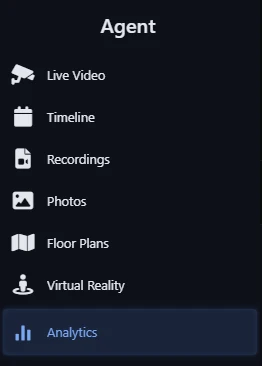
- Klik tombol menu di atas kiri dan pilih Analitik.
- Klik Pengaturan, kemudian tombol di sebelah kamera yang ingin Anda hitung, dan aktifkan Analitik diaktifkan. Lihat Menyiapkan Kamera.
- Gambar setidaknya satu garis atau zona pada tab Garis dan Zona. Lihat Zona dan Garis.
- Klik OK. Penghitungan dimulai langsung dan kamera muncul di Ringkasan.
Pertama kali analitik diaktifkan, Agent DVR mengunduh model deteksi yang diperlukan. Pemberitahuan di bagian atas halaman Analitik memberi tahu Anda saat sedang mengunduh; penghitungan dimulai saat sudah terpasang.
Analitik terpisah dari Pengenalan Objek. Ini memiliki pengaturan, zona dan garis sendiri untuk setiap kamera, dan tidak menimbulkan peringatan kamera atau menjalankan tindakan kamera. Ini memiliki peringatan sendiri.
Menyiapkan Kamera untuk Penghitungan
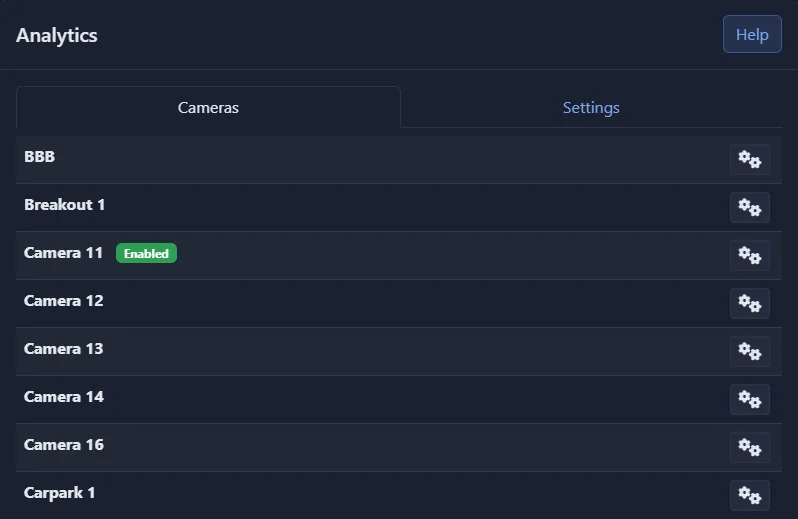
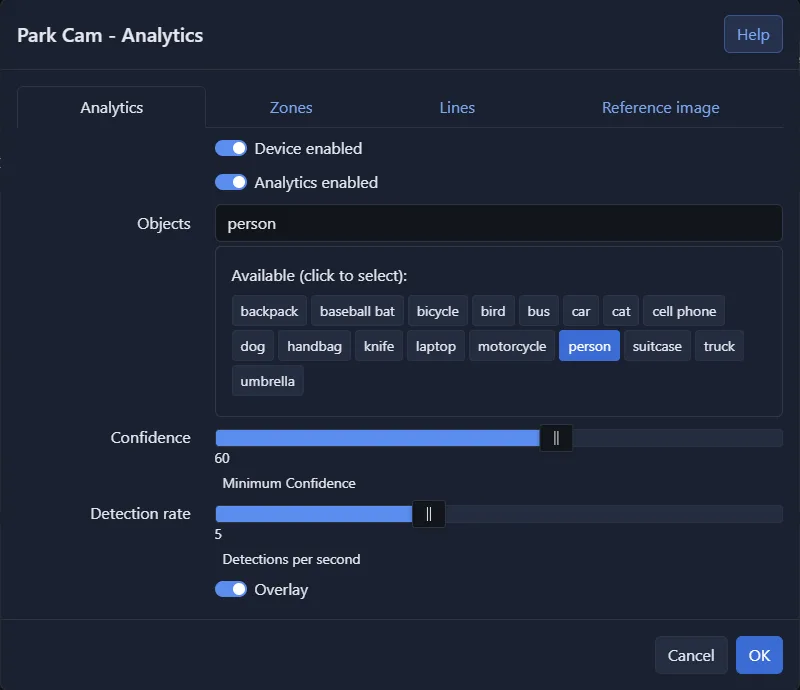
Di halaman Analitik, klik Pengaturan. Tab Kamera menampilkan daftar kamera Anda. Kamera yang sedang dihitung ditandai Diaktifkan. Klik tombol di samping kamera untuk membuka pengaturan analitiknya.
- Perangkat diaktifkan: Menghidupkan atau mematikan kamera itu sendiri, sama seperti tombol daya di tampilan langsung. Kamera yang mati tidak menghitung apa pun.
- Analitik diaktifkan: Mengaktifkan pencacahan untuk kamera ini.
- Objek: Apa yang akan dihitung, misalnya orang, mobil, truk, atau sepeda. Pilih hanya yang Anda butuhkan.
- Tingkat kepercayaan: Seberapa yakin AI harus sebelum suatu objek dihitung. Naikkan jika ada yang dihitung yang tidak ada; turunkan jika objek terlewatkan.
- Frekuensi deteksi: Berapa kali per detik kamera diperiksa (2 hingga 10). Objek yang bergerak cepat seperti kendaraan memerlukan frekuensi lebih tinggi. Frekuensi lebih tinggi menggunakan lebih banyak daya pemrosesan.
- Overlay: Menggambar kotak dan nomor pada setiap objek yang dilacak, jejaknya, dan garis Anda pada video langsung. Berguna saat pengaturan.
Pengaturan server
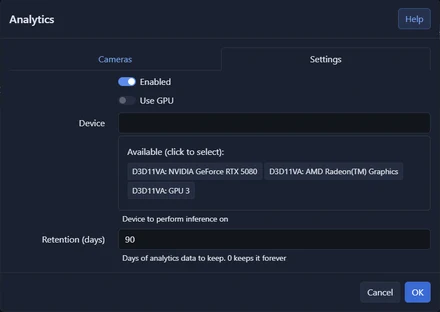
Tab Pengaturan dari jendela yang sama memiliki pengaturan yang dibagikan oleh semua kamera:
- Diaktifkan: Menghidupkan atau mematikan analitik untuk seluruh server.
- Gunakan GPU: Menjalankan model deteksi pada kartu grafis Anda alih-alih CPU. Direkomendasikan ketika beberapa kamera sedang dihitung.
- Perangkat: Perangkat grafis mana yang akan digunakan.
- Retensi (hari): Berapa lama data analitik disimpan. Standarnya adalah 90 hari; 0 menyimpannya selamanya.
Garis dan Zona Penghitungan
Semua laporan Analitik berasal dari garis dan zona yang Anda gambar pada kamera, jadi perlu beberapa menit untuk menempatkannya dengan baik. Keduanya digambar di pengaturan analitik kamera (Analitik - Pengaturan - di sebelah kamera).
Garis
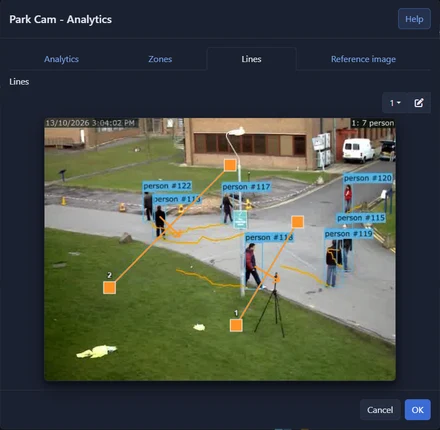
Sebuah garis menghitung objek yang melintasinya, di setiap arah. Gunakan garis untuk pintu, gerbang, koridor, dan jalan.
- Gambar sebuah garis dengan menyeret pada gambar di tab Garis. Seret ujungnya untuk memindahkannya. Sebuah kamera dapat memiliki hingga 10 garis.
- Panah pada garis menunjuk Masuk. Penyeberangan ke arah lain dihitung sebagai Keluar. Untuk menukarnya, gambar garis dengan cara sebaliknya.
- Gunakan tombol untuk memberi nama garis yang dipilih, seperti "Pintu depan". Nama ini digunakan dalam setiap laporan.
- Tempatkan garis di mana orang sepenuhnya terlihat dan bergerak melintasinya, bukan di mana mereka berdiri. Biarkan ruang di kedua sisi: sebuah objek dihitung ketika telah jelas melewati garis.
Garis juga melaporkan Mengikuti dari dekat: sebuah objek yang melintasi dalam satu detik setelah objek di depannya, dalam arah yang sama. Di pintu dengan kontrol akses ini adalah tailgating.
Zona

Sebuah zona adalah area yang Anda cat pada gambar. Analitik melaporkan berapa banyak objek di dalamnya sekarang, berapa banyak yang dikunjungi, berapa lama mereka tinggal, dan berapa lama antreannya. Gunakan zona untuk kasir, area tunggu, lorong toko, area parkir, atau pintu masuk di mana orang tidak boleh berlama-lama.
- Pilih zona dari daftar di tab Zona dan cat dengan kuas. Gunakan penghapus untuk menghapus cat. Sebuah kamera dapat memiliki hingga 9 zona.
- Gunakan tombol untuk memberi nama zona yang dipilih.
- Sebuah objek berada dalam zona ketika titik di mana ia menyentuh tanah berada di zona, jadi cat lantai tempat orang berdiri, bukan ruang di mana kepala mereka melewati.
Kamera tanpa garis dan tanpa zona dianggap sebagai satu zona yang mencakup seluruh gambar, ditampilkan sebagai Bingkai penuh.
Gambar referensi
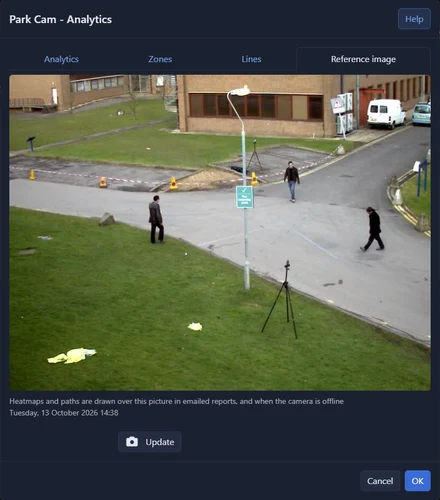
Setiap kamera menyimpan satu gambar diam dari adegan mereka, gambar referensi. Peta panas dan jalur digambar di atasnya dalam laporan yang dikirim email, dan di halaman ketika kamera sedang offline atau Anda melihat hari yang telah berlalu.
Agent DVR mengambil gambar referensi sendiri dari gambar pertama yang tidak gelap setelah analitik berjalan pada kamera. Untuk menggantinya, misalnya dengan gambar yang diambil ketika adegan kosong, buka tab Gambar referensi dan klik Perbarui. Kamera harus dihidupkan.