Tentang Mode VR
Untuk mengakses Realitas Virtual, klik menu Tampilan di bilah atas dan pilih ikon Realitas Virtual .
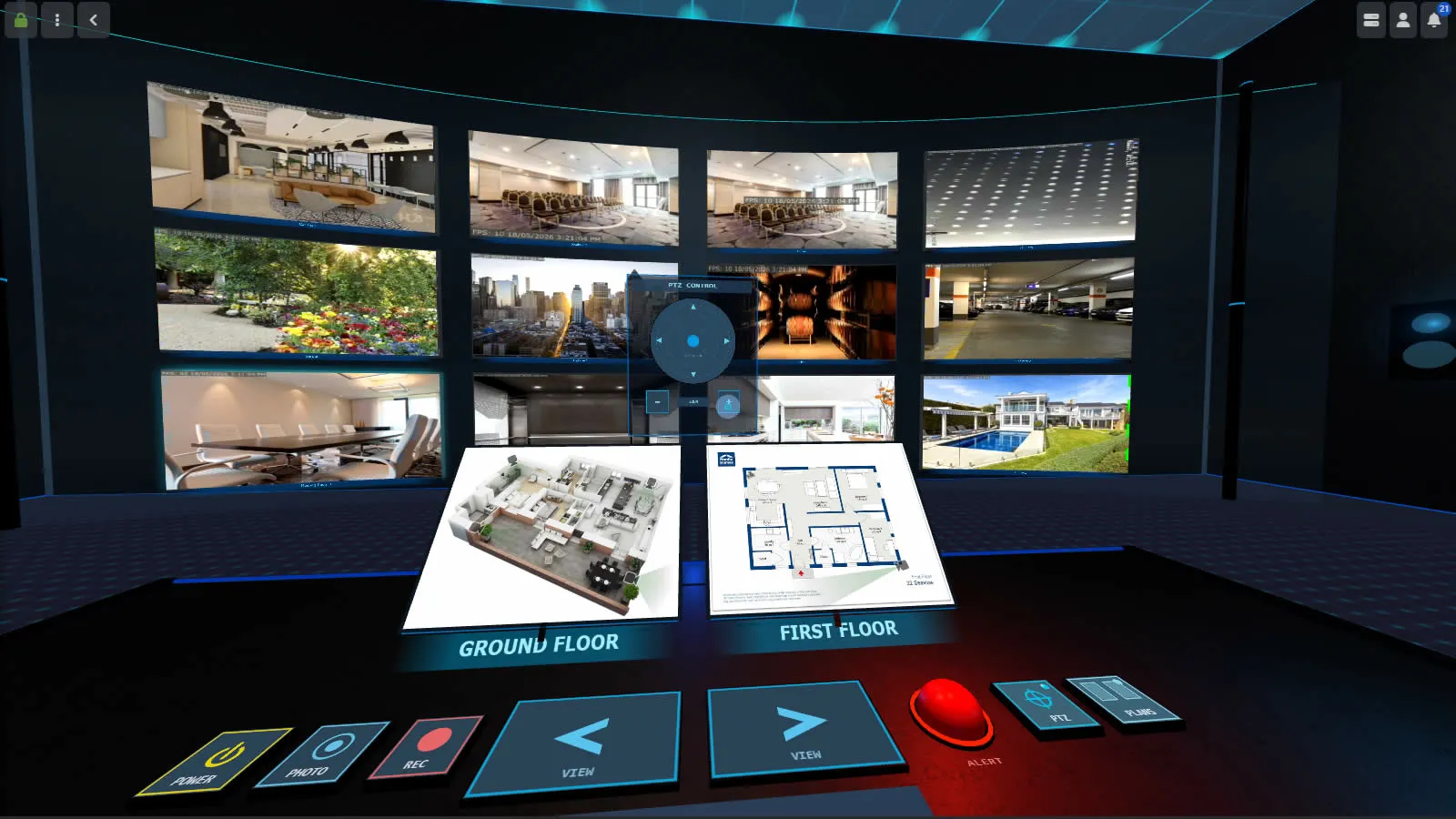
Mode RV dalam Agent DVR menggunakan kamera dari Tampilan yang telah Anda konfigurasi dalam mode LANGSUNG untuk mengatur kamera dalam lingkungan Realitas Virtual atau 3D. Untuk melihat kamera dalam RV, Anda perlu mengonfigurasi setidaknya satu Tampilan dalam penampil langsung. Penampil RV menggunakan Tampilan yang sama dengan penampil langsung.
Menggunakan Realitas Virtual
Jika Anda memiliki perangkat VR yang kompatibel, antarmuka menawarkan mode VR yang imersif.
Untuk memilih Kamera, arahkan Pengontrol ke arahnya dan tekan pemicu. Tekan lagi pada Kamera yang sama untuk beralih antara tampilan diperbesar dan tampilan normal.
Untuk teleportasi, arahkan ke lantai dan tekan pemicu untuk pindah ke posisi tersebut.
Jika Anda memiliki gamepad, Anda dapat menggunakan analog kiri untuk bergerak di sekitar ruangan dan analog kanan untuk melihat ke sekitar. Gunakan D-Pad untuk menggeser dan memiringkan Kamera PTZ serta pemicu untuk memperbesar dan memperkecil.
Untuk keluar dari VR, berjalan melalui pintu di dinding kiri atau tekan Escape.
Menggunakan Tikus dan Papan Ketik
Klik kanvas VR untuk menangkap tikus - Anda kemudian dapat melihat ke sekitar dengan menggerakkannya. Tekan Escape untuk melepaskan tikus tanpa keluar dari VR.
Gunakan Tombol Panah untuk bergerak di sekitar ruangan. Pergerakan diagonal didukung dengan menahan dua tombol panah bersama-sama. Titik biru muncul ketika kursor Anda berada di atas sesuatu yang interaktif. Klik kiri atau tekan Space untuk berinteraksi. Roda tikus akan memperbesar dan memperkecil kamera yang dipilih.
Untuk keluar dari VR, berjalan melewati pintu di dinding kiri, atau tekan Escape saat tikus tidak ditangkap.
Pintasan papan ketik tambahan (Anda dapat mengonfigurasi ini melalui pengelola kunci di menu akun):
| Tombol | Tindakan |
|---|---|
| Space | Pilih / berinteraksi (sama seperti klik kiri) |
| Enter | Tampilkan / sembunyikan panel kontrol |
| Escape | Lepaskan kunci tikus / keluar dari VR |
| O | Alihkan daya pada perangkat terpilih |
| R | Alihkan perekaman pada perangkat terpilih |
| G | Ambil foto pada perangkat terpilih |
| T | Picu alert manual pada perangkat terpilih |
Menggunakan Panel Kontrol
Setelah Anda memilih kamera (dengan mengklik padanya) Anda akan melihat batas bercahaya di sekitarnya dan dapat berinteraksi dengannya melalui panel kontrol.
Gunakan meja kontrol utama untuk berinteraksi dengan perangkat terpilih. Ada tombol di meja untuk mengganti daya, mengambil foto, memulai dan menghentikan perekaman atau memicu peringatan manual.
Gunakan dua kontrol panah kiri dan kanan utama untuk bersiklus melalui tampilan yang dikonfigurasi. Tampilan hanya muncul jika mereka memiliki perangkat yang ditetapkan.
Gunakan dua tombol sakelar di sebelah kanan untuk membuka denah lantai yang dikonfigurasi sebagai monitor terpisah dan pengontrol PTZ lapis.
Penanda merah di sudut atas kanan menandakan perekaman, dan batas merah menunjukkan peringatan.
Tekan Enter untuk menampilkan atau menyembunyikan panel kontrol kapan saja.
Catatan
Mode VR memerlukan koneksi SSL jika Anda tidak menjalankan di localhost atau melalui portal web.
VR imersif memerlukan browser dengan dukungan WebXR. Versi terkini Chrome dan Firefox mendukung WebXR tanpa konfigurasi tambahan apa pun. Pastikan SteamVR berjalan sebelum meluncurkan jika Anda menggunakan headset yang terikat ke PC.
Dukungan seluler memerlukan Android O+ dan bervariasi di iOS tergantung versi OS/perangkat keras tertentu.
Mode VR telah diuji pada Vive dan Google Cardboard. Jika Anda telah berhasil menggunakannya di perangkat lain, silakan beritahu kami.