Informazioni
Agent DVR ha l'intelligenza artificiale integrata, quindi non hai bisogno di un server AI esterno per il riconoscimento oggetti, il riconoscimento facciale o il riconoscimento targhe. L'intelligenza artificiale integrata è disattivata finché non la abiliti: richiede una licenza (o un abbonamento attivo), e la attivi per ogni fotocamera nella scheda Riconoscimento oggetti, Riconoscimento facciale o OCR, lascia il server AI impostato su Interno e scegli un modello (Agent scarica i modelli integrati per te). Vedi Riconoscimento oggetti locale. I server AI esterni sono facoltativi.
Se desideri andare oltre l'intelligenza artificiale integrata, Agent DVR si integra completamente anche con server AI come DeepStack AI, CodeProject AI, PlateRecognizer.com, Claude, Gemini, OpenAI (ChatGPT) e modelli LLM locali come Ollama, vLLM e LM Studio per aggiungere filtri avvisi intelligenti, riconoscimento oggetti, riconoscimento della scena e controllo eventi intelligente.
Oltre a DeepStack e CodeProject AI, puoi anche utilizzare altri server AI che supportano la stessa API:
Riconoscimento oggetti e visione artificiale
- https://codeproject.github.io/ - Server di elaborazione AI multipiattaforma basato su GPU/CPU
- https://docs.platerecognizer.com/ - Server di riconoscimento delle targhe (API basata sul Web)
- https://github.com/runningman84/docker-coral-rest-server - Modelli Tensorflow-lite su un RPi (o Linux/Mac) con accelerazione da Coral USB stick
- https://github.com/robmarkcole/coral-pi-rest-server/ - Modelli Tensorflow-lite su un acceleratore Coral USB tramite un'app Flask
- https://xnorpx.github.io/blue-onyx/ - Servizio di rilevamento oggetti Blue Onyx
Servizi AI cloud
- https://platform.openai.com/ - API OpenAI (ChatGPT, GPT-4 Vision) per l'analisi di immagini e chat
- https://console.anthropic.com/ - API Anthropic Claude per il ragionamento avanzato e la comprensione delle immagini
- https://ai.google.dev/ - API Google Gemini per capacità AI multimodali
- https://docs.anthropic.com/ - Documentazione API Claude
- https://platform.openai.com/docs/ - Documentazione API OpenAI
- https://ai.google.dev/gemini-api/docs - Documentazione API Gemini
Server AI locali (LLM)
- https://ollama.com/ - Ollama: esegui modelli di linguaggio di grandi dimensioni localmente
- https://docs.vllm.ai/ - vLLM: inferenza e gestione LLM ad alto rendimento
- https://lmstudio.ai/ - LM Studio: app desktop facile da usare per LLM locali
- https://github.com/ollama/ollama - Repository GitHub di Ollama
- https://github.com/vllm-project/vllm - Repository GitHub di vLLM
Aggiunta di modelli di intelligenza artificiale
I modelli AI personalizzati consentono di estendere il riconoscimento degli oggetti di Agent DVR oltre le opzioni integrate, ad esempio per riconoscere fauna selvatica, veicoli per le consegne o qualsiasi altra cosa che un modello addestrato possa identificare. Per aggiungere i tuoi file modello in Agent DVR, vai a Impostazioni server > Impostazioni AI e clicca su Riconoscimento oggetti in Modelli AI. Agent viene fornito con due modelli precompilati che sono stati ottimizzati per le prestazioni in Agent DVR.
Prima di configurare un modello, dovrai aggiungerlo alla cartella Modelli di Agent DVR (vedi creazione di modelli AI). Di solito si trova in Agent/Media/Models/ONNX (il percorso può variare a seconda del sistema operativo). Il percorso completo viene visualizzato nella pagina Aggiungi modello se non sei sicuro. Agent utilizza modelli .onnx. Puoi convertire altri formati di modello AI in ONNX utilizzando attrezzi Python.
Una volta creato e copiato il modello, aggiungerlo ad Agent è facile - clicca per aggiungere un modello:
- Nome: Assegna un nome al modello - può essere qualsiasi cosa tu voglia.
- Descrizione: Una descrizione facoltativa di cosa fa il modello.
- File modello: Seleziona il nome del file modello che hai copiato nella cartella.
- Etichette: Immetti un elenco di etichette (o "classi") che il tuo modello cerca in formato CSV senza virgolette (gli spazi vengono eliminati automaticamente).
- Layout: Seleziona se il tuo modello è NCHW o NHWC. La maggior parte dei modelli è NCHW se non sei sicuro.
- Ordine canali: Seleziona se il tuo modello desidera immagini in RGB o BGR. La maggior parte dei modelli utilizza RGB. Se il tuo modello è a singolo canale (scala di grigi) verrà ignorato.
- Normalizza: Seleziona come i dati devono essere normalizzati prima di essere utilizzati nel tuo modello. La maggior parte dei modelli utilizza Ridimensionamento (0-1), che divide i valori dei pixel per 255.
- Aggiungi riquadro all'immagine: Questo controlla se l'immagine deve essere estesa alle dimensioni di input o riempita con barre nere. Di solito è meglio aggiungere riquadri alle immagini per la precisione.
- Presenza NMS: Seleziona questa opzione se il tuo modello esegue già internamente l'eliminazione della massima sovrapposizione. Altrimenti Agent eseguirà l'NMS stesso. L'NMS controlla come i rettangoli dei risultati vengono filtrati.
- NMS predefinito: Imposta il limitatore di sovrapposizione per l'NMS (l'impostazione predefinita è sovrapposizione del 45%).
Una volta aggiunto il modello, sarà disponibile per l'uso nella scheda Riconoscimento oggetti del tuo dispositivo. Se hai problemi, puoi tornare alla configurazione del modello e apportare modifiche. Agent supporta anche il ricaricamento del file modello, quindi puoi sovrascriverlo con una nuova versione mentre è in esecuzione.
Configurazione dei Server AI
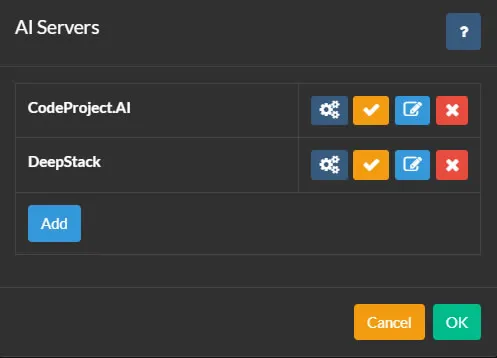
Per configurare i Server AI, fai clic sull'icona in alto a destra dell'interfaccia principale di Agent DVR. Poi fai clic su Impostazioni sotto Configurazione, seleziona Impostazioni AI dal menu a discesa e fai clic su Server AI.
In alternativa opzionale all'intelligenza artificiale integrata, Agent DVR si integra con CodeProject.AI per varie funzionalità di IA, tra cui il riconoscimento di oggetti, il riconoscimento facciale, l'ALPR (Automatic License Plate Recognition) e la super risoluzione (migliora). PlateRecognizer.com è supportato anche come provider ALPR. CodeProject.AI è open source, gratuito e compatibile con la maggior parte delle piattaforme.
Per utilizzare un server esterno, installalo per la tua piattaforma e connetti Agent DVR ad esso facendo clic su Server AI e quindi su Aggiungi.
Puoi aggiungere a Agent DVR quanti server AI necessari. Le telecamere in Agent DVR possono essere configurate per utilizzare server AI diversi per ogni funzione, oppure puoi utilizzare un server AI per tutti i task.
Configurazione del tuo server
- Nome: Assegna un nome al tuo server, ad esempio Cat Catcher.
- URL Server AI: Inserisci l'URL del tuo server AI, ad esempio http://localhost:32168/
- Chiave API: Inserisci la tua chiave se configurata (facoltativo).
- Timeout: Il timeout in secondi per le richieste al server.
- Ritardo riprova: Il tempo in secondi prima di riprovare una richiesta fallita a questo server.
Fai clic su OK per salvare le impostazioni.
Utilizzo di OpenAI
Per configurare OpenAI ("ChatGPT") in modo che risponda a domande su ciò che accade nel tuo flusso video, accedi a Impostazioni server - Impostazioni AI e seleziona "OpenAI" in Chiedi all'IA.
- URL: Immetti l'URL del servizio. Il valore predefinito è "https://api.openai.com/v1/responses".
- Chiave API OpenAI: Dopo la registrazione con OpenAI, vai alla pagina Chiavi API e genera una nuova chiave segreta. Copia e incolla questa chiave nel campo specificato.
- Modello: Specifica il modello da utilizzare. Il valore predefinito è gpt-5.4-mini. OpenAI potrebbe rimuovere o modificare questa impostazione in un secondo momento.
- Token massimi: Imposta l'utilizzo massimo di token per richiesta. Se riscontri problemi, controlla i log su /logs.html poiché potrebbe essere correlato all'utilizzo dei token.
Una volta configurato OpenAI, fai riferimento a Chiedi all'IA per le istruzioni su come utilizzarlo per rispondere a domande generali su ciò che accade nel tuo flusso della telecamera.
Utilizzo di Claude
Per configurare Claude AI in modo che risponda a domande su ciò che accade nel tuo flusso video, vai a Impostazioni server - Impostazioni AI e seleziona "Claude" sotto Chiedi all'IA.
- URL: Inserisci l'URL del servizio. L'impostazione predefinita è "https://api.anthropic.com/v1/messages".
- Chiave API Claude: Dopo aver effettuato l'iscrizione a Claude, visita la pagina Chiavi API e crea una nuova chiave segreta. Copia e incolla questa chiave nel campo.
- Versione: Specifica la versione API da utilizzare. L'impostazione predefinita è 2023-06-01. Potrebbe essere rimossa o modificata in futuro da Anthropic.
- Modello: Specifica il modello da utilizzare. L'impostazione predefinita al momento della scrittura è claude-sonnet-4-6 (Claude Sonnet 4.6).
- Token massimi: Questo controlla la spesa massima di token per richiesta. Controlla i log su /logs.html se hai problemi, potrebbero essere correlati alla spesa di token.
Una volta configurato Claude, consulta Chiedi all'IA per informazioni su come utilizzarlo per riconoscere scenari generici nel tuo flusso telecamera.
Utilizzo di Gemini
Per configurare Gemini per rispondere alle domande su ciò che sta accadendo nel tuo flusso video, accedi a Impostazioni server - Impostazioni AI e seleziona "Gemini" in Chiedi all'IA.
- URL: Inserisci l'URL del servizio. Il valore predefinito è "https://generativelanguage.googleapis.com".
- Chiave API Gemini: Dopo esserti iscritto a Gemini, visita la Pagina Chiavi API e crea una nuova chiave segreta. Copia e incolla questa chiave nel campo.
- Versione: Specifica la versione dell'API da utilizzare. Il valore predefinito è v1beta. Questo potrebbe essere rimosso o modificato da Google in futuro.
- Modello: Specifica il modello da utilizzare. Il valore predefinito al momento della scrittura è gemini-2.5-flash. Una volta inserita una chiave API, Agent elencherà i modelli visivi disponibili per il tuo account.
- Token massimi: Questo controlla la spesa massima di token per richiesta. Controlla i log su /logs.html se hai problemi, potrebbero essere correlati alla spesa di token.
Una volta configurato Gemini, consulta Chiedi all'IA per informazioni su come utilizzarlo per riconoscere scenari generali nel tuo flusso telecamera.
Utilizzo di altri Server LLM
Puoi utilizzare i tuoi server LLM locali (come vLLM, Ollama e LM Studio) per descrivere le immagini che Agent DVR cattura dalle tue telecamere negli eventi di avviso e rispondere a domande su ciò che accade nei tuoi flussi video. Vedi Descrivi e Chiedi all'IA.
Per configurare un server IA locale, vai a Impostazioni server - Impostazioni AI e clicca il pulsante Configura accanto all'LLM che desideri utilizzare (Ollama, vLLM o LM Studio).
- URL: Specifica l'endpoint dove è in esecuzione il tuo server LLM. Gli URL predefiniti sono:
- Ollama:
http://localhost:11434/api/chat - vLLM:
http://localhost:8000/v1/chat/completions - LM Studio:
http://localhost:1234/v1/chat/completions
- Ollama:
- Chiave API: Se il tuo server LLM richiede autenticazione, inserisci la chiave API qui. La maggior parte dei server locali non la richiede se non specificamente configurati.
- Modello: Seleziona il modello in grado di elaborare immagini da utilizzare per l'analisi. Devi aver già scaricato e caricato questo modello nel tuo server LLM. Agent suggerisce alcune opzioni popolari, tra cui:
- Modelli Qwen VL (prestazioni elevate)
- Gemma 4 (buona gamma di dimensioni)
- Llama 3.2 Vision (Meta)
- Mistral Small 3.1
- moondream (molto piccolo, buono per hardware di fascia bassa, solo Ollama)
- Temperatura: Controlla la creatività rispetto all'accuratezza nelle risposte (0,0-1,0). Valori più bassi (0,3-0,4) producono descrizioni più fattuali e coerenti. Valori più alti (0,6-0,8) generano risposte più varie e creative. Consigliato: 0,4 per l'analisi di telecamere di sicurezza.
- Token massimi: Numero massimo di parole/token nella risposta dell'IA. Valori più alti consentono descrizioni più dettagliate ma richiedono più tempo per la generazione. Consigliato: 300-500 per analisi dettagliate delle immagini, 150-250 per descrizioni brevi.
- top_p: Controlla la diversità della risposta limitando la selezione del vocabolario (0,0-1,0). Valori più bassi utilizzano parole più comuni, valori più alti consentono un vocabolario più vario. Consigliato: 0,9 per un buon equilibrio tra accuratezza e linguaggio naturale.
- top_k: Limita il modello a scegliere tra le K parole successive più probabili. Valori più bassi (20-40) producono risposte più focalizzate, valori più alti (80-100) consentono maggiore varietà. Consigliato: 50 per descrizioni affidabili delle immagini.
Utilizzo di PlateRecognizer.com
Per configurare LPR (ANPR o riconoscimento della targa) in Agent DVR, vai a Impostazioni server - Impostazioni AI e inserisci i dettagli sotto Plate Recognizer. Iscriviti per una prova gratuita su Plate Recognizer. Nessuna carta di credito richiesta.
- URL: Inserisci l'URL del servizio. Il valore predefinito è "https://api.platerecognizer.com/v1/plate-reader/", oppure usa il tuo server se ospiti la tua istanza.
- Token: Dopo esserti iscritto a Plate Recognizer, visita la pagina dell'account e copia il token API.
- Regioni: Lascia vuoto per il predefinito oppure inserisci un elenco CSV di regioni.
- Configurazione: Inserisci valori di configurazione aggiuntivi dalla documentazione se necessario.
Utilizzo di DoubleTake
DoubleTake è una piattaforma open source che fornisce un'API unificata per elaborare il riconoscimento facciale utilizzando:
- CompreFace
- Amazon Rekognition
- DeepStack
- CodeProject.AI Server
- Facebox
Dovrai installare e configurare DoubleTake con le opzioni di riconoscimento facciale preferite.
Una volta configurato DoubleTake, apri Agent DVR e vai a Impostazioni server - Impostazioni AI e clicca il pulsante Configura accanto a DoubleTake.
Inserisci l'URL del tuo server doubletake (ad es. http://localhost:3000/) e la tua password se configurata.
Clicca OK, poi modifica una telecamera e vai a Riconoscimento facciale. Imposta l'opzione Server AI su DoubleTake e configura il riconoscimento facciale come necessario.
Gestione dei moduli AI
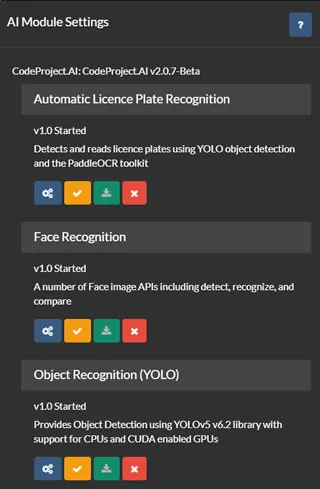
Nell'elenco dei server AI (a cui si fa riferimento sopra), hai opzioni per configurare, testare, modificare e rimuovere i server AI. Clicca sul pulsante configura per visualizzare i moduli disponibili o installati sul server selezionato.
Agent DVR recupera l'elenco dei moduli corrente dal tuo server e offre un'interfaccia utente per installare, disinstallare, configurare e testare ogni modulo. Il supporto è fornito per tutti i moduli CodeProject.AI predefiniti, anche se Agent DVR utilizza solo un sottoinsieme di questi.
Per utilizzare ALPR (Automatic License Plate Recognition), Super risoluzione o Riconoscimento facciale in Agent DVR, dovrai installare il modulo rispettivo da questa pagina. Generalmente, le impostazioni predefinite sono sufficienti per questi moduli, ma puoi configurarli cliccando sull'icona sotto ogni modulo.