Über
Agent DVR verwendet Bewegungserkennung oder KI, um Alarme zu generieren. Um auf die Alarme-Einstellungen zuzugreifen und diese zu konfigurieren, bearbeiten Sie ein Gerät und wählen Sie Alarme im Menü aus.
Alarme leiten eine „Alarm"-Aktion ein, mit der Sie Aufgaben wie das Versenden einer E-Mail, das Auslösen eines Alarms, das Aufrufen einer URL usw. ausführen können, wenn Agent DVR Alarme auslöst.
Agent DVR kann Videos basierend auf Alarm oder Bewegungserkennung aufnehmen. Um unnötige Aufnahmen zu minimieren, stellen Sie den Aufnahmemodus auf der Registerkarte Aufnahme auf „Alarm" ein und konfigurieren Sie dann, wie Agent DVR Alarme mit den nachfolgenden Einstellungen auslöst.
Agent DVR verfügt über einen Hauptschalter zum Aktivieren und Deaktivieren des Systems.
Das Symbol oben links zeigt ein -Symbol an, wenn Agent DVR Aktiviert ist, und ein -Symbol, wenn Agent DVR Deaktiviert ist. Klicken Sie auf das Symbol, um zwischen diesen Zuständen zu wechseln.
Tipp: Wenn Sie Stolperdrähte zum Auslösen von Alarmen verwenden und diese nicht aktiviert werden, stellen Sie sicher, dass die Einstellung Alarm-Richtung nicht auf "Keine" konfiguriert ist.
Alarm-Einstellungen
Diese Einstellungen steuern, wann ein Gerät einen Alarm auslöst und wie oft Alarme wiederholt werden können.
- Aktiviert: Aktivieren oder deaktivieren Sie Alarme für ein Gerät.
- Modus: Wählen Sie zwischen Erkannt, Nicht erkannt oder Nur Aktionen (v4.5.0.0+). Lösen Sie einen Alarm aus, wenn Bewegung erkannt wird, oder umgekehrt, wenn keine Bewegung erkannt wird (nützlich zur Überwachung von Maschinen). Verwenden Sie Nur Aktionen, um Alarme ausschließlich über Aktionen auszulösen. Weitere Informationen finden Sie unter Alarm-Filtern.
- Erkennungsverzögerung: Die Zeit in Sekunden, bevor ein Alarm ausgelöst wird, nachdem eine Erkennung stattgefunden hat.
- Verzögerung für Alarm bei Nicht-Erkennung: Die Zeit in Sekunden, bevor ein Alarm ausgelöst wird, wenn keine Bewegung erkannt wird.
- Reset-Modus: Wählen Sie, wie Sie Alarm-Zurückstellungen verwalten (basierend auf einem Intervall oder einem Leerlauf-Timeout).
- Intervall: Die minimale Zeit in Sekunden für den Alarm-Reset-Modus:
- Intervall: Wenn auf 60 gesetzt, werden Alarme 1 Minute lang unterdrückt.
- Leerlauf-Timeout: Wenn auf 60 gesetzt, werden Alarme unterdrückt, bis 1 Minute Inaktivität verstrichen ist.
- Zusammenführen-Verzögerung: (Erweitert, v8.0.6+, Sekunden) Halten Sie jeden Alarm diese Anzahl von Sekunden offen, damit später eingehende KI-Ergebnisse in einen Alarm zusammengeführt werden. Wenn eine Kamera Bewegung, Objekterkennung und Gesichtserkennung zusammen ausführt, kann jede einen Alarm auslösen und normalerweise gewinnt der erste (üblicherweise eine entfernte "Person"), während das spätere, bessere Ergebnis (ein erkanntes Gesicht) durch das Intervall verworfen wird. Bei einer Zusammenführen-Verzögerung von beispielsweise 10 Sekunden wird alles, das in dieser Zeit ausgelöst wird, in einen einzigen Alarm zusammengefasst: Tags sammeln sich mit erkannten Gesichtern und Kennzeichen zuerst an, dann erkannte Objekte, dann Bewegungs-Tags, und das gespeicherte Bild ist der Rahmen des höchstbewerteten Auslösers (ein erkanntes Gesicht schlägt eine Objekterkennung, die Bewegung schlägt). Die Aufnahme beginnt immer noch sofort; die Benachrichtigung, der gespeicherte Alarm und alle Aktionen des Alarm-Ereignisses warten, bis die Verzögerung abgelaufen ist, daher werden sie um diese Zeit verzögert. Der gespeicherte Alarm behält die Zeit des ersten Auslösers bei, sodass er sich mit der Aufnahme deckt. Dies funktioniert zusammen mit dem oben genannten Intervall: Das Intervall entscheidet, ob ein Auslöser überhaupt akzeptiert wird, die Zusammenführen-Verzögerung entscheidet, wie lange ein akzeptierter Alarm weitere Ergebnisse sammelt, bevor er ausgelöst wird. Stellen Sie die Zusammenführen-Verzögerung kürzer als das Intervall und etwa so lange wie ein Ereignis ein, beispielsweise 10 Sekunden. 0 (der Standard) löst Alarme sofort wie zuvor aus.
- Alarmgruppe: Geben Sie eine Gruppe an, um Alarme auszulösen. Alarme in einer Gruppe können die Aufnahme auf allen Geräten in dieser Gruppe auslösen. Die Intervalleinstellung der Gruppe überschreibt das minimale Intervall des Geräts. Die Modi Gruppenalarm und Gruppenerkennung sind auf der Registerkarte Aufnahme verfügbar.
- Nachrichtenversand: Aktivieren oder deaktivieren Sie Nachrichtenaktionen wie E-Mail oder SMS (konfiguriert auf der Registerkarte Aktionen). Siehe unseren Assistenten zur Formatierung Ihrer Nummer
- Beschreiben: Verwenden Sie KI, um Alarmbilder zu beschreiben - siehe Beschreiben.
- Aufforderung: Die Aufforderung, die zusammen mit den Alarmbildern an die KI gesendet wird - siehe Beschreiben.
- Video-Vorschaubilder: Generieren Sie eine Schleifenvideo-Vorschau der Aufnahme, wenn ein Alarm angezeigt wird - siehe Alarm-Anzeige. Deaktivieren Sie dies, wenn Sie schnell eine große Anzahl von Alarmen überprüfen und nur das Alarmbild separat möchten.
Alarme beschreiben
Beschreiben nutzt KI, um eine kurze Beschreibung dessen zu schreiben, was einen Alarm ausgelöst hat. Agent sendet einige Frames vom Moment des Ereignisses an Ihren KI-Anbieter und speichert die Antwort mit dem Alarm. Die Beschreibung wird auch in Push-Benachrichtigungen über das {AI} Vorlagen-Tag angezeigt, sodass statt „Bewegung erkannt" auf Ihrem Telefon etwa „Eine Person trägt ein Paket zur Haustür" angezeigt wird.

- Beschreiben: Aktivieren Sie dies, um Alarmbilder zu beschreiben. Es verwendet den KI-Anbieter, der in Server-Einstellungen - KI konfiguriert ist; KI fragen muss nicht auf der Kamera aktiviert sein. Wenn kein Anbieter konfiguriert ist, zeigt Agent eine Warnung mit einer Schaltfläche an, die das Gemini-Einrichtungsdialogfeld öffnet - Gemini hat einen kostenlosen Nutzungstarif, der typische Verwendung abdeckt, und das Dialogfeld verlinkt auf die Seite, wo Sie einen kostenlosen API-Schlüssel erhalten können.
- Aufforderung: Die Aufforderung, die zusammen mit den Bildern an die KI gesendet wird. Der Standard fordert eine KEYWORDS-Zeile an (wird verwendet, um den Alarm zu kennzeichnen - siehe Antwort-Keywords unten), gefolgt von einer einzeiligen Beschreibung der Aktivität, mit Fokus auf Personen, Fahrzeuge und Tiere, mit einer kurzen Notiz, wenn es wie ein Fehlalarm aussieht (Insekten, Regen, Schatten). Sie können hier aber auch Spaß haben, zum Beispiel „Beschreiben Sie, was in Piratensprache passiert".
- KI-Frames (Erweitert): Wie viele Frames mit jeder Anfrage gesendet werden sollen (1 bis 8, Standard 3). Agent sampelt Frames in einer Sekunde Abstand, endend im Moment des Alarms, sodass mehr Frames der KI mehr vom Ereignis zeigen. Weniger Frames sind billiger bei kostenpflichtigen API-Schlüsseln und schneller auf lokalen KI-Servern. Beachten Sie, dass bei kostenlosen Tarifen das tägliche Anfragelimit Anfragen zählt, nicht Frames - dies zu reduzieren bringt das tägliche Limit nicht weiter. Wenn der Anbieter Ihren API-Schlüssel ratenlimitiert, protokolliert Agent eine Warnung und zeigt einen Hinweis im Kamera-Editor an.
Antwort-Keywords
Sie können der KI mitteilen, mit einem Schlüsselwort zu antworten, und Agent wird danach handeln. Schlüsselwörter werden am Anfang der Antwort abgeglichen, ohne Beachtung der Groß- und Kleinschreibung. Die Beschreibung wird immer mit dem Alarm in der Benutzeroberfläche gespeichert, sodass Sie sehen können, was die KI entschieden hat.
- KEYWORDS: - eine erste Zeile wie „KEYWORDS: Person, Paket" wird aus der Beschreibung entfernt und zu den Tags des Alarms hinzugefügt. Erkannte Wörter: Person, Fahrzeug, Tier, Paket, Feuer, Rauch, nichts (alles andere wird ignoriert). Gekennzeichnete Alarme funktionieren mit Tag-Filtern und Suche genauso wie Objekterkennungs-Tags. Der Standard-Aufforderung fordert dies an.
- unwichtig - die Beschreibung wird aus dem Push-Benachrichtigungstext ausgelassen. Der Alarm und die Benachrichtigung werden trotzdem ausgelöst.
Beschreiben unterdrückt niemals Alarme oder Benachrichtigungen - es annotiert sie nur. Um der KI zu ermöglichen zu entscheiden, ob ein Alarm überhaupt ausgelöst wird (zum Beispiel nur alarmieren, wenn eine Person anwesend ist), stellen Sie den Alarm-Modus auf KI-Auslöser ein und verwenden Sie das Feld Suchen nach auf der KI-Registerkarte. Kombiniert mit Aufnahme bei Erkennung erhalten Sie „alle Bewegung aufnehmen, aber nur bei echter Aktivität alarmieren".
Beispielaufforderungen
- Sicherheit (Standard):
Antworten Sie in der ersten Zeile mit KEYWORDS: gefolgt von allen zutreffenden: Person, Fahrzeug, Tier, Paket, Feuer, Rauch, nichts. Beschreiben Sie in der nächsten Zeile in einem kurzen Satz die Aktivität für eine Sicherheitsbenachrichtigung, mit Fokus auf alle Personen, Fahrzeuge oder Tiere. Wenn es wie ein Fehlalarm aussieht (ein Insekt, Regen, Scheinwerfer oder Schatten) sagen Sie es einfach kurz. - Stille Benachrichtigungen:
Beschreiben Sie in einem kurzen Satz alle Personen, Fahrzeuge oder Tiere. Wenn nichts Wichtiges passiert, antworten Sie nur mit dem Wort unwichtig. - Lieferungen:
Beschreiben Sie in einem kurzen Satz alle Lieferungen oder Personen, die sich der Tür nähern. Wenn nichts geliefert wird und sich niemand nähert, antworten Sie nur mit dem Wort unwichtig. - Haustiere:
Beschreiben Sie in einem kurzen Satz, was alle Tiere im Sichtfeld tun. - Spaß:
Beschreiben Sie, was in Piratensprache passiert.
Sobald Alarme beschrieben werden, können Sie die Ergebnisse mit dem Aktionen-System integrieren, indem Sie das Ereignis KI: Beschreibungsantwort erhalten verwenden. Sie können {MESSAGE} und {AIJSON} in Aufgaben aus dieser Aktion für andere Integrationen verwenden.
Push-Benachrichtigungen
Push-Benachrichtigungen können Echtzeit-Benachrichtigungen an Ihre mobilen Geräte (iOS/Android) über unsere mobilen Anwendungen senden. Siehe mobile Push-Benachrichtigungen
- Ein: Push-Benachrichtigungen ein- oder ausschalten.
- Alarmvorlage: Der Text der Benachrichtigung. Sie können hier Tags wie {NAME} und {TAGS} verwenden. {AI} fügt die Beschreiben-Beschreibung hinzu, sodass Benachrichtigungen wie „Person mit Paket an der Haustür" lauten.
- Video-Push: Generieren und senden Sie eine kurze Videobenachrichtigung (nur iOS/Telegram).
- Audio einschließen: Audio in den generierten Clip einschließen (nur iOS/Telegram).
Hinweis: Push-Benachrichtigungen verwenden unsere Webdienste und sind daher nur im Abonnement verfügbar.
Alarm-Filtern
Siehe Alarm-Filtern
Manuelle Alarme
Sie haben die Möglichkeit, Alarme für einzelne Geräte manuell auszulösen. Um einen manuellen Alarm zu initiieren, gehen Sie zur Ansicht Live, wählen Sie das gewünschte Gerät aus, und klicken Sie dann auf das Symbol, das sich unten links auf dem Bildschirm befindet.
Diese manuellen Alarme aktivieren Aufnahmen, wenn der Aufnahmemodus des Geräts auf Alarm eingestellt ist. Um Aktionen mit einem manuellen Alarm zu verknüpfen, sollten Sie das Ereignis „Manueller Alarm" verwenden, anstatt des Standard-Ereignisses „Alarm".
Zusammenfassung der Alarme
Während Agent DVR Alarme generiert oder während Sie manuelle Alarme auslösen, wird ein Zähler oben rechts in der Agent DVR Benutzeroberfläche erhöht. Dies ist der Systemalarmzähler. Durch Klicken darauf wird eine Zusammenfassung der Alarmereignisse angezeigt:
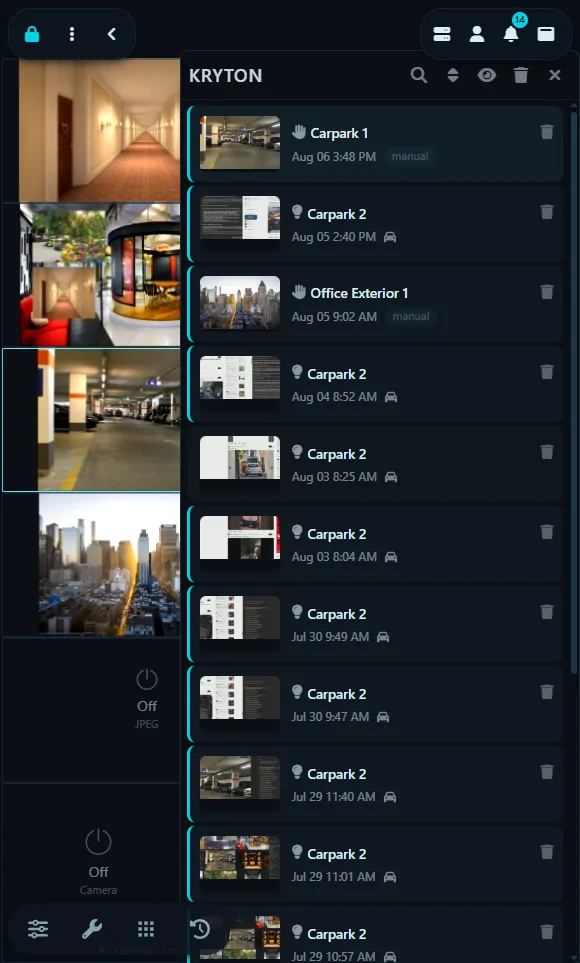
Agent DVR generiert wenn möglich Miniaturansichten für jedes Ereignis. Durch Klicken auf eine Miniaturansicht wird die Alarmansicht mit dem Bild und Video aus dem Ereignis geöffnet. Um einen Alarm zu bestätigen, klicken Sie auf seinen Text. Diese Aktion wechselt die Ansicht zur Zeitleiste und bietet Kontext für das Ereignis mit allen anderen Systemaufnahmen. Die Zeitleiste navigiert automatisch zu kurz vor dem Auftreten des Ereignisses. Falls eine Aufnahme verfügbar ist, können Sie in der Agent DVR Benutzeroberfläche darauf klicken, und die Wiedergabe beginnt ab dem Punkt, an dem der Alarm generiert wurde.
Um Alarme zu löschen, verwenden Sie das Papierkorb-Symbol, um alle Alarme zu löschen oder entfernen Sie sie einzeln. Schließen Sie das Alarmfenster durch Klicken auf das Symbolschaltfläche in der oberen Leiste.
Die Symbole des Alarmfensters zeigen den Alarmtyp an: Manuelle Alarme sind mit gekennzeichnet, von Agent DVR generierte Alarme mit , KI-generierte Alarme mit und Alarme, die durch Feedback unterdrückt werden, mit .
Alarm-Anzeige
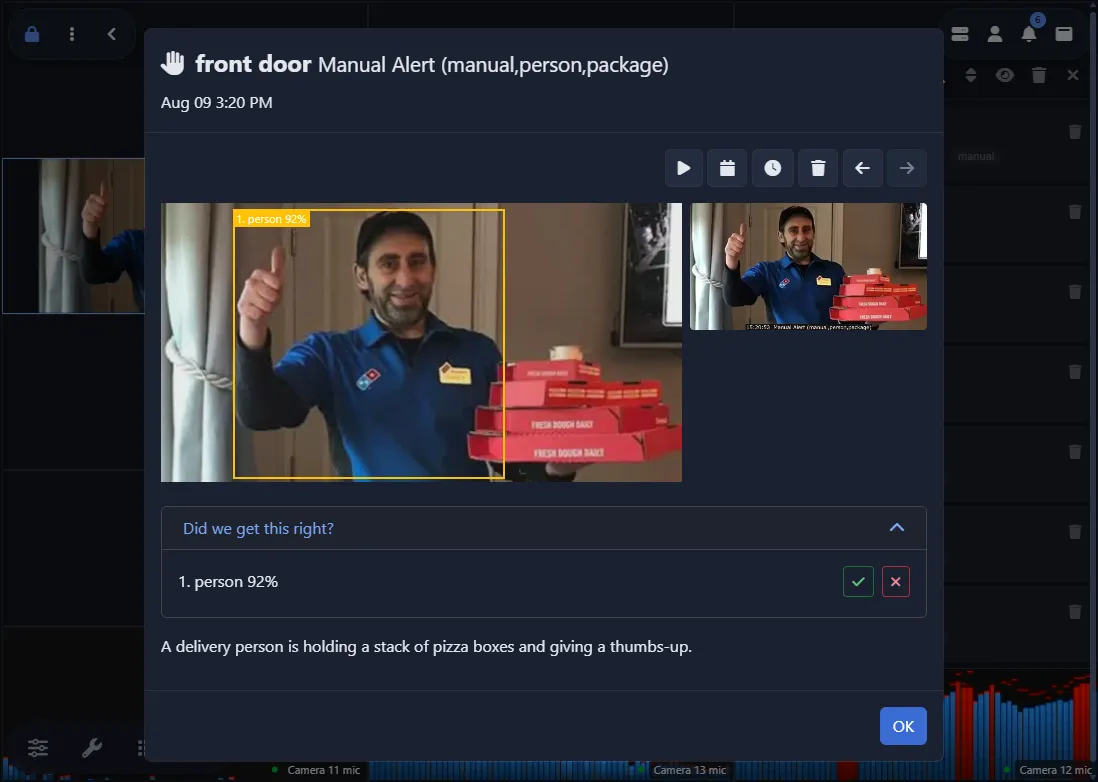
Durch Klicken auf ein Alarm-Miniaturbild öffnet sich die Alarmanzeige, die alles zusammenbringt, was Agent über das Ereignis weiß: das Alarmbild, eine animierte Video-Vorschau der Aufnahme, das Erkennungs-Feedback-Panel und die KI-Beschreibung.
Video-Vorschau
Für Kamera-Alarme erstellt Agent aus der Aufnahme eine kurze Schleifenvideo-Vorschau, die den Alarm abdeckt, damit Sie sehen können, was passiert ist, ohne das Panel zu verlassen. Vorschaubilder werden bei Bedarf erstellt, wenn Sie den Alarm öffnen - im Hintergrund wird nichts generiert. Der Alarm öffnet sich mit dem Bild in voller Breite; wenn die Vorschau bereit ist, erscheint eine eingesetzte Kachel und die Vorschau wechselt in die große Position (das Alarmbild behält die große Position, wenn das Feedback-Panel offen ist, da die nummerierten Erkennungsfelder darauf gezeichnet sind).
- Klicken Sie auf die kleinere Kachel, um zu wechseln, welche Medien groß angezeigt werden.
- Klicken Sie auf die Vorschau, während sie groß ist, um die Aufnahme zur vollständigen Wiedergabe zu öffnen.
- Ein REC-Badge bedeutet, dass die Kamera das Ereignis noch aufnimmt - die Vorschau deckt die bisherige Aufnahme ab, und das spätere Öffnen des Alarms ruft die vollständige Version ab.
- Wenn keine Aufnahme die Alarmzeit abdeckt (beispielsweise wenn die Aufnahme ausgeschaltet ist) oder die Einstellung Video-Vorschaubilder der Kamera ausgeschaltet ist (siehe Alert Settings), wird die Vorschau nie angezeigt und das Alarmbild wird einfach allein gezeigt.
Erkennungen und Feedback
Alarme, die von Objekterkennung ausgelöst werden, speichern ihre Erkennungen mit dem Alarm. Auf Kameras mit aktiviertem Aus Feedback lernen zeichnet das Erweitern des ausklappbaren Panels "War das korrekt?" jede Erkennung als nummeriertes Feld auf dem Alarmbild mit Bezeichnung und Konfidenz und listet es mit und Schaltflächen auf - das Bestätigen oder Ablehnen von Erkennungen lehrt Agent, ähnliche Fehlalarme auf dieser Kamera zu unterdrücken, und alles wird lokal gelernt. Weitere Informationen dazu, wie das Lernen und unterdrückte Alarme funktionieren, finden Sie unter Lernen aus Feedback.
Um Erkennungsfelder auf Alarmbildern ohne die Lernfunktion anzuzeigen, aktivieren Sie die Overlay-Option in den Objekterkennung-Einstellungen der Kamera - die Felder werden dann in das Alarmbild (und Live-Video) selbst gezeichnet.
KI-Beschreibung
Wenn Beschreiben aktiviert ist, wird die KI-Beschreibung des Ereignisses unter dem Feedback-Panel angezeigt - der gleiche Text, der in Benachrichtigungen über das Tag {AI} angezeigt wird.
Die Schaltflächen in der Werkzeugleiste über dem Bild spielen die Aufnahme ab, springen zum Ereignis in der Zeitleiste oder Time Machine, löschen den Alarm und gehen zum vorherigen oder nächsten Alarm.