Panoramica e Pannelli di controllo
Panoramica
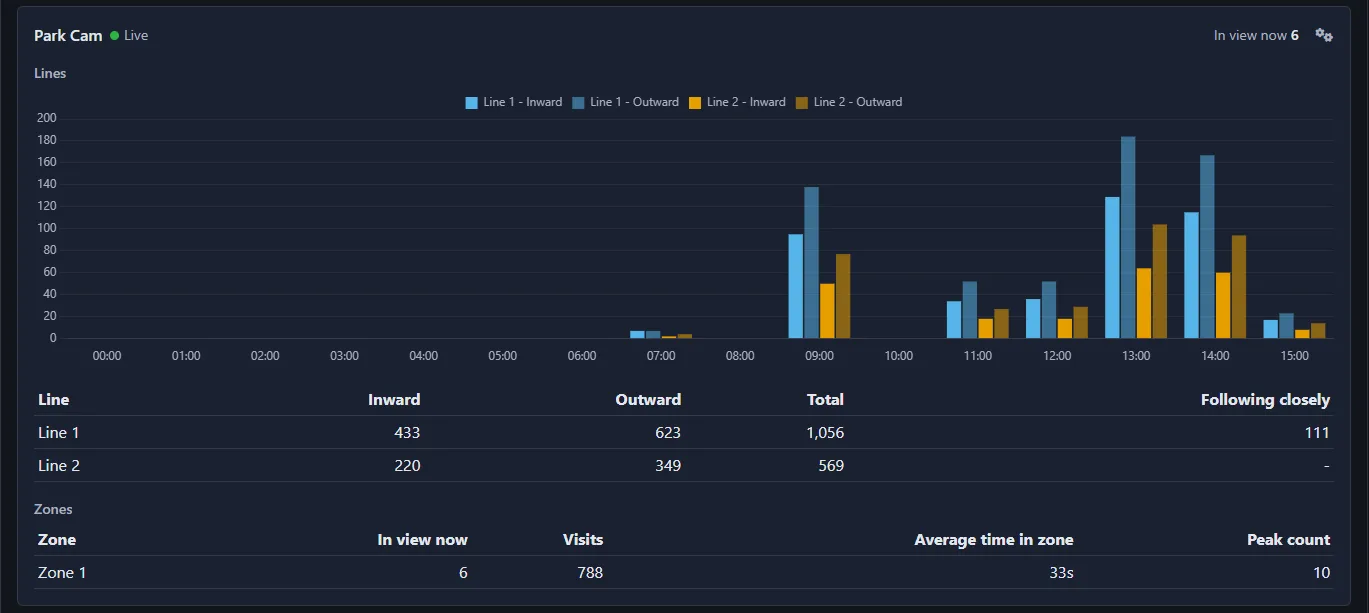
La scheda Panoramica è pronta non appena una telecamera è configurata. Contiene una scheda per ogni telecamera con analitiche abilitate, che mostra quanti oggetti sono visibili ora, un grafico e una tabella degli attraversamenti di ciascuna delle sue linee, e una tabella delle sue zone. Scegli il periodo in alto a sinistra (Oggi, Ieri, Ultimi 7 giorni, Ultimi 30 giorni o Personalizzato) e scorri avanti e indietro con le frecce. Il pulsante su una scheda apre le impostazioni analitiche di quella telecamera.
Il punto accanto al nome della telecamera mostra se i suoi dati sono In diretta o se la telecamera è Offline.
Dashboard
Un dashboard è una pagina di rapporti che scegli e organizzi. Fai clic su + accanto alle schede per aggiungerne uno, assegnagli un nome, quindi usa Aggiungi rapporto per compilarlo. I dashboard sono archiviati sul server e condivisi da tutti coloro che possono visualizzare Analitiche.
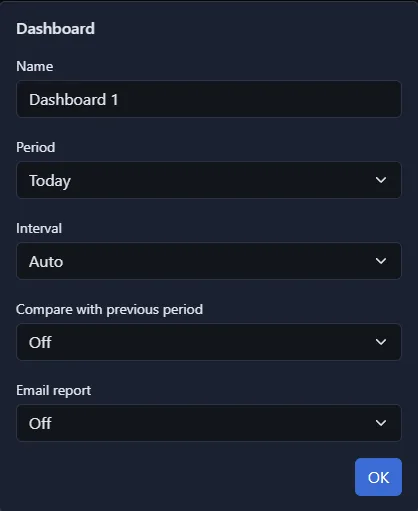
Il pulsante in alto a sinistra di un dashboard apre le sue impostazioni:
- Nome: Il nome sulla scheda.
- Periodo: Quello che il dashboard mostra quando viene aperto: Oggi, Ieri, Ultimi 7 giorni, Ultimi 30 giorni o date Personalizzate.
- Intervallo: La larghezza di ogni barra nei grafici: Orario, Giornaliero o Auto, che sceglie per te in base al periodo.
- Confronta con periodo precedente: Disegna il periodo precedente (o i due o tre precedenti) come linee sopra le barre di un rapporto Linee, così puoi vedere oggi rispetto a ieri, o questa settimana rispetto alle ultime tre.
- Rapporto email: Invia il dashboard via email ogni giorno o ogni settimana. Vedi Rapporti inviati via email, CSV e Stampa.
Ogni rapporto su un dashboard ha pulsanti in alto a destra per spostarlo su o giù e per modificarlo; l'editor dei rapporti ha un pulsante di eliminazione. I rapporti si organizzano automaticamente per adattarsi alla larghezza della pagina. Il pulsante elimina l'intero dashboard: fai clic su di esso due volte per confermare.
I grafici e i dati su un dashboard che si estende fino ad ora si aggiornano automaticamente. Usa il pulsante per ricaricare tutto.
Tipi di rapporto: Mappe di calore, Flusso di persone, Tempo di permanenza
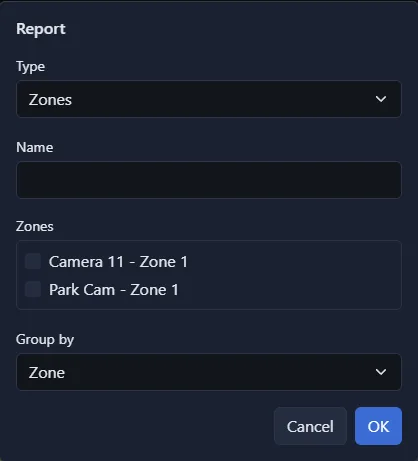
Fai clic su Aggiungi report in un cruscotto, scegli il Tipo, quindi le linee, le zone o la telecamera interessata. Linee e zone da telecamere diverse possono stare in un unico report. Un Nome è facoltativo; senza uno il report è intitolato in base a ciò che mostra.
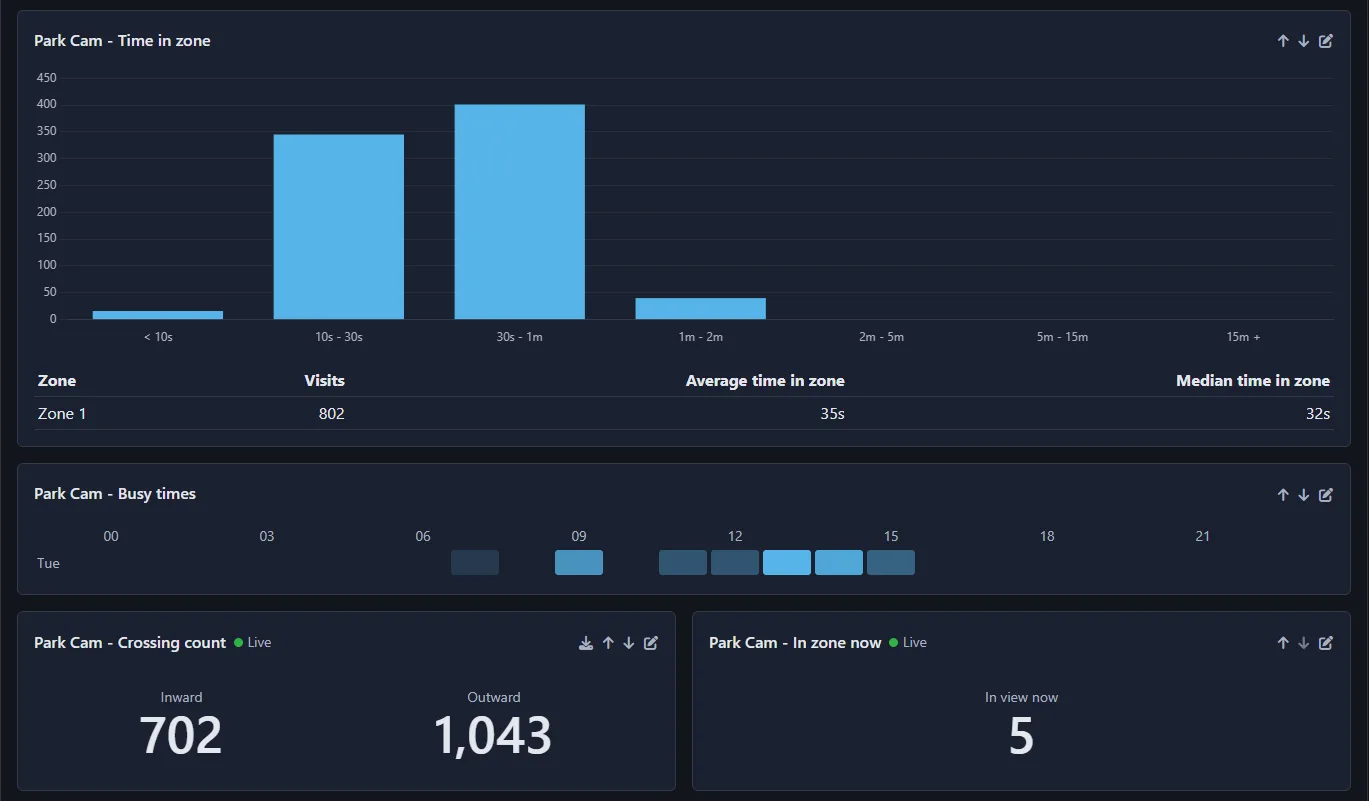
- Conteggio attraversamenti: Due cifre grandi, In ingresso e In uscita, per le linee che selezioni nel periodo del cruscotto. Aggiornamenti in tempo reale.
- In zona ora: Una cifra grande: quanti oggetti sono nelle zone che selezioni in questo momento.
- Linee: Un grafico degli attraversamenti nel periodo e una tabella con i conteggi In ingresso, In uscita, Totale e Seguire da vicino di ogni linea.
- Zone: Una tabella di ogni zona: in vista ora, visite, tempo medio e mediano nella zona e conteggio di picco.
- Tempo nella zona: Quanto a lungo sono durate le visite, come grafico di fasce da meno di 10 secondi a oltre 15 minuti, con le visite, il tempo medio e mediano di ogni zona. Mostra a colpo d'occhio se le persone passano attraverso o restano.
- Lunghezza coda: La coda più lunga in una zona nel periodo. Solo gli oggetti che sono stati nella zona per 5 secondi contano come in attesa, quindi le persone che passano attraverso non sono una coda.
- Orari di picco: Una griglia di giorni e ore per una telecamera, più luminosa dove c'erano più oggetti nelle sue zone. Mostra i tuoi orari di picco su una settimana o un mese.
- Movimento tra zone: Quanti oggetti sono andati da ogni zona di una telecamera a ogni altra zona. Richiede almeno due zone.
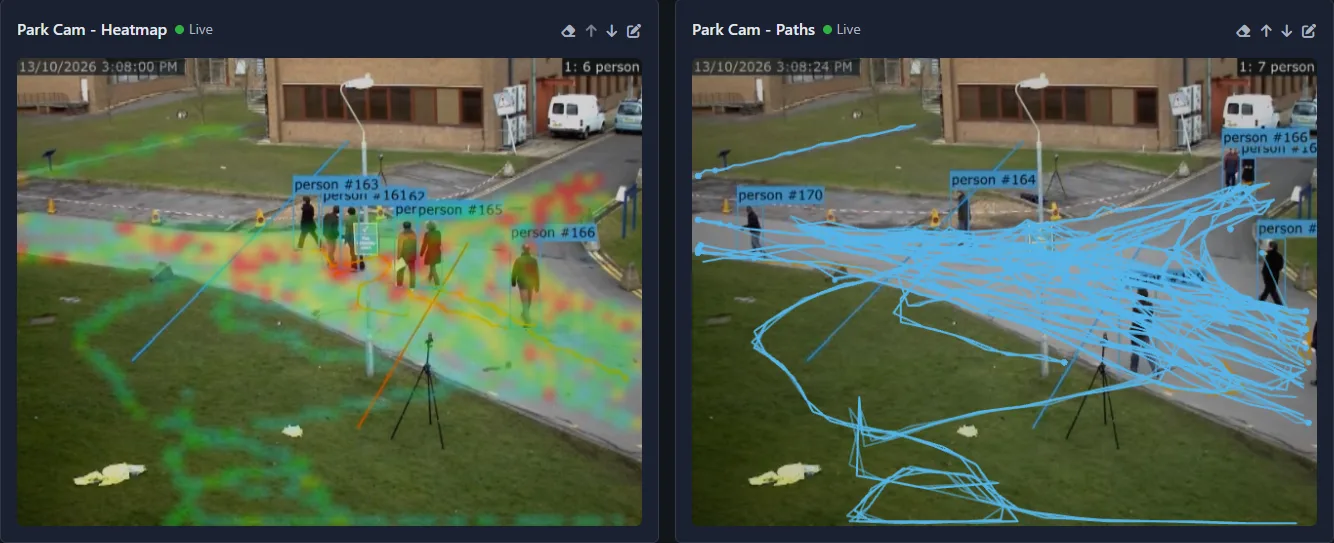
- Mappa di calore: Dove gli oggetti hanno trascorso tempo su una telecamera, tracciato sul suo video live: blu per poco, attraverso verde e giallo fino al rosso per il più.
- Percorsi: Le rotte che gli oggetti più recenti hanno percorso sulla vista di una telecamera (gli ultimi 40), tracciati sul suo video live.
- Vista live: Il video live della telecamera con il nome di ogni zona e il numero di oggetti in essa.
- Occupazione: Il conteggio corrente di un contatore come una cifra grande, con la sua capacità e gli spazi liberi se ha una capacità. Ha un pulsante schermo intero per un display a un ingresso.
- Storico occupazione: Un grafico del conteggio di un contatore nel periodo.
- Velocità: La velocità media e massima da una misurazione velocità, con un grafico nel periodo.
Raggruppa per
I report di Linee e Zone hanno un'impostazione Raggruppa per:
- Linea / Zona: Una riga e un colore per ogni linea o zona.
- Classe di oggetto: Una riga per ogni tipo di oggetto (persona, auto e così via), sommate sulle linee o zone del report.
- Tutti insieme: Tutto sommato in uno. Usa questo per un negozio con diversi ingressi, ognuno con la propria linea o telecamera, che vuoi vedere come un unico ingresso.
Mappe di calore e percorsi
I report Mappa di calore, Percorsi e Vista live si tracciamo sul video live della telecamera mentre è in linea e il periodo del cruscotto arriva fino ad ora. Per un giorno precedente, o una telecamera che è offline, vengono tracciati sull'immagine di riferimento della telecamera. Il pulsante su un report Mappa di calore o Percorsi cancella la mappa di calore o i percorsi di quella telecamera per tutti; i conteggi non sono interessati.
Report via email, esportazione CSV e stampa
Rapporti inviati per posta elettronica
Un pannello di controllo può inviarsi per posta elettronica. Apri le impostazioni del pannello di controllo (), imposta Rapporto e-mail su Giornaliero o Settimanale e inserisci uno o più indirizzi, separati da virgole.
- Giornaliero: Inviato subito dopo la mezzanotte, riguardante il giorno concluso.
- Settimanale: Inviato subito dopo la mezzanotte di lunedì, riguardante lunedì-domenica della settimana conclusa.
- Invia ora: Invia il rapporto immediatamente per permetterti di vedere come appare.
L'e-mail contiene i dati del pannello di controllo come tabelle, e i rapporti Mappa di calore e Percorsi come immagini disegnate su ciascuna immagine di riferimento della telecamera. I rapporti in tempo reale (Visualizzazione in diretta, In zona ora) sono esclusi. Gli orari sono quelli del server.
I rapporti vengono inviati attraverso il tuo server di posta personale se configurato in Impostazioni server. Altrimenti vengono inviati dal servizio Agent DVR, che richiede che il server sia connesso al tuo account e consente fino a 40 e-mail di rapporti al giorno; ogni rapporto indica quanti sono stati utilizzati dall'allocazione giornaliera.
CSV
Il pulsante CSV nella parte superiore della pagina scarica i dati della pagina che stai visualizzando in un file per foglio di calcolo. I rapporti con un pulsante scaricano solo le righe di quel rapporto.
Stampa e PDF
Il pulsante Stampa stampa la Panoramica o il pannello di controllo che stai visualizzando, formattato per carta con testo scuro su bianco. Per creare un PDF, scegli "Salva come PDF" come stampante nella finestra di stampa del browser.