Przegląd i pulpity nawigacyjne
Przegląd
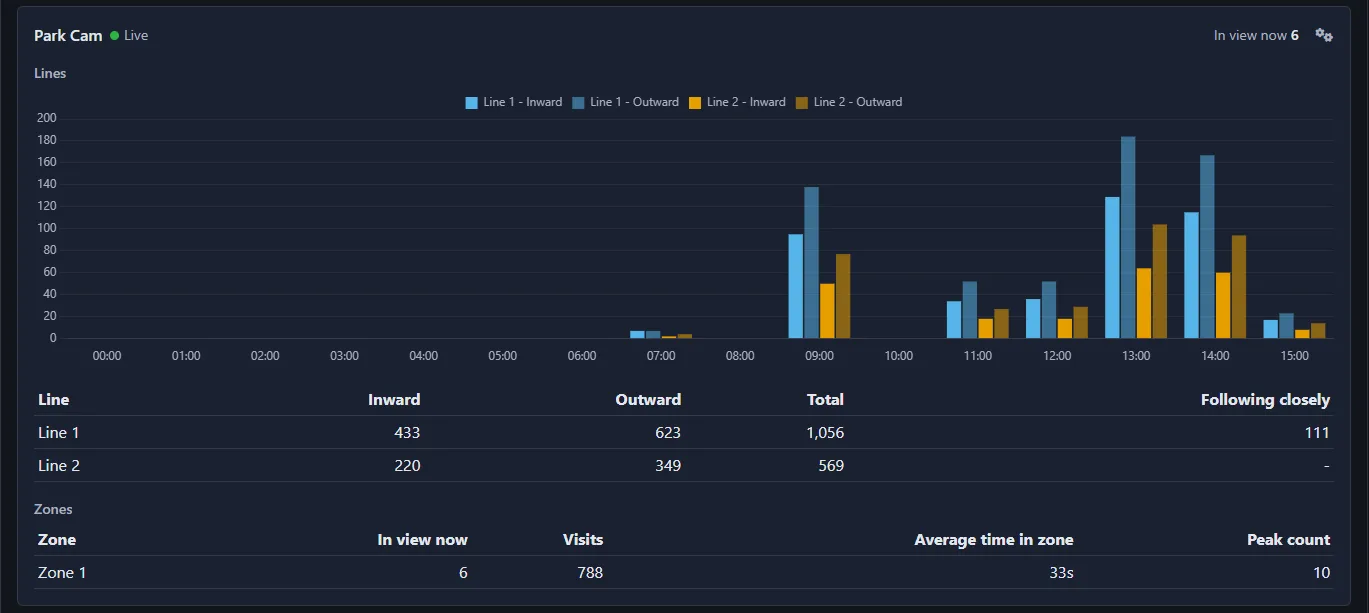
Karta Przegląd jest dostępna zaraz po skonfigurowaniu kamery. Zawiera kartę dla każdej kamery z włączoną analityką, pokazującą, ile obiektów jest widocznych teraz, wykres i tabelę przejść każdej z jej linii oraz tabelę jej stref. Wybierz okres w lewym górnym rogu (Dzisiaj, Wczoraj, Ostatnie 7 dni, Ostatnie 30 dni lub Niestandardowe) i poruszaj się do przodu i do tyłu za pomocą strzałek. Przycisk na karcie otwiera ustawienia analityki dla tej kamery.
Kropka obok nazwy kamery pokazuje, czy jej dane są Na żywo, czy kamera jest Offline.
Pulpity
Pulpit to strona raportów, które wybierasz i rozmieszczasz. Kliknij + obok kart, aby dodać nowy, podaj mu nazwę, a następnie użyj Dodaj raport, aby go wypełnić. Pulpity są przechowywane na serwerze i są udostępniane wszystkim osobom, które mogą wyświetlać analitykę.
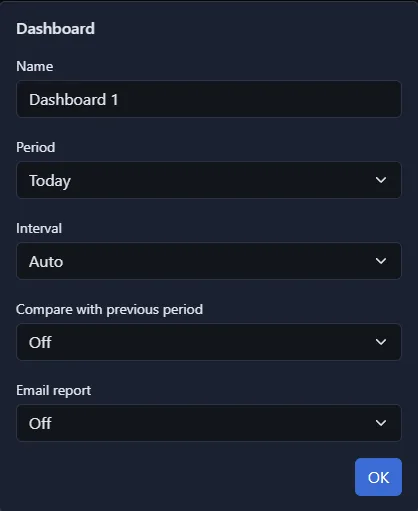
Przycisk w lewym górnym rogu pulpitu otwiera jego ustawienia:
- Nazwa: Nazwa na karcie.
- Okres: Informacje wyświetlane przez pulpit podczas jego otwierania: Dzisiaj, Wczoraj, Ostatnie 7 dni, Ostatnie 30 dni lub daty Niestandardowe.
- Interwał: Szerokość każdego słupka na wykresach: Co godzinę, Dziennie lub Automatycznie, które wybiera dla Ciebie na podstawie okresu.
- Porównaj z poprzednim okresem: Rysuje poprzedni okres (lub dwa lub trzy poprzednie) jako linie nad słupkami raportu Linie, aby można było zobaczyć dzisiaj w stosunku do wczoraj lub ten tydzień w stosunku do ostatnich trzech.
- Raport e-mail: Wysyła pulpit e-mailem każdego dnia lub każdego tygodnia. Przeczytaj Raport wysłany e-mailem, CSV i drukowanie.
Każdy raport na pulpicie ma przyciski w prawym górnym rogu, aby go przesunąć w górę lub w dół i aby go edytować; edytor raportu ma przycisk usuwania. Raporty rozmieszczają się automatycznie, aby pasowały do szerokości strony. Przycisk usuwa cały pulpit: kliknij go dwa razy, aby potwierdzić.
Wykresy i liczby na pulpicie uruchamianym do chwili obecnej odświeżają się automatycznie. Użyj przycisku , aby załadować wszystko ponownie.
Typy raportów: Mapy ciepła, Liczenie przejść, Czas pobytu
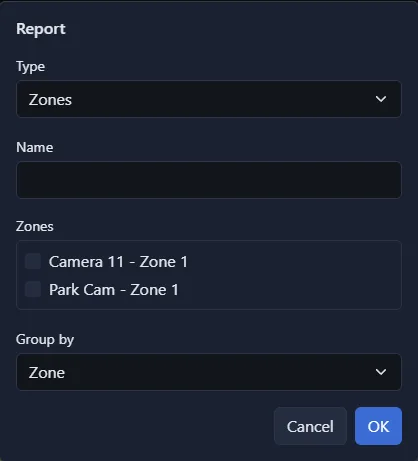
Kliknij Dodaj raport na pulpicie nawigacyjnym, wybierz Typ, a następnie linie, strefy lub kamerę, której dotyczy. Linie i strefy z różnych kamer mogą znajdować się w jednym raporcie. Nazwa jest opcjonalna; bez niej raport otrzymuje tytuł na podstawie tego, co pokazuje.
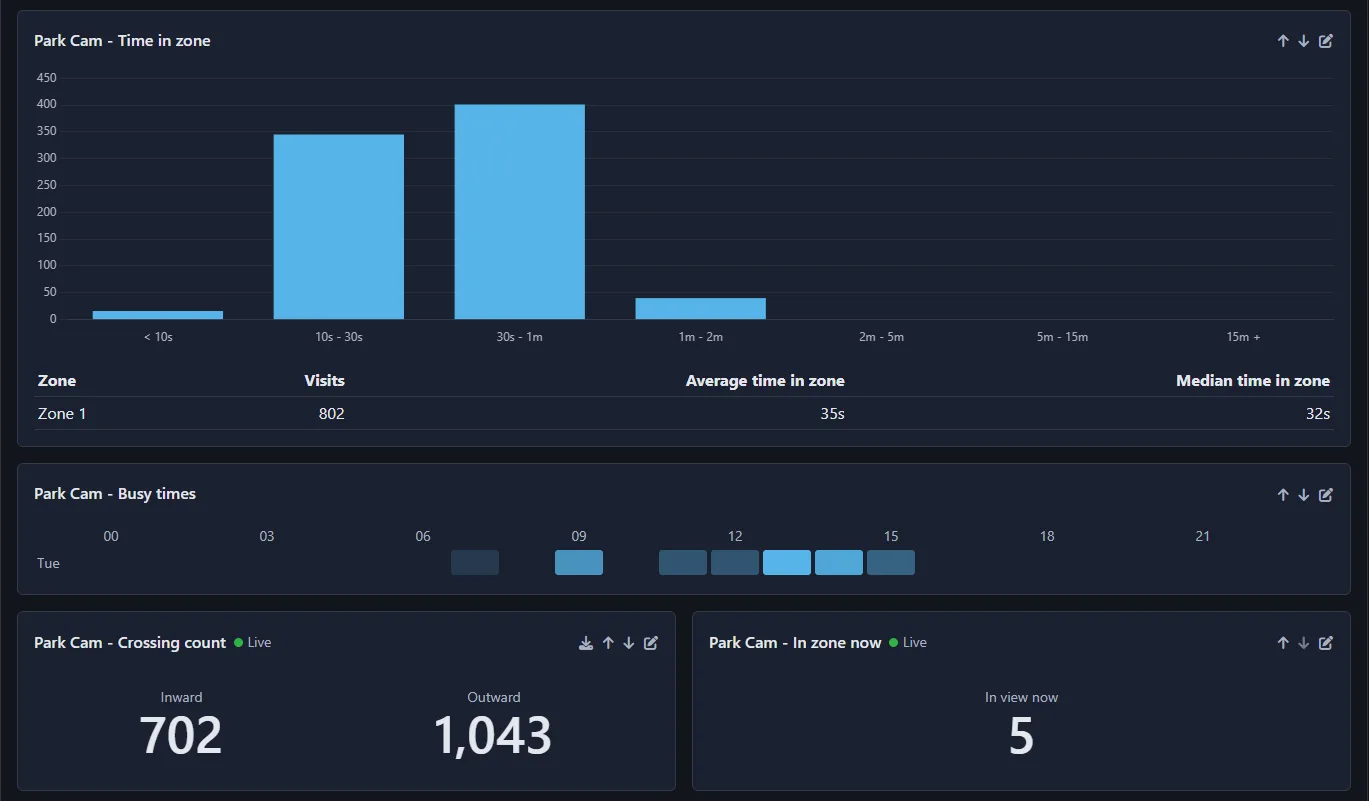
- Liczba przekroczeń: Dwie duże liczby, Przychodzący i Wychodzący, dla linii zaznaczonych w okresie pulpitu nawigacyjnego. Aktualizuje się na żywo.
- W strefie teraz: Jedna duża liczba: ile obiektów znajduje się w zaznaczonych strefach w tym momencie.
- Linie: Wykres przekroczeń przez okres oraz tabela liczby przekroczeń Przychodzący, Wychodzący, Suma i Podążanie za sobą dla każdej linii.
- Strefy: Tabela każdej strefy: aktualnie w widoku, liczba wizyt, średni i mediana czasu w strefie oraz liczba szczytów.
- Czas w strefie: Jak długo trwały wizyty, jako wykres pasów od poniżej 10 sekund do ponad 15 minut, z liczbą wizyt każdej strefy, średnią i medianą czasu. Na pierwszy rzut oka pokazuje, czy ludzie przechodzą czy pozostają.
- Długość kolejki: Najdłuższa kolejka w strefie przez okres. Za oczekujące liczą się tylko obiekty, które były w strefie przez 5 sekund, więc ludzie przechodzący nie stanowią kolejki.
- Godziny szczytu: Siatka dni i godzin dla kamery, jaśniejsza gdzie było więcej obiektów w jej strefach. Pokazuje godziny szczytu w tygodniu lub miesiącu.
- Ruch między strefami: Ile obiektów przeszło z każdej strefy kamery do każdej innej strefy. Wymaga co najmniej dwóch stref.
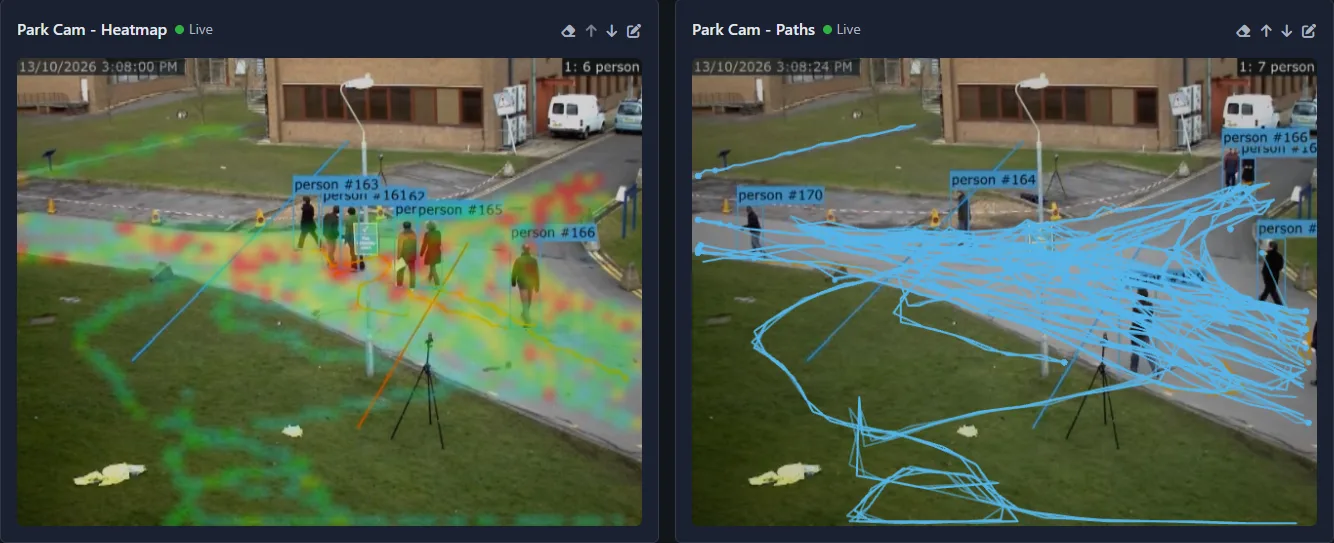
- Mapa ciepła: Gdzie obiekty spędzały czas na kamerze, narysowane nad jej wideo na żywo: niebieski dla małej ilości, poprzez zielony i żółty na czerwony dla największej.
- Trasy: Drogi, które przeszły ostatnio obiektami na widoku kamery (ostatnie 40), narysowane nad jej wideo na żywo.
- Widok na żywo: Wideo na żywo kamery z nazwą każdej strefy i liczbą obiektów w niej.
- Obłożenie: Bieżący pomiar licznika jako duża liczba, z jego pojemnością i wolnymi miejscami, jeśli ma pojemność. Ma przycisk pełnego ekranu do wyświetlenia na wejściu.
- Historia obłożenia: Wykres pomiaru licznika przez okres.
- Prędkość: Średnia i maksymalna prędkość z pomiaru prędkości, z wykresem przez okres.
Grupuj według
Raporty Linie i Strefy mają ustawienie Grupuj według:
- Linia / Strefa: Wiersz i kolor dla każdej linii lub strefy.
- Klasa obiektu: Wiersz dla każdego rodzaju obiektu (osoba, samochód itd.), zsumowany w liniach lub strefach raportu.
- Wszystko razem: Wszystko zsumowane w jedno. Użyj dla sklepu z kilkoma drzwiami, każde z własną linią lub kamerą, które chcesz zobaczyć jako jedno wejście.
Mapy ciepła i trasy
Raporty Mapa ciepła, Trasy i Widok na żywo rysują się nad wideo na żywo kamery, gdy jest ona w trybie online i okres pulpitu nawigacyjnego trwa do teraz. Dla wcześniejszego dnia lub kamery, która jest w trybie offline, rysują się nad obrazem odniesienia kamery. Przycisk w raporcie Mapa ciepła lub Trasy czyści mapę ciepła lub trasy tej kamery dla wszystkich; liczby nie są zmieniane.
Raporty wysyłane pocztą, eksport CSV i drukowanie
Raporty wysyłane e-mailem
Pulpit nawigacyjny może wysyłać się do Ciebie pocztą e-mail. Otwórz ustawienia pulpitu nawigacyjnego (), ustaw Raport e-mail na Codziennie lub Co tydzień i wprowadź jeden lub więcej adresów oddzielonych przecinkami.
- Codziennie: Wysyłane tuż po północy, obejmując zakończony dzień.
- Co tydzień: Wysyłane tuż po północy w poniedziałek, obejmując poniedziałek do niedzieli zakończonego tygodnia.
- Wyślij teraz: Wysyła raport natychmiast, aby zobaczyć, jak wygląda.
Wiadomość e-mail zawiera dane pulpitu nawigacyjnego w postaci tabel oraz jego raporty Mapa ciepła i Trasy jako obrazy narysowane na obrazie odniesienia każdej kamery. Raporty na bieżąco (Widok na żywo, W strefie teraz) są pomijane. Czasy pochodzą z serwera.
Raporty są wysyłane za pośrednictwem własnego serwera pocztowego, jeśli jest skonfigurowany w Ustawieniach serwera. W przeciwnym razie wysyła je usługa Agent DVR, która wymaga połączenia serwera z Twoim kontem i pozwala na maksymalnie 40 wiadomości e-mail z raportami dziennie; każdy raport pokazuje, ile dziennego limitu zostało zużyte.
CSV
Przycisk CSV na górze strony pobiera dane wyświetlanej strony jako plik do arkusza kalkulacyjnego. Raporty z przyciskiem pobierają tylko wiersze tego raportu.
Drukowanie i PDF
Przycisk Drukuj drukuje Przegląd lub pulpit nawigacyjny, który przeglądasz, sformatowany do papieru z ciemnym tekstem na białym tle. Aby utworzyć plik PDF, wybierz opcję "Zapisz jako PDF" jako drukarkę w oknie drukowania przeglądarki.