Tổng quan và Bảng điều khiển
Tổng quan
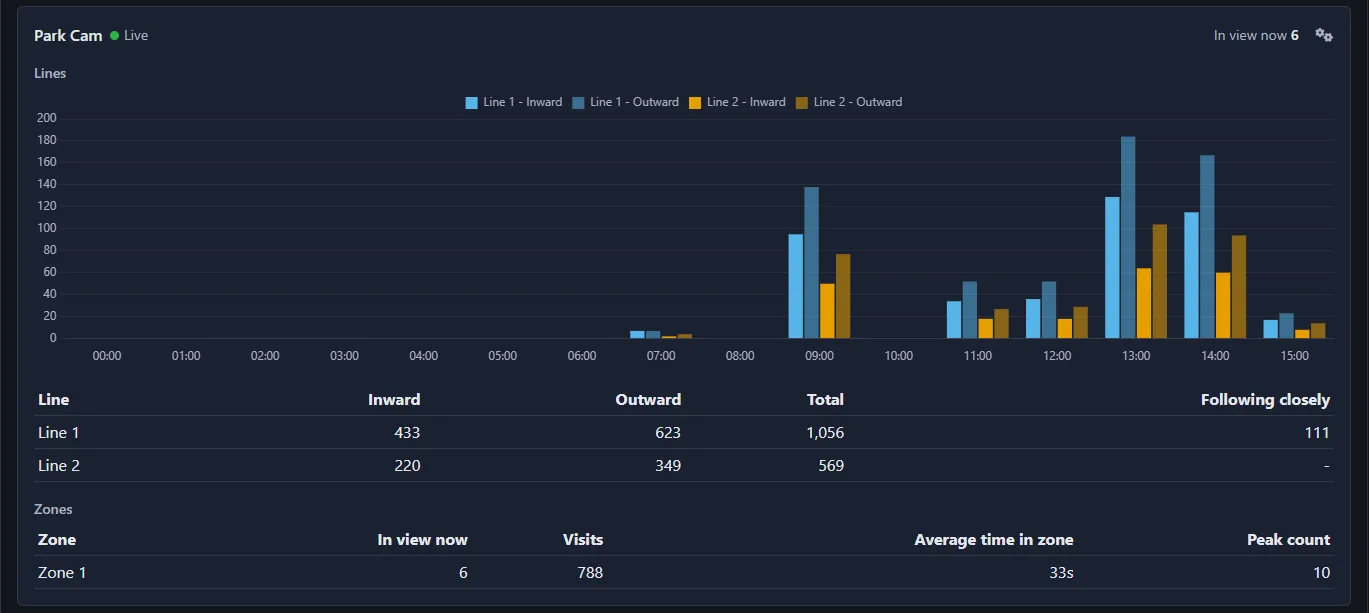
Tab Tổng quan sẵn sàng ngay khi một camera được thiết lập. Tab này có một thẻ cho mỗi camera đã bật phân tích, hiển thị số đối tượng đang xuất hiện trong khung hình hiện tại, biểu đồ và bảng số lượt băng qua của từng đường, cùng bảng các vùng của camera đó. Hãy chọn khoảng thời gian ở phía trên bên trái (Giờ qua, Hôm nay, Hôm qua, Tuần này, 7 ngày qua, Tháng này hoặc 30 ngày qua) và dùng các mũi tên để lùi lại hoặc tiến tới. Nút trên thẻ sẽ mở cài đặt phân tích của camera đó.
Dấu chấm bên cạnh tên camera cho biết các số liệu của nó có phải là Trực tiếp hay camera là Ngoại tuyến.
Bảng điều khiển
Bảng điều khiển là một trang báo cáo mà bạn chọn và sắp xếp. Nhấp + bên cạnh các tab để thêm một cái, đặt tên cho nó, sau đó sử dụng Thêm báo cáo để điền nó. Các bảng điều khiển được lưu trữ trên máy chủ và được chia sẻ bởi tất cả những người có thể xem Phân tích.
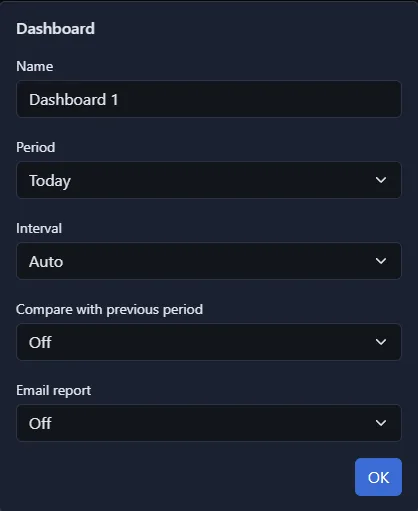
Nút ở trên cùng bên trái của bảng điều khiển mở cài đặt của nó:
- Tên: Tên trên tab.
- Giai đoạn: Nội dung mà bảng điều khiển hiển thị khi được mở: Giờ qua, Hôm nay, Hôm qua, Tuần này, 7 ngày qua, Tháng này, 30 ngày qua hoặc Ngày tùy chỉnh. Thay vào đó, một báo cáo có thể có giai đoạn riêng: xem Các loại báo cáo.
- Khoảng thời gian: Độ rộng của mỗi cột trong biểu đồ: 15 phút, Hàng giờ, Hàng ngày hoặc Tự động, tùy chọn này sẽ tự chọn giúp bạn dựa trên giai đoạn. 15 phút chỉ dùng cho các giai đoạn tối đa hai ngày.
- So sánh với khoảng thời gian trước: Vẽ khoảng thời gian trước đó (hoặc hai hoặc ba cái trước) dưới dạng các đường trên các cột của báo cáo Đường kẻ, để bạn có thể xem hôm nay so với hôm qua, hoặc tuần này so với ba tuần cuối cùng.
- Báo cáo được gửi qua email: Gửi bảng điều khiển qua email hàng ngày hoặc hàng tuần. Xem Báo cáo được Gửi qua Email, CSV và In.
Mỗi báo cáo trên bảng điều khiển có các nút ở góc trên cùng bên phải để hiển thị báo cáo ở chế độ toàn màn hình, di chuyển lên hoặc xuống và chỉnh sửa; trình chỉnh sửa báo cáo có nút xóa. Ở chế độ toàn màn hình, báo cáo lấp đầy màn hình và liên tục được cập nhật, phù hợp cho màn hình treo tường; nhấn Escape hoặc nhấn lại nút đó để quay lại. Các báo cáo tự sắp xếp để vừa với chiều rộng của trang. Nút xóa toàn bộ bảng điều khiển, sau khi yêu cầu bạn xác nhận.
Biểu đồ và số liệu trên bảng điều khiển chạy đến bây giờ tự làm mới. Sử dụng nút để tải lại mọi thứ.
Các loại báo cáo: Bản đồ nhiệt, Lưu lượng người đi bộ, Thời gian lưu lại
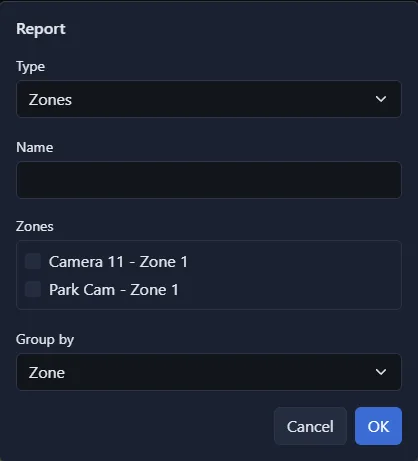
Nhấp Thêm báo cáo trên bảng điều khiển, chọn Loại, rồi chọn các đường kẻ, vùng hoặc máy quay mà báo cáo liên quan đến. Các đường kẻ và vùng từ những máy quay khác nhau có thể được đưa vào một báo cáo. Tên là tùy chọn; nếu không có tên, báo cáo sẽ được gọi theo nội dung nó hiển thị.
Một báo cáo bao gồm khoảng thời gian của bảng điều khiển, trừ khi bạn đặt cho nó một Giai đoạn riêng trong trình chỉnh sửa báo cáo, cùng với Khoảng thời gian riêng và, đối với báo cáo Đường kẻ, tùy chọn So sánh với giai đoạn trước. Khi đó, một bảng điều khiển có thể hiển thị bản đồ nhiệt của giờ vừa qua bên cạnh số lần vượt qua của hôm nay và 7 ngày gần nhất của một báo cáo Đường kẻ. Báo cáo có khoảng thời gian riêng sẽ giữ nguyên khoảng thời gian đó khi bạn dùng các mũi tên hoặc mở một ngày từ biểu đồ. Bên dưới tiêu đề của mỗi báo cáo có một dòng cho biết báo cáo hiển thị nội dung gì và khoảng thời gian mà nó bao gồm.
Các báo cáo dạng biểu đồ theo thời gian (Đường kẻ, Vùng, Độ dài hàng đợi, Lịch sử mức lấp đầy, Tốc độ và Chuyển đổi) có tùy chọn Biểu đồ: dạng cột hoặc dạng đường.
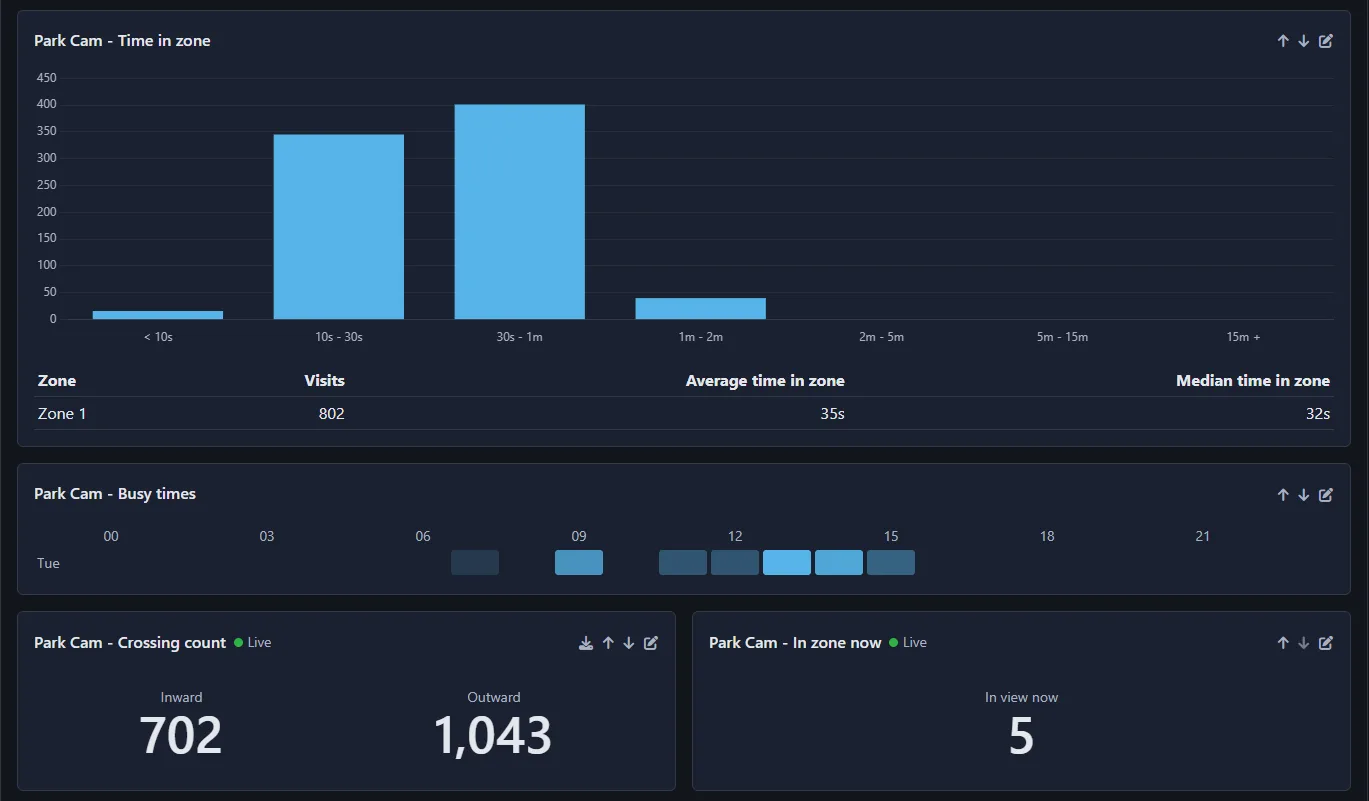
- Số lần vượt qua: Hai con số lớn, Đi vào và Đi ra ngoài, dành cho các đường bạn đã đánh dấu trong khoảng thời gian của báo cáo. Cập nhật trực tiếp.
- Trong vùng ngay bây giờ: Một con số lớn: có bao nhiêu đối tượng trong các vùng bạn chọn vào lúc này.
- Đường kẻ: Biểu đồ các lần vượt qua trong suốt khoảng thời gian và bảng tính số lần Đi vào, Đi ra ngoài, Tổng cộng và Theo sát của mỗi đường kẻ.
- Vùng: Bảng của mỗi vùng: hiện đang xem, các lượt truy cập, thời gian trung bình và trung vị trong vùng, và đếm đỉnh.
- Thời gian trong vùng: Các lượt truy cập kéo dài bao lâu, dưới dạng biểu đồ các khoảng từ dưới 10 giây đến hơn 15 phút, với các lượt truy cập, thời gian trung bình và trung vị của mỗi vùng. Hiển thị một cách nhanh chóng liệu mọi người đi qua hay ở lại.
- Độ dài hàng đợi: Hàng chờ dài nhất trong một vùng trong suốt khoảng thời gian. Chỉ những đối tượng ở trong vùng từ 5 giây trở lên mới được tính là đang chờ, vì vậy những người đi qua không được tính là hàng chờ.
- Giờ cao điểm: Một lưới các ngày và giờ của một camera, càng sáng khi càng có nhiều đối tượng trong các vùng của camera đó. Cho thấy các giờ đông đúc của bạn trong một tuần hoặc một tháng. Đặt Giờ mở cửa để chỉ hiển thị những giờ đó.
- Sự di chuyển giữa các vùng: Có bao nhiêu đối tượng đi từ mỗi vùng của một máy quay sang mỗi vùng khác. Cần ít nhất hai vùng.
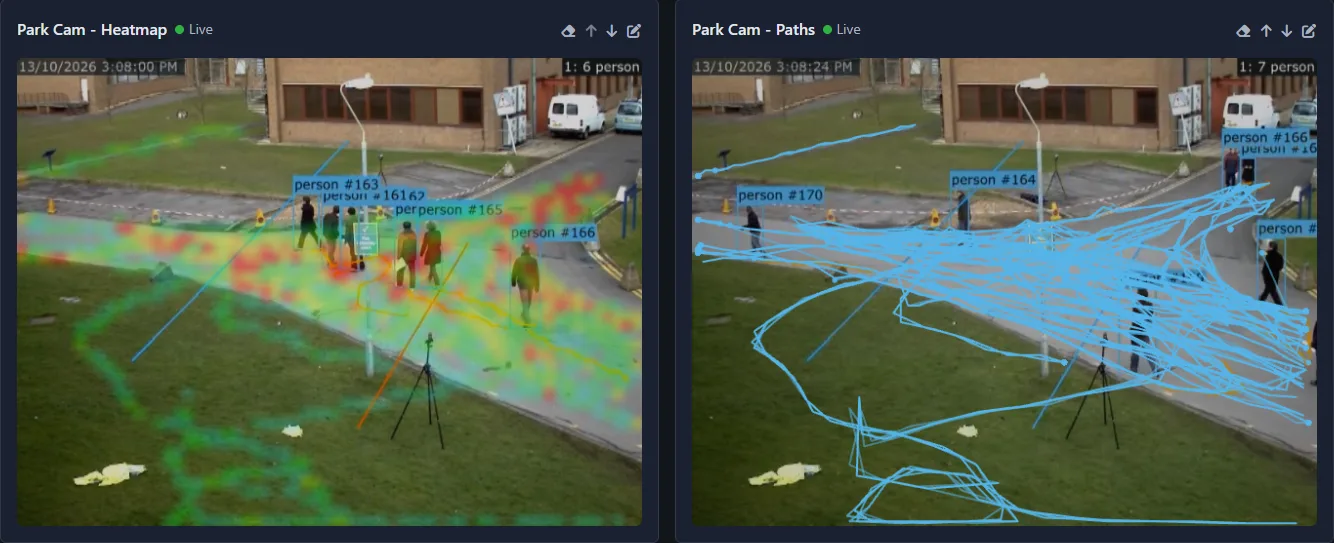
- Bản đồ nhiệt: Nơi các đối tượng đã dành thời gian trên một camera, được vẽ chồng lên video trực tiếp của camera đó: màu xanh dương cho mức thấp, qua xanh lá và vàng, đến đỏ cho mức cao nhất. Bản đồ nhiệt được lưu theo giờ, vì vậy bản đồ nhiệt của giờ vừa qua hiển thị mọi thứ kể từ đầu giờ trước đó. Đặt Tỷ lệ thành Logarit khi một vài điểm rất đông khiến mọi nơi khác trông như trống.
- Đường di chuyển: Các tuyến đường mà những đối tượng gần đây nhất đã đi qua trong khung nhìn của máy quay (40 đối tượng mới nhất), được vẽ trên video trực tiếp của nó.
- Xem trực tiếp: Video trực tiếp của máy quay với tên của mỗi vùng và số lượng đối tượng trong nó.
- Mức lấp đầy: Số đếm hiện tại của một bộ đếm dưới dạng một con số lớn. Bộ đếm có sức chứa còn có một đồng hồ đo, chuyển từ xanh lá sang hổ phách rồi đỏ khi đầy dần, kèm theo mức độ đầy và số chỗ trống. Có nút toàn màn hình để dùng cho màn hình hiển thị ở lối vào.
- Lịch sử mức lấp đầy: Biểu đồ số đếm của một bộ đếm trong suốt khoảng thời gian: mức cao nhất mà bộ đếm đạt được và mức trung bình.
- Tốc độ: Tốc độ trung bình và tốc độ tối đa từ một phép đo tốc độ, cùng với biểu đồ trong suốt khoảng thời gian.
- Chuyển đổi: Số lượng khách truy cập của bạn được đối chiếu với số liệu doanh số: doanh số mỗi khách và tỷ lệ chuyển đổi, kèm biểu đồ xuyên suốt khoảng thời gian đã chọn và bảng thống kê theo từng ngày.
- Tuổi và giới tính: Tuổi và giới tính của những người băng qua các đường bạn đã đánh dấu: có bao nhiêu người, tỷ lệ khuôn mặt có thể đọc được, bao nhiêu nữ và nam, tuổi trung bình của họ, cùng biểu đồ theo nhóm tuổi. Đặt Hướng để đếm người đi vào, đi ra hoặc cả hai. Xem Tuổi và giới tính của khách truy cập.
Nhóm theo
Báo cáo Đường kẻ và Vùng có cài đặt Nhóm theo:
- Đường kẻ / Vùng: Một hàng và một màu cho mỗi đường kẻ hoặc vùng.
- Lớp đối tượng: Một hàng cho mỗi loại đối tượng (người, ô tô và những loại khác), cộng dồn trên các đường kẻ hoặc vùng của báo cáo.
- Tất cả cùng nhau: Mọi thứ được cộng thành một. Sử dụng cách này cho một cửa hàng với nhiều cửa, mỗi cửa có đường kẻ hoặc máy quay riêng của nó, mà bạn muốn xem như một lối vào.
- Vị trí (chỉ báo cáo Đường kẻ): Mỗi vị trí có một hàng và một màu riêng, cộng dồn các đường kẻ trên camera của vị trí đó, để so sánh các cửa hàng cạnh nhau. Tùy chọn này xuất hiện khi các đường kẻ của báo cáo nằm trên camera thuộc nhiều hơn một vị trí. Hãy đặt vị trí cho camera trong tab Chung của camera đó; các đường kẻ trên camera không có vị trí sẽ được nhóm lại thành "Không có vị trí".
Tùy chọn so sánh với giai đoạn trước chỉ vẽ các giai đoạn trước đó cho Đường kẻ và Tất cả cùng nhau: phía trên các cột của từng lớp hoặc từng vị trí, một đường kẻ cho tất cả gộp lại sẽ nằm cao hơn tất cả các cột đó.
Bản đồ nhiệt và đường di chuyển
Báo cáo Bản đồ nhiệt, Đường di chuyển và Xem trực tiếp được vẽ trên video trực tiếp của máy quay khi nó hoạt động và khoảng thời gian của bảng điều khiển kéo dài đến bây giờ. Đối với một ngày trước đó, hoặc một máy quay đang ngoại tuyến, chúng được vẽ trên hình ảnh tham chiếu của máy quay. Nút trên báo cáo Bản đồ nhiệt hoặc Đường di chuyển xóa bản đồ nhiệt hoặc đường di chuyển của máy quay đó cho tất cả mọi người; các số lượng không bị ảnh hưởng.
Báo cáo qua Email, Xuất CSV và In ấn
Báo cáo được gửi qua email
Một bảng điều khiển có thể gửi email cho bạn. Mở cài đặt của bảng điều khiển (), đặt Báo cáo email thành Hàng ngày hoặc Hàng tuần và nhập một hoặc nhiều địa chỉ, cách nhau bằng dấu phẩy.
- Hàng ngày: Được gửi ngay sau nửa đêm, bao gồm ngày đã kết thúc.
- Hàng tuần: Được gửi ngay sau nửa đêm thứ Hai, bao gồm từ thứ Hai đến Chủ nhật của tuần đã kết thúc.
- Gửi ngay: Gửi báo cáo ngay lập tức để bạn có thể xem nó trông như thế nào.
Email chứa các số liệu của bảng điều khiển dưới dạng bảng, và báo cáo Bản đồ nhiệt và Đường di chuyển của nó dưới dạng hình ảnh được vẽ trên hình ảnh tham chiếu của mỗi camera. Báo cáo trực tiếp (Xem trực tiếp, Trong vùng hiện tại) bị loại bỏ. Thời gian là của máy chủ.
Báo cáo được gửi qua máy chủ thư của riêng bạn nếu có được thiết lập trong Cài đặt máy chủ. Nếu không, chúng được gửi bởi dịch vụ Agent DVR, dịch vụ này yêu cầu máy chủ được kết nối với tài khoản của bạn và cho phép tối đa 40 email báo cáo mỗi ngày; mỗi báo cáo cho biết số lượng hạn ngạch của ngày đã sử dụng bao nhiêu.
CSV
Nút CSV ở đầu trang tải xuống các số liệu của trang bạn đang xem dưới dạng tệp cho bảng tính. Báo cáo có nút chỉ tải xuống các hàng của báo cáo đó.
In ấn và PDF
Nút In in bản Tổng quan hoặc bảng điều khiển bạn đang xem, được bố cục để in giấy với văn bản tối trên nền trắng. Để tạo PDF, chọn "Lưu dưới dạng PDF" làm máy in trong cửa sổ in của trình duyệt của bạn.