アカウントからサーバーを削除する
オンラインアカウントから接続が切れているAgent DVRを保つためにはどうすればよいですか?以下の手順に従って、独立した状態で実行し続けます:
- ispyconnect.com/appにサインインします
- サーバーを選択してからアカウントメニューをクリックします - サーバーを削除する
別のアカウントに移動
Agent DVR を別のアカウントに転送するには、以下の手順に従います:
- 現在のアカウントから Agent DVR を削除します。
- サーバーのアイコンをクリックし、「リモートアクセス」で新しいアカウントに接続します。
新しいコンピューターへの切り替え
ハードウェアをアップグレードしていますか? Agent DVRを新しいマシンに移動して、メディアフォルダをコピーすることで、カメラ設定と録画ファイルを保持できます。ご利用のオペレーティングシステムに応じて、以下の手順に従ってください。
Windows
- まず、プログラムの追加と削除を使用して古いコンピュータからAgent DVRをアンインストールするか、リストに表示されていない場合は、Agent DVRディレクトリ(C:\Program Files\Agent)のagent-uninstall-service.batをダブルクリックしてください。
- 次に、新しいPCにAgent DVRをダウンロードしてインストールしてください。
- 新しいPCで、ファイル名を指定して実行ダイアログから「services.msc」を開き、リストからAgent DVRを見つけて右クリックし、「停止」をクリックしてサービスを一時的に一時停止してください。
- 次に、古いAgent DVRディレクトリから/メディアディレクトリを新しいディレクトリにコピーします。このディレクトリはサイズが大きい可能性があるため、大容量USBドライブを使用すると便利です。設定のみが必要な場合は、Agent/Media/XMLディレクトリのみをコピーしてください(Media/XML/fileDB.db3は除外)。
- すべてをコピーしたら、「services.msc」を通じて新しいPCでAgent DVRサービスを再起動してください。Agent DVRを見つけて右クリックし、「開始」をクリックして開始します。
- オプションで、新しいセットアップですべてがうまくいっていることを確認したら、古いPCから元のAgent DVRディレクトリを削除できます。
Linux
- 古いPC上でターミナルウィンドウを開き、これらのコマンドでAgent DVRを正常に停止してください:
これにより、クリーンなシャットダウンが確保されます。sudo systemctl stop AgentDVR.service sudo systemctl disable AgentDVR.service - 新しい開始の準備はできていますか? 新しいLinux PCにAgent DVRをダウンロードしてインストールしてください。新しい始まりです!
- 新しいPC上でターミナルを開き、
を実行してセットアップ用のサービスを一時停止してください。sudo systemctl stop AgentDVR.service - データ転送の時間です! 古いAgent DVRセットアップから新しいセットアップに/メディアディレクトリをコピーします。サイズがかなり大きい場合は、大容量USBドライブの使用を検討してください。設定だけが必要ですか? Agent/Media/XMLディレクトリのみをコピーしてください(Media/XML/fileDB.db3は除外)。
- 新しいPCのターミナルで、
を実行してAgent DVRサービスを再起動してください。監視システムが稼働しています!sudo systemctl start AgentDVR.service - すべてが完璧に機能している場合は、古いPC上の元のAgent DVRディレクトリを削除してクリーンアップしてください。
Mac OS
- 古いMac上で、ターミナルウィンドウを開いて、Agent DVRサービスを停止および削除するために以下のコマンドを実行してください:
古いインストール環境ではサービスがシステムデーモンの場合があります。そのファイルが存在しない場合は、以下を実行してください:launchctl bootout gui/$(id -u) ~/Library/LaunchAgents/com.ispy.agent.dvr.plist rm -f ~/Library/LaunchAgents/com.ispy.agent.dvr.plist
これにより、スムーズな終了が確保されます。sudo launchctl bootout system /Library/LaunchDaemons/com.ispy.agent.dvr.plist sudo rm -f /Library/LaunchDaemons/com.ispy.agent.dvr.plist - 新しいセットアップの準備はできていますか? 新しいMacにAgent DVRをダウンロードしてインストールしてください。
- 新しいMac上でターミナルを開き、
でAgent DVRサービスを一時停止してください。launchctl bootout gui/$(id -u) ~/Library/LaunchAgents/com.ispy.agent.dvr.plist - 移動の時間です! 古いAgent DVRセットアップから新しいセットアップに/メディアディレクトリを転送してください(macOSではAgent DVRディレクトリは~/Library/Application Support/AgentDVRにあります)。大量のデータがある場合は、大容量USBドライブが役に立つかもしれません。設定だけが必要ですか? Agent/Media/XMLディレクトリをコピーしてください(Media/XML/fileDB.db3を除外)。
- 新しいMacのターミナルで、
を実行してAgent DVRを起動してください。監視セットアップはすぐに利用可能です!launchctl bootstrap gui/$(id -u) ~/Library/LaunchAgents/com.ispy.agent.dvr.plist - 新しいセットアップですべてがシームレスに機能していることを確認したら、古いMacから元のAgent DVRディレクトリを削除してクリーンアップしてください。
重要
サブスクリプションをお持ちですか? 新しいAgent DVRセットアップをアカウントにリンクする時間です。ローカルUIのサーバーアイコンをクリックして「リモートアクセス」を選択し、オンラインアカウントと連携させてください。シームレスに接続を保ちましょう!
ライセンスをお持ちの場合は、新しいPCにライセンスを転送することを忘れずに。
2つのAgent DVRインスタンスで基本認証サブスクリプションを使用していますか? 注意として、ウェブポータルでアクティブにできるのは一度に1つだけです。切り替えるには、最初のインスタンスを停止するだけで、もう一方がシームレスに接続されます。
古いPC上でドライブと保存ディレクトリをカスタマイズしている場合は、新しいPC上の設定を参照して、新しい環境に合わせてストレージ設定を調整してください。すべてをお好みどおりに整理したままにしてください!
マルチビュー
複数の Agent DVR サーバーがアカウントにリンクされている場合、マルチビューは単一の統合インターフェースを提供し、すべてのサーバーを一度に監視および制御できます。これは複数のサイト、部門、または場所全体にわたってカメラを管理するユーザーにとって特に便利です。
マルチビューを開くには、サーバー選択ダイアログから「マルチビュー」を選択してください(デスクトップブラウザのみ)。Agent DVR は、アクセス可能なすべてのサーバーを完全にカスタマイズ可能でリサイズ可能なグリッドに表示します。
マルチビューは、サーバーの配置方法に完全な柔軟性を提供します。典型的なレイアウトは次のようになります。
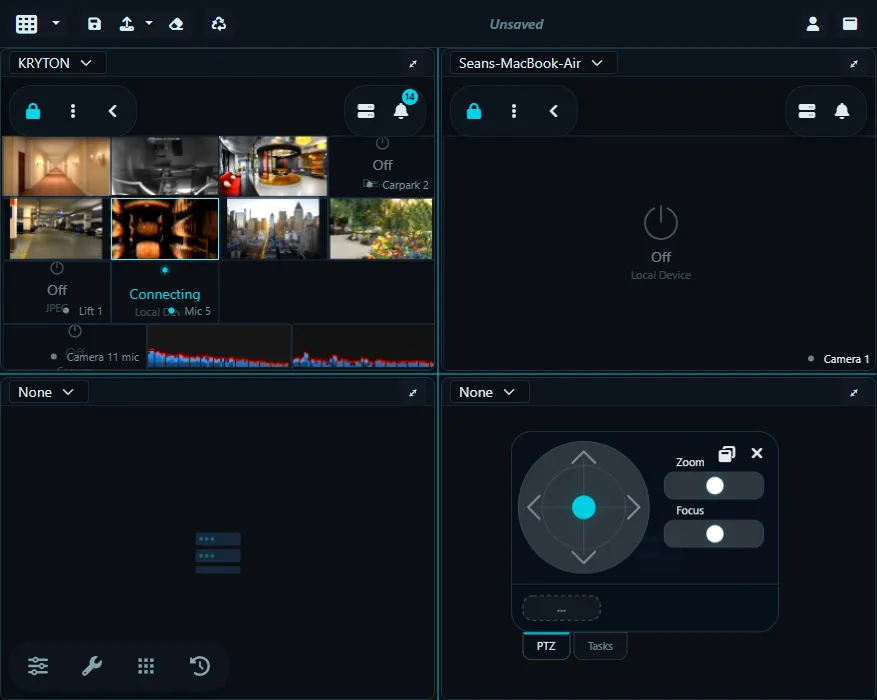
マルチビュー上部のツールバーには、複数のレイアウトと管理オプションが含まれています。
- グリッドを構成:行と列の数を調整します。これにより、必要な数のサーバーを希望する配置で表示できます。
- レイアウトを保存:現在のレイアウトをプリセットとして保存して、いつでも素早く戻ることができます。
- プリセットを読み込む:以前保存したレイアウトを適用して、異なる監視構成にインスタント切り替えします。
- 選択をクリア:現在のサーバーセットをグリッドから削除して、新たに開始できます。
- レイアウトをリセット:グリッド分割線のサイズをデフォルトに復元します。
マルチビューは自動的にレイアウトを記憶するため、希望通りに構成したら、ログインするたびに準備が整っています。これにより、継続的な監視、制御室、および複数サイト管理に最適です。