Conteggio persone e analisi video
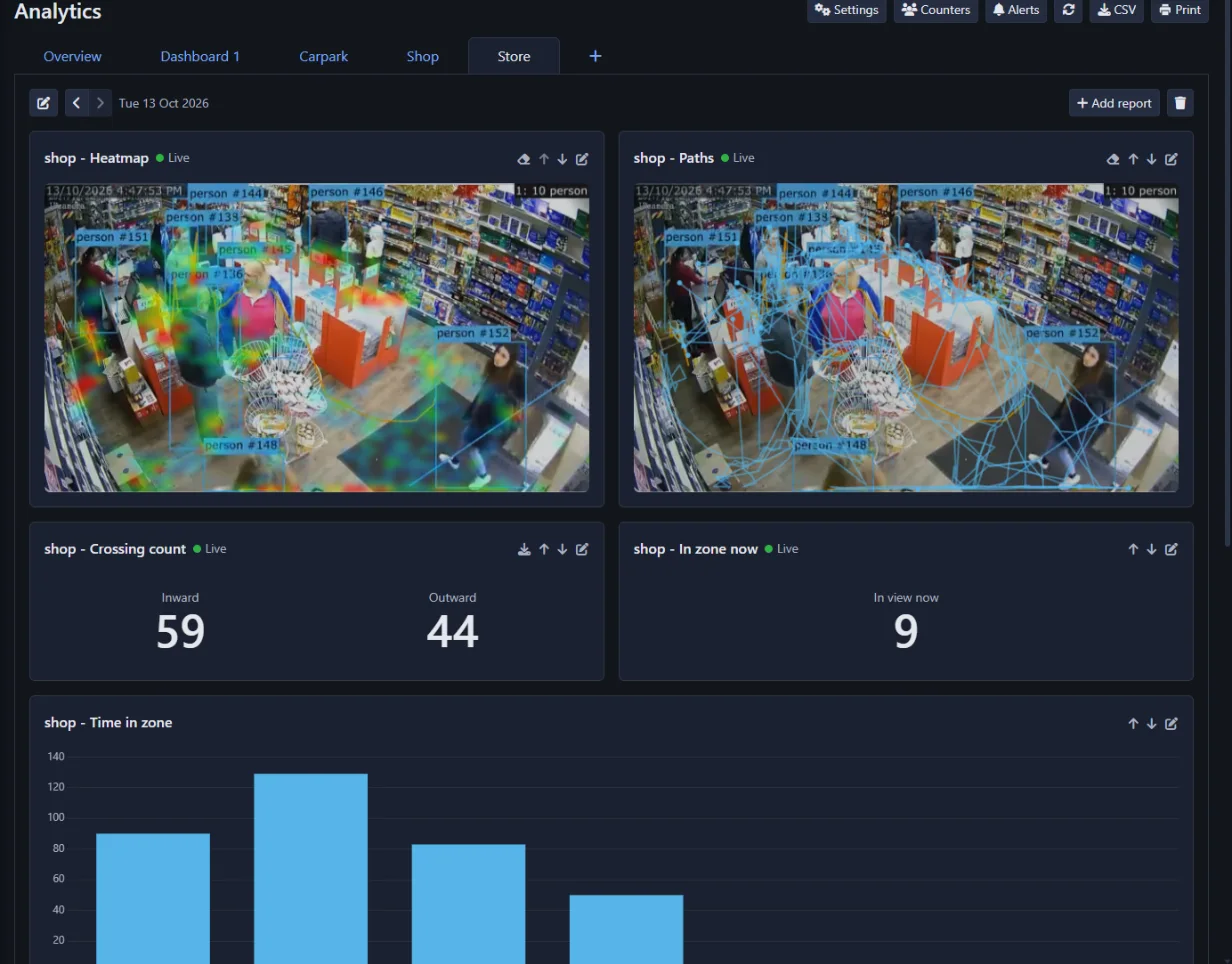
Le Analitiche trasformano le telecamere in contatori di persone e veicoli. Disegni linee e zone su una telecamera e Agent DVR conta cosa attraversa le linee e misura cosa accade nelle zone: quanti sono entrati e usciti, quanto era affollato e quando, quanto a lungo le persone sono rimaste, quanto è diventata lunga la coda, dove hanno camminato e a che velocità andavano. I risultati vengono visualizzati come figure in tempo reale, grafici, mappe di calore e tabelle su dashboard che crei tu stesso, e possono essere inviati per email ogni giorno o settimana.
Tutto viene eseguito localmente sul tuo computer usando l'IA integrata di Agent DVR. Nessun video o immagine viene inviato a un servizio cloud.
Di cosa hai bisogno
- Un abbonamento Standard o Professionale subscription. Le Analitiche non fanno parte del piano Base.
- Un accesso amministratore. Le Analitiche non vengono mostrate agli altri utenti.
- Una telecamera con una visuale chiara dell'area. Un punto di vista alto che guarda verso il basso funziona meglio, perché le persone si nascondono meno l'una con l'altra.
Per iniziare
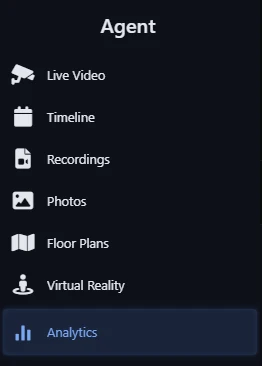
- Fai clic sul pulsante menu in alto a sinistra e seleziona Analitiche.
- Fai clic su Impostazioni, quindi sul pulsante accanto alla telecamera su cui vuoi contare, e attiva Analitiche abilitate. Vedi Configurazione di una telecamera.
- Disegna almeno una linea o una zona nelle schede Linee e Zone. Vedi Zone e linee.
- Fai clic su OK. Il conteggio inizia subito e la telecamera appare in Panoramica.
La prima volta che le analitiche vengono attivate, Agent DVR scarica il modello di rilevamento di cui ha bisogno. Un avviso nella parte superiore della pagina Analitiche ti informa durante il download; il conteggio inizia quando viene installato.
Le Analitiche sono separate da Riconoscimento oggetti. Hanno le proprie impostazioni, zone e linee per ogni telecamera, e non generano avvisi dalla telecamera né eseguono azioni dalla telecamera. Hanno i propri avvisi.
Configurazione di una telecamera per il conteggio
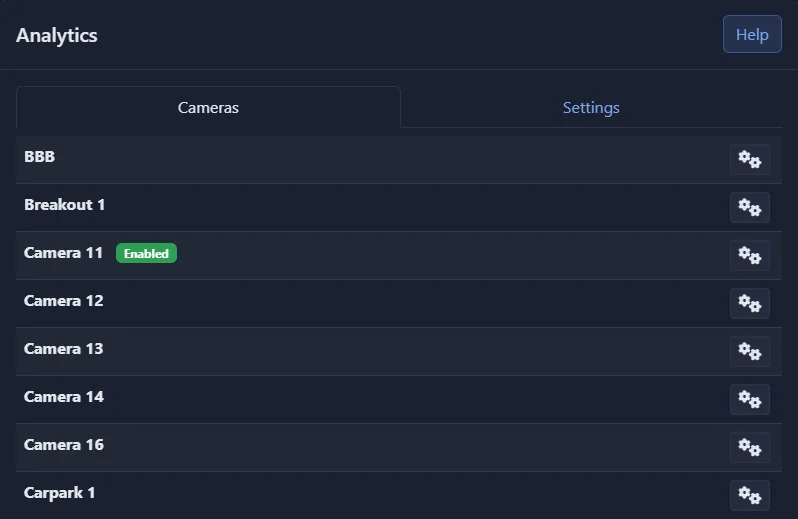
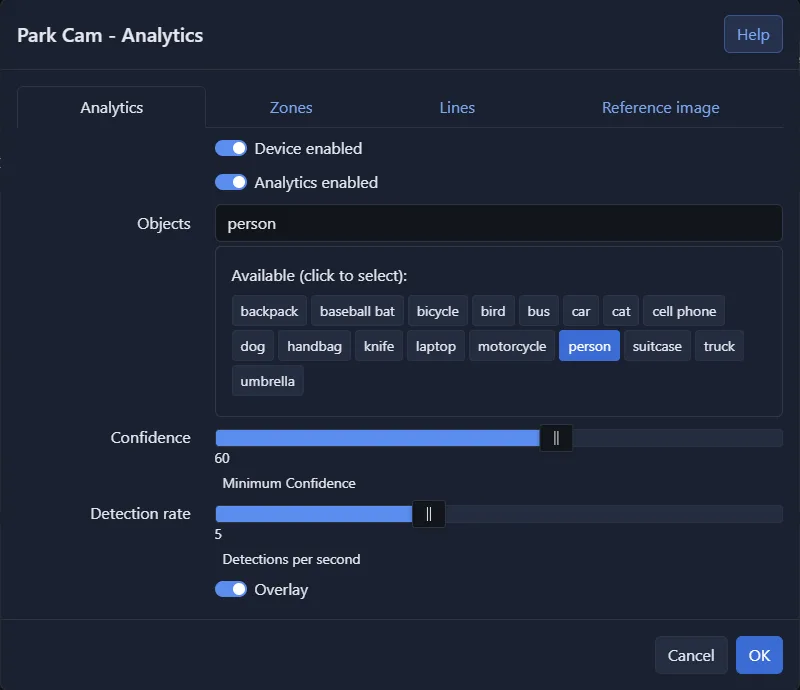
Nella pagina Analitiche fai clic su Impostazioni. La scheda Telecamere elenca le tue telecamere. Le telecamere che vengono conteggiate sono contrassegnate come Abilitate. Fai clic sul pulsante accanto a una telecamera per aprire le sue impostazioni di analitiche.
- Dispositivo abilitato: Accende o spegne la telecamera stessa, esattamente come il pulsante di accensione nella visualizzazione video live. Una telecamera spenta non conteggia nulla.
- Analitiche abilitate: Attiva il conteggio per questa telecamera.
- Oggetti: Cosa conteggiare, ad esempio persona, auto, camion o bicicletta. Scegli solo quello di cui hai bisogno.
- Affidabilità: Quanto deve essere sicura l'IA prima che un oggetto venga conteggiato. Aumentalo se vengono conteggiati oggetti che non ci sono; riducilo se gli oggetti vengono mancati.
- Frequenza di rilevamento: Quante volte al secondo viene controllata la telecamera (da 2 a 10). Gli oggetti che si muovono rapidamente, come i veicoli, richiedono una frequenza più alta. Una frequenza più alta utilizza più potenza di elaborazione.
- Sovrapposizione: Disegna un riquadro e un numero su ogni oggetto tracciato, il suo percorso e le tue linee nel video live. Utile durante la configurazione.
Impostazioni server
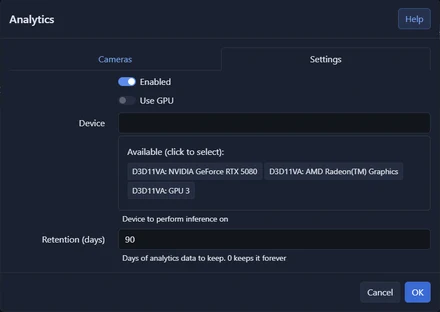
La scheda Impostazioni della stessa finestra contiene le impostazioni condivise da tutte le telecamere:
- Abilitate: Attiva o disattiva le analitiche per l'intero server.
- Usa GPU: Esegue il modello di rilevamento sulla tua scheda grafica anziché sulla CPU. Consigliato quando viene eseguito il conteggio su più telecamere.
- Dispositivo: Quale dispositivo grafico utilizzare.
- Conservazione (giorni): Per quanto tempo vengono conservati i dati delle analitiche. Il valore predefinito è 90 giorni; 0 li conserva indefinitamente.
Linee e zone di conteggio
Tutti i report di Analitiche provengono dalle linee e dalle zone che disegni su una fotocamera, quindi vale la pena dedicare pochi minuti a posizionarle bene. Entrambi si disegnano nelle impostazioni analitiche della fotocamera (Analitiche - Impostazioni - accanto alla fotocamera).
Linee
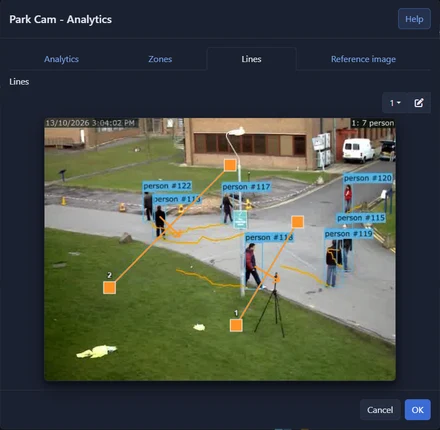
Una linea conta gli oggetti che l'attraversano, in ogni direzione. Usa le linee per porte, cancelli, corridoi e strade.
- Disegna una linea trascinando sull'immagine nella scheda Linee. Trascina le sue estremità per spostarla. Una fotocamera può avere fino a 10 linee.
- La freccia su una linea punta In ingresso. Gli attraversamenti nell'altro verso vengono contati come In uscita. Per scambiarli, disegna la linea al contrario.
- Usa il pulsante per assegnare un nome alla linea selezionata, come "Porta d'ingresso". Il nome viene usato in tutti i report.
- Posiziona una linea dove le persone sono completamente visibili e si muovono attraversandola, non dove stanno ferme. Lascia spazio su entrambi i lati: un oggetto viene contato quando ha chiaramente superato la linea.
Le linee segnalano anche Seguire da vicino: un oggetto che attraversa entro un secondo da quello davanti, nella stessa direzione. A una porta con controllo d'accesso questo è tailgating.
Zone

Una zona è un'area che dipingi sull'immagine. Analitiche segnala quanti oggetti vi si trovano ora, quanti l'hanno visitata, quanto tempo vi hanno passato e quanto era lunga la coda. Usa le zone per una cassa, un'area d'attesa, un'corsia di un negozio, un'area parcheggio o una porta dove le persone non dovrebbero sostare.
- Scegli una zona dall'elenco nella scheda Zone e dipingila con il pennello. Usa la gomma per rimuovere la pittura. Una fotocamera può avere fino a 9 zone.
- Usa il pulsante per nominare la zona selezionata.
- Un oggetto si trova in una zona quando il punto in cui tocca il suolo si trova nella zona, quindi dipingi il pavimento su cui le persone stanno in piedi, non lo spazio attraversato dalle loro teste.
Una fotocamera senza linee e senza zone viene trattata come una zona che copre l'intera immagine, mostrata come Fotogramma intero.
Immagine di riferimento
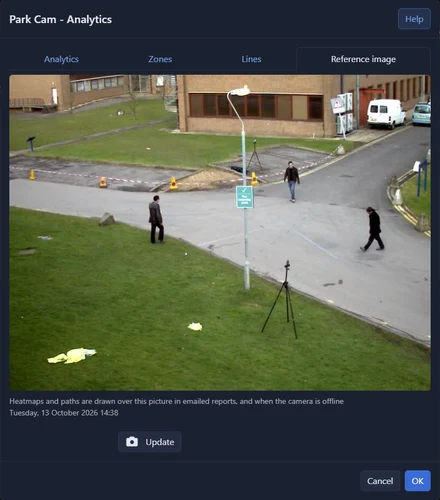
Ogni fotocamera conserva un'immagine fissa della sua scena, l'immagine di riferimento. Le mappe di calore e i percorsi vi sono disegnati nei report inviati per email, e sulla pagina quando la fotocamera è offline o stai guardando un giorno passato.
Agent DVR acquisisce l'immagine di riferimento da solo dalla prima immagine che non è scura una volta che l'analitiche è in esecuzione sulla fotocamera. Per sostituirla, ad esempio con una scattata quando la scena è vuota, apri la scheda Immagine di riferimento e fai clic su Aggiorna. La fotocamera deve essere accesa.