Đếm Người và Phân tích Video
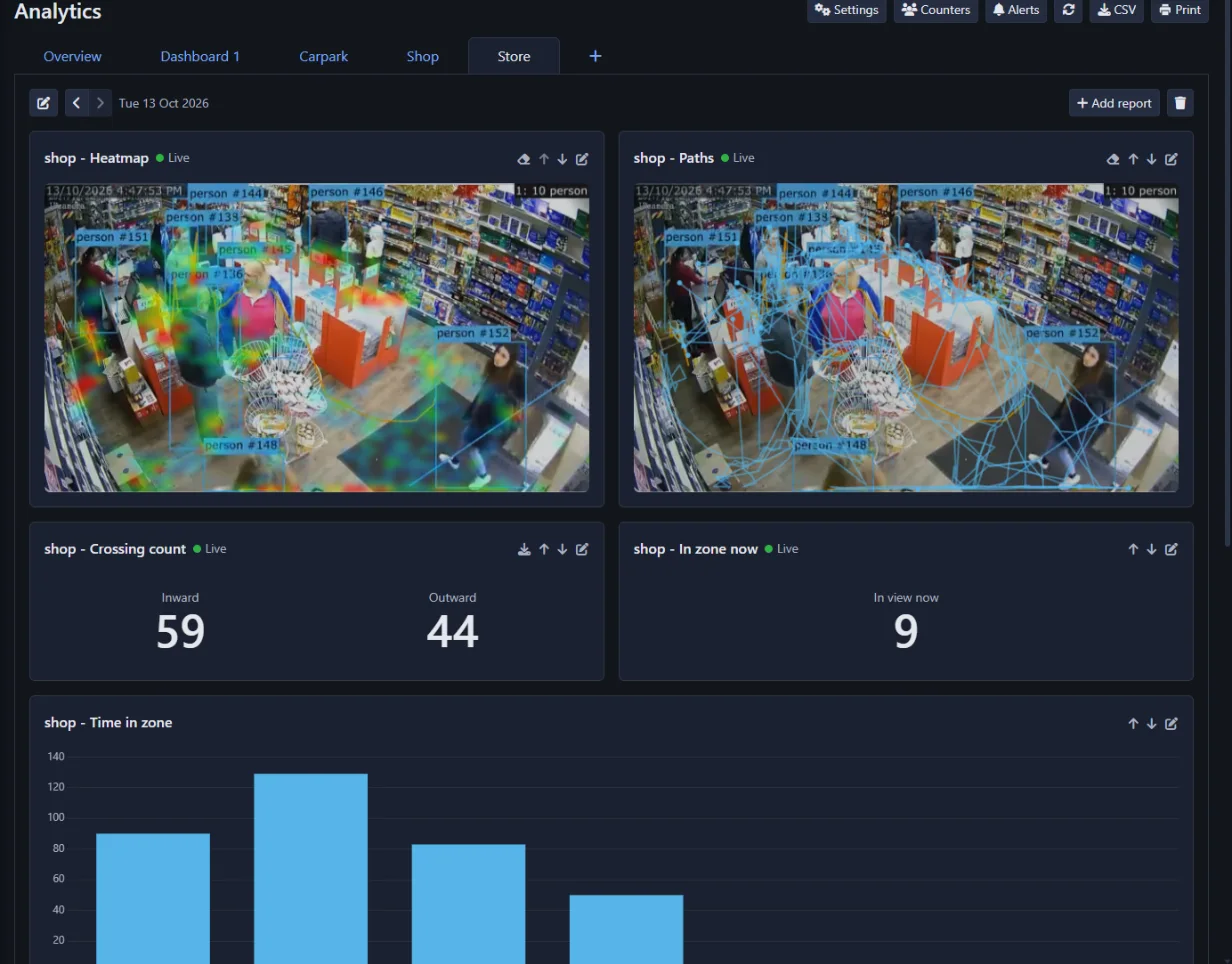
Phân tích biến những chiếc camera của bạn thành bộ đếm người và phương tiện. Bạn vẽ đường kẻ và vùng trên camera và Agent DVR đếm những gì vượt qua các đường kẻ và đo lường những gì xảy ra trong các vùng: có bao nhiêu vào và đi ra, mức độ bận rộn như thế nào và khi nào, người ở lại bao lâu, hàng chờ kéo dài bao lâu, họ đi đâu và tốc độ của họ là bao nhiêu. Kết quả được hiển thị dưới dạng các con số trực tiếp, biểu đồ, bản đồ nhiệt và bảng trên các bảng điều khiển mà bạn tự xây dựng, và có thể được gửi email cho bạn mỗi ngày hoặc mỗi tuần.
Mọi thứ chạy cuc bộ trên máy tính của bạn bằng cách sử dụng AI tích hợp của Agent DVR. Không có video hoặc hình ảnh nào được gửi đến dịch vụ đám mây.
Những gì bạn cần
- Một Tiêu chuẩn hoặc Chuyên nghiệp đăng ký. Phân tích không phải là một phần của kế hoạch Cơ bản.
- Một đăng nhập quản trị viên. Phân tích không được hiển thị cho các người dùng khác.
- Một camera với tầm nhìn rõ ràng của khu vực. Một điểm cao nhìn xuống hoạt động tốt nhất, bởi vì mọi người che giấu lẫn nhau ít hơn.
Bắt đầu
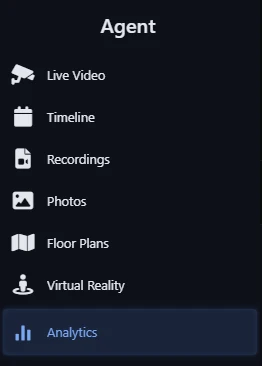
- Nhấp vào nút menu ở phía trên cùng bên trái và chọn Phân tích.
- Nhấp vào Cài đặt, sau đó nhấp vào nút bên cạnh camera mà bạn muốn đếm, và bật Phân tích đã bật. Xem Thiết lập Camera.
- Vẽ ít nhất một đường kẻ hoặc vùng trên các tab Đường kẻ và Vùng. Xem Vùng và Đường kẻ.
- Nhấp OK. Đếm bắt đầu ngay lập tức và camera xuất hiện trên Tổng quan.
Lần đầu tiên phân tích được bật, Agent DVR tải xuống mô hình phát hiện mà nó cần. Một thông báo ở phía trên cùng của trang Phân tích cho bạn biết trong khi nó đang tải xuống; đếm bắt đầu khi nó được cài đặt.
Phân tích được tách biệt với Nhận dạng đối tượng. Nó có cài đặt, vùng và đường kẻ riêng cho mỗi camera, và nó không tạo ra cảnh báo camera hoặc chạy các hành động camera. Thay vào đó, nó có cảnh báo riêng.
Thiết lập Camera để Đếm
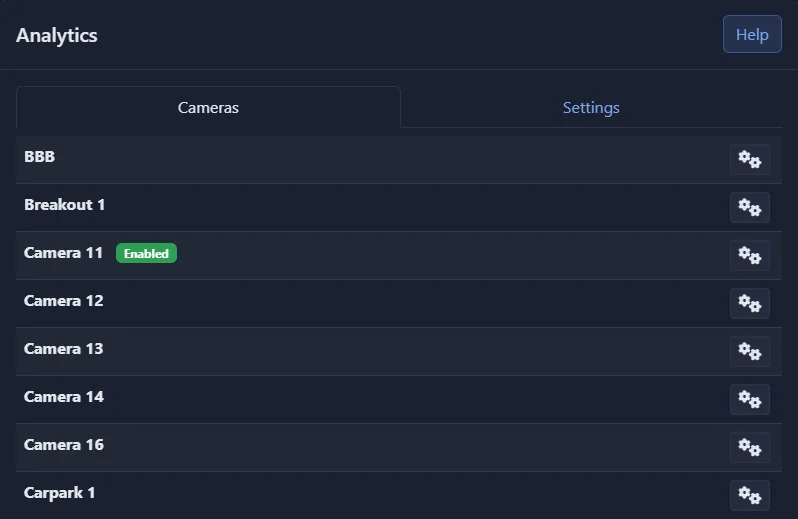
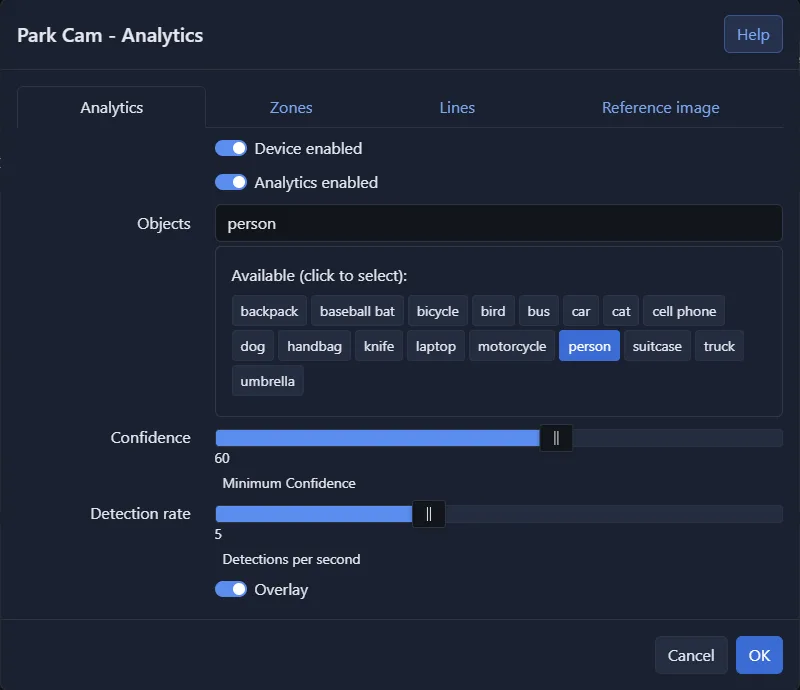
Trên trang Phân tích nhấp vào Cài đặt. Tab Camera liệt kê các camera của bạn. Các camera đang được đếm được đánh dấu Thiết bị được bật. Nhấp vào nút bên cạnh một camera để mở cài đặt phân tích của nó.
- Thiết bị được bật: Bật hoặc tắt camera, giống như nút nguồn trong chế độ xem trực tiếp. Một camera tắt không đếm được gì.
- Phân tích đã bật: Bật tính năng đếm cho camera này.
- Đối tượng: Những gì cần đếm, chẳng hạn như người, ô tô, xe tải hoặc xe đạp. Chỉ chọn những gì bạn cần.
- Độ tin cậy: AI phải chắc chắn đến mức nào trước khi một đối tượng được đếm. Tăng nó nếu những thứ không có ở đó được đếm; giảm nó nếu các đối tượng bị bỏ lỡ.
- Tần suất phát hiện: Số lần mỗi giây camera được kiểm tra (2 đến 10). Các đối tượng chuyển động nhanh như xe cộ cần tần suất cao hơn. Tần suất cao hơn sử dụng nhiều sức xử lý hơn.
- Lớp phủ: Vẽ một hộp và số trên mỗi đối tượng được theo dõi, đường đi của nó và các đường của bạn trên video trực tiếp. Hữu ích khi thiết lập.
Cài đặt máy chủ
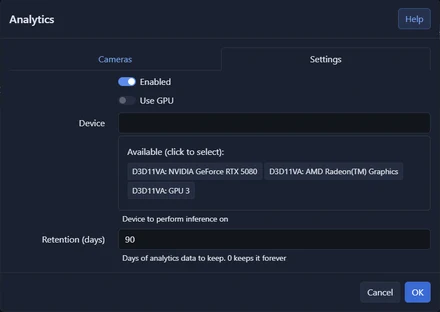
Tab Cài đặt của cửa sổ tương tự có các cài đặt dùng chung cho tất cả các camera:
- Đã bật: Bật hoặc tắt phân tích cho toàn bộ máy chủ.
- Sử dụng GPU: Chạy mô hình phát hiện trên card đồ họa thay vì CPU. Được khuyến nghị khi đang đếm trên nhiều camera.
- Thiết bị: Thiết bị đồ họa nào được sử dụng.
- Thời gian lưu trữ (ngày): Thời gian dữ liệu phân tích được giữ. Mặc định là 90 ngày; 0 giữ nó mãi mãi.
Đường và vùng đếm
Tất cả các báo cáo Phân tích đến từ những đường kẻ và vùng bạn vẽ trên camera, vì vậy nên dành vài phút để đặt chúng đúng vị trí. Cả hai được vẽ trong cài đặt phân tích của camera (Phân tích - Cài đặt - bên cạnh camera).
Đường kẻ
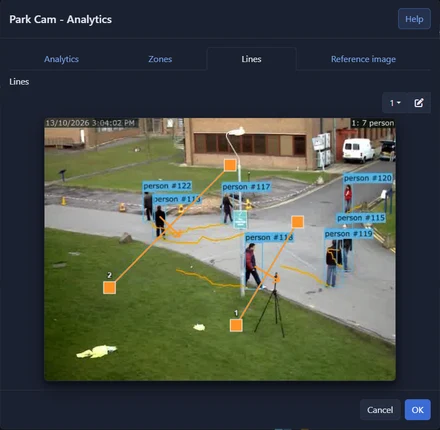
Một đường kẻ đếm các vật thể vượt qua nó, theo mỗi hướng. Sử dụng đường kẻ cho các cửa, cổng, hành lang và đường.
- Vẽ một đường kẻ bằng cách kéo trên hình ảnh trong tab Đường kẻ. Kéo các đầu của nó để di chuyển. Một camera có thể có tới 10 đường kẻ.
- Mũi tên trên một đường kẻ chỉ Đi vào. Các lần vượt qua theo cách khác được tính là Đi ra ngoài. Để hoán đổi chúng, vẽ lại đường kẻ theo hướng ngược lại.
- Sử dụng nút để đặt tên cho đường kẻ được chọn, chẳng hạn như "Cửa trước". Tên được sử dụng trong mọi báo cáo.
- Đặt một đường kẻ nơi mọi người hoàn toàn có thể nhìn thấy và di chuyển qua nó, không phải nơi họ đứng xung quanh. Để lại khoảng trống ở cả hai bên: một vật thể được đếm khi nó đã rõ ràng vượt qua đường kẻ.
Đường kẻ cũng báo cáo Theo sát: một vật thể vượt qua trong vòng một giây sau vật thể trước đó, cùng hướng. Ở một cửa có kiểm soát truy cập, đây là lén vào.
Vùng

Một vùng là một khu vực bạn tô lên hình ảnh. Phân tích báo cáo có bao nhiêu vật thể trong đó hiện tại, bao nhiêu đã ghé thăm, họ ở lại bao lâu và hàng đợi dài bao lâu. Sử dụng vùng cho một quầy thu ngân, khu vực chờ đợi, một lối đi cửa hàng, khu vực đỗ xe hoặc một lối vào nơi mọi người không nên lưu lại.
- Chọn một vùng từ danh sách trong tab Vùng và tô nó bằng cây bút chì. Sử dụng cục tẩy để xóa phần tô. Một camera có thể có tới 9 vùng.
- Sử dụng nút để đặt tên cho vùng được chọn.
- Một vật thể nằm trong một vùng khi điểm nơi nó chạm đất nằm trong vùng, vì vậy hãy tô sàn mà mọi người đứng trên đó, không phải không gian mà đầu họ đi qua.
Một camera không có đường kẻ và không có vùng được coi là một vùng bao phủ toàn bộ hình ảnh, hiển thị là Toàn bộ khung hình.
Hình ảnh tham chiếu
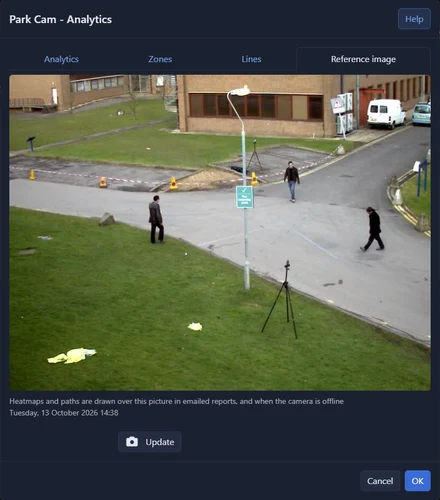
Mỗi camera giữ một hình ảnh tĩnh của cảnh của nó, hình ảnh tham chiếu. Heatmap và đường dẫn được vẽ trên nó trong báo cáo được gửi qua email, và trên trang khi camera ngoại tuyến hoặc bạn đang xem một ngày đã qua.
Agent DVR lấy hình ảnh tham chiếu tự động từ hình ảnh đầu tiên không tối sau khi phân tích chạy trên camera. Để thay thế nó, ví dụ bằng một hình ảnh được chụp khi cảnh rỗng, hãy mở tab Hình ảnh tham chiếu và nhấp vào Cập nhật. Camera phải được bật.