Liczenie ludzi i analityka wideo
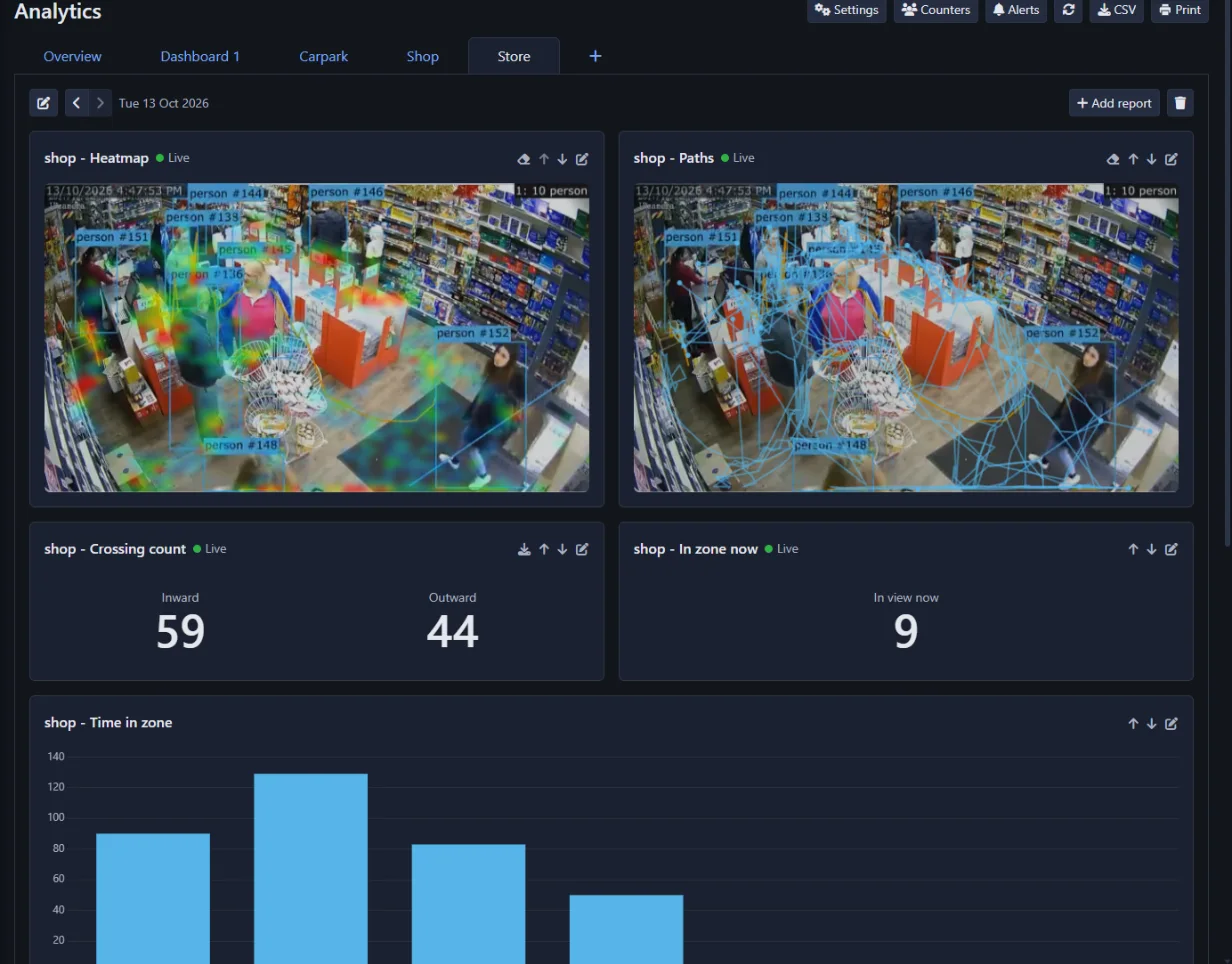
Analityka zamienia Twoje kamery w liczniki ludzi i pojazdów. Rysując linie i strefy na kamerze, Agent DVR liczy, co przecina linie, i mierzy, co dzieje się w strefach: ile osób weszło i wyszło, jak było tłoczno i kiedy, jak długo ludzie przebywali, jak długa była kolejka, gdzie chodzili i jak szybko się poruszali. Wyniki są wyświetlane jako liczby na żywo, wykresy, mapy ciepła i tabele na pulpitach, które sam budujesz, i mogą być wysyłane do Ciebie codziennie lub co tydzień.
Wszystko działa lokalnie na Twoim komputerze, używając wbudowanej sztucznej inteligencji Agent DVR. Żadne wideo ani obrazy nie są wysyłane do usługi w chmurze.
Co potrzebujesz
- Standardowy lub Profesjonalny plan subskrypcji. Analityka nie jest część planu Podstawowy.
- Login administratora. Analityka nie jest wyświetlana innym użytkownikom.
- Kamera z wyraźnym widokiem na obszar. Najlepiej działa wysoki punkt widzenia patrzący w dół, ponieważ ludzie mniej się zasłaniają nawzajem.
Rozpoczęcie pracy
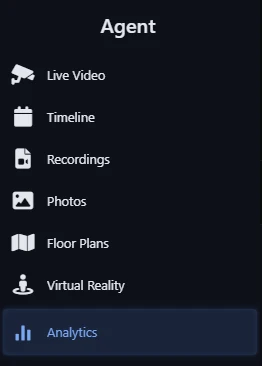
- Kliknij przycisk menu w lewym górnym rogu i wybierz Analityka.
- Kliknij Ustawienia, następnie przycisk obok kamery, którą chcesz liczyć, i włącz Analityka włączona. Zobacz Konfiguracja kamery.
- Narysuj co najmniej jedną linię lub strefę na kartach Linie i Strefy. Zobacz Strefy i linie.
- Kliknij OK. Liczenie rozpoczyna się natychmiast, a kamera pojawia się w widoku Przegląd.
Po raz pierwszy, gdy analityka zostanie włączona, Agent DVR pobiera potrzebny model detekcji. Komunikat u góry strony Analityka informuje o postępie pobierania; liczenie rozpoczyna się po zainstalowaniu.
Analityka jest niezależna od Rozpoznawania obiektów. Ma swoje własne ustawienia, strefy i linie dla każdej kamery i nie wyzwala alertów kamery ani nie uruchamia akcji kamery. Zamiast tego ma własne alerty.
Konfigurowanie kamery do liczenia
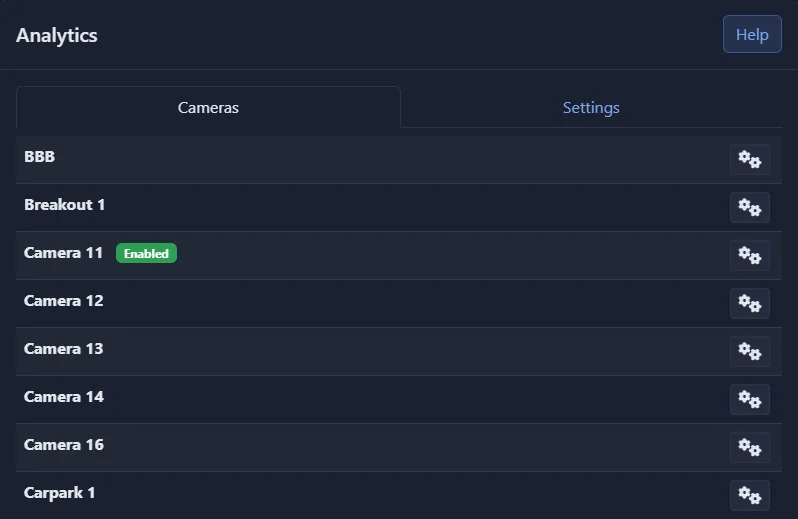
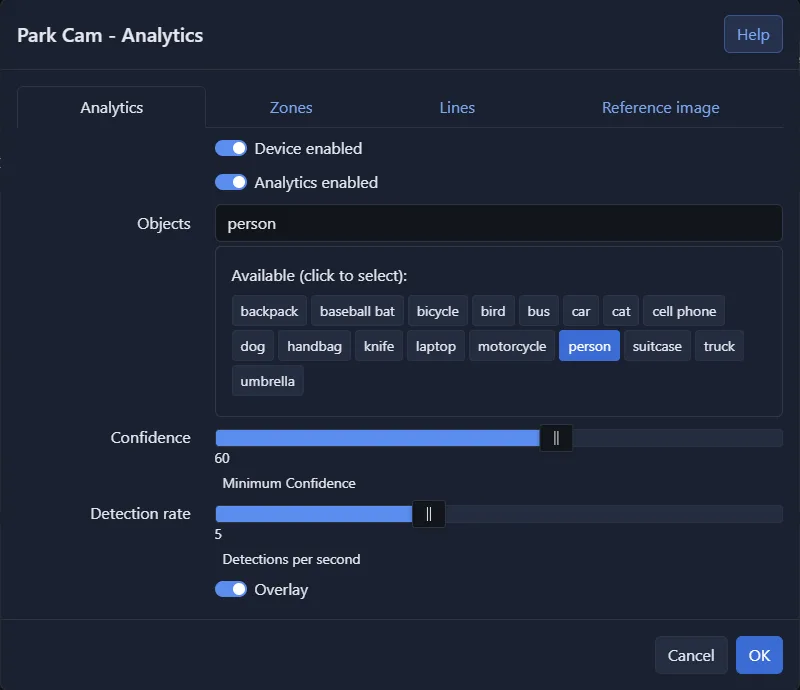
Na stronie Analityka kliknij Ustawienia. Karta Kamery zawiera listę Twoich kamer. Kamery, które są liczane, są oznaczone jako Urządzenie włączone. Kliknij przycisk obok kamery, aby otworzyć jej ustawienia analityki.
- Urządzenie włączone: Włącza kamerę lub ją wyłącza, tak samo jak przycisk zasilania w widoku na żywo. Kamera, która jest wyłączona, nie liczy nic.
- Analityka włączona: Włącza liczenie dla tej kamery.
- Obiekty: Co liczyć, na przykład osobę, samochód, ciężarówkę lub rower. Wybierz tylko to, czego potrzebujesz.
- Pewność: Jak pewna musi być sztuczna inteligencja, zanim obiekt zostanie policzony. Podnieś ją, jeśli liczeń rzeczy, których nie ma; obniż, jeśli obiekty są pomijane.
- Częstotliwość wykrywania: Ile razy na sekundę kamera jest sprawdzana (2 do 10). Szybko poruszające się obiekty, takie jak pojazdy, wymagają wyższej częstotliwości. Wyższa częstotliwość zużywa więcej mocy przetwarzania.
- Nakładka: Rysuje pudełko i numer na każdym śledzonym obiekcie, jego ścieżkę i Twoje linie na wideo na żywo. Przydatne przy konfiguracji.
Ustawienia serwera
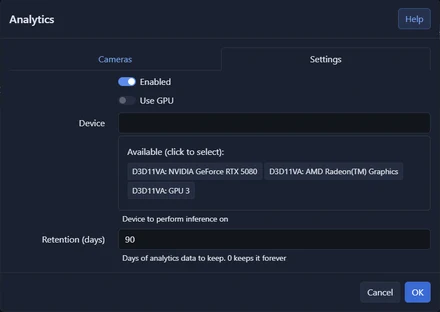
Karta Ustawienia tego samego okna zawiera ustawienia wspólne dla wszystkich kamer:
- Włączone: Włącza analitykę lub ją wyłącza dla całego serwera.
- Użyj GPU: Uruchamia model wykrywania na karcie graficznej zamiast na procesorze. Zalecane, gdy liczeń wiele kamer.
- Urządzenie: Które urządzenie graficzne użyć.
- Przechowywanie (dni): Jak długo dane analityki są przechowywane. Domyślnie jest to 90 dni; 0 przechowuje je na zawsze.
Linie i strefy zliczania
Wszystkie raporty z Analityki pochodzą z linii i stref, które rysasz na kamerze, dlatego warto poświęcić kilka minut na ich prawidłowe umieszczenie. Zarówno linie, jak i strefy rysuje się w ustawieniach analityki kamery (Analityka - Ustawienia - obok kamery).
Linie
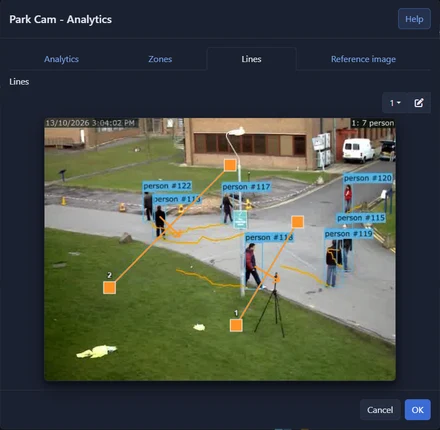
Linia liczy obiekty, które ją przekraczają, w każdym kierunku. Używaj linii do drzwi, bram, korytarzy i dróg.
- Narysuj linię, przeciągając ją na zdjęciu na karcie Linie. Przeciągnij jej końce, aby ją przesunąć. Kamera może mieć do 10 linii.
- Strzałka na linii wskazuje Przychodzący. Przekroczenia w drugą stronę są liczone jako Wychodzący. Aby je zamienić, narysuj linię w drugą stronę.
- Użyj przycisku , aby nadać zaznaczonej linii nazwę, taką jak „Drzwi wejściowe". Nazwa jest używana w każdym raporcie.
- Umieść linię tam, gdzie ludzie są w pełni widoczni i poruszają się przez nią, a nie tam, gdzie się kręcą. Zostaw przestrzeń po obu stronach: obiekt jest liczony, gdy wyraźnie przekroczył linię.
Linie również raportują Podążanie za sobą: obiekt, który przekracza w ciągu sekundy po poprzednim, w tym samym kierunku. Przy drzwiach z kontrolą dostępu to wciśnięcie się.
Strefy

Strefa to obszar, który zafarbowujesz na zdjęciu. Analityka raportuje, ile obiektów jest w niej teraz, ile jej odwiedziło, jak długo pozostały i jak długa była kolejka. Używaj stref do kas, poczekalni, półek sklepowych, parkingu lub drzwi, gdzie ludzie nie powinni się zatrzymywać.
- Wybierz strefę z listy na karcie Strefy i zamaluj ją pędzlem. Użyj gumki, aby usunąć zamalowanie. Kamera może mieć do 9 stref.
- Użyj przycisku , aby nazwać zaznaczoną strefę.
- Obiekt znajduje się w strefie, gdy punkt, w którym dotyka podłoża, znajduje się w strefie, dlatego zamaluj podłogę, na której stoją ludzie, a nie przestrzeń, przez którą przechodzą ich głowy.
Kamera bez linii i bez stref jest traktowana jako jedna strefa obejmująca całe zdjęcie, pokazana jako Pełna klatka.
Obraz odniesienia
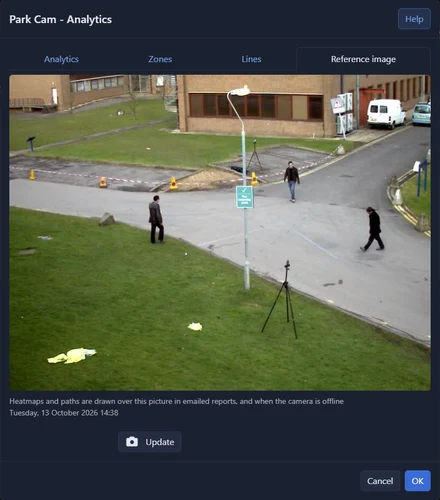
Każda kamera przechowuje jedno statyczne zdjęcie swojej sceny, obraz odniesienia. Mapy ciepła i ścieżki są na niego rysowane w wysyłanych raportach oraz na stronie, gdy kamera jest wyłączona lub patrzysz na dzień, który już minął.
Agent DVR pobiera obraz odniesienia automatycznie z pierwszego zdjęcia, które nie jest ciemne, gdy analityka działa na kamerze. Aby go zastąpić, na przykład tym wykonanym, gdy scena jest pusta, otwórz kartę Obraz odniesienia i kliknij Aktualizuj. Kamera musi być włączona.