Mappa di calore del negozio al dettaglio
Vedi quali parti di un negozio visitano i clienti, quali lasciano da parte e dove si fermano.
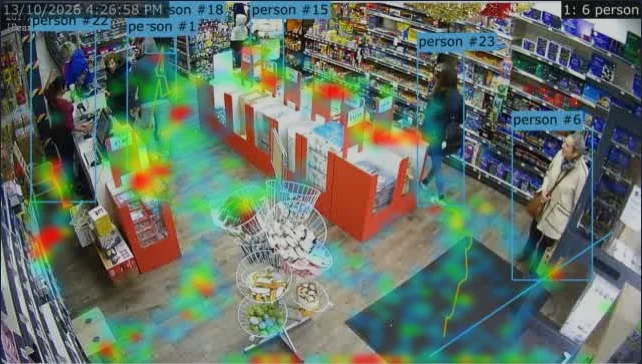
- Scegli una telecamera che guarda verso il basso il pavimento del negozio e abilita l'analisi su di essa con Oggetti impostato su persona.
- Aggiungi una dashboard e aggiungi un rapporto Mappa di calore per la telecamera. Aggiungi accanto a esso un rapporto Percorsi per vedere i tragitti che le persone percorrono.
- Lascialo in esecuzione per un giorno normale. Le aree rosse sono dove le persone hanno trascorso più tempo; le aree senza colore non sono state visitate.
Per mettere numeri su di esso, disegna una zona su ogni area che ti interessa (un corridoio, un espositore, la cassa) e aggiungi un rapporto Zone: mostra le visite a ciascuna e il tempo medio trascorso lì. Un rapporto Movimento tra zone mostra dove vanno le persone dopo.
Imposta il periodo della dashboard su Ultimi 7 giorni per confrontare i giorni e usa le frecce per tornare a un giorno precedente: la mappa di calore per un giorno che è passato è disegnata sull'immagine di riferimento della telecamera. Dopo aver spostato un espositore, usa il pulsante sulla mappa di calore per ricominciare da zero.
Occupazione dei Posti Auto
Mostra quali posti auto sono occupati, quanto tempo i veicoli rimangono e ricevi notifiche quando un posto riservato è utilizzato.
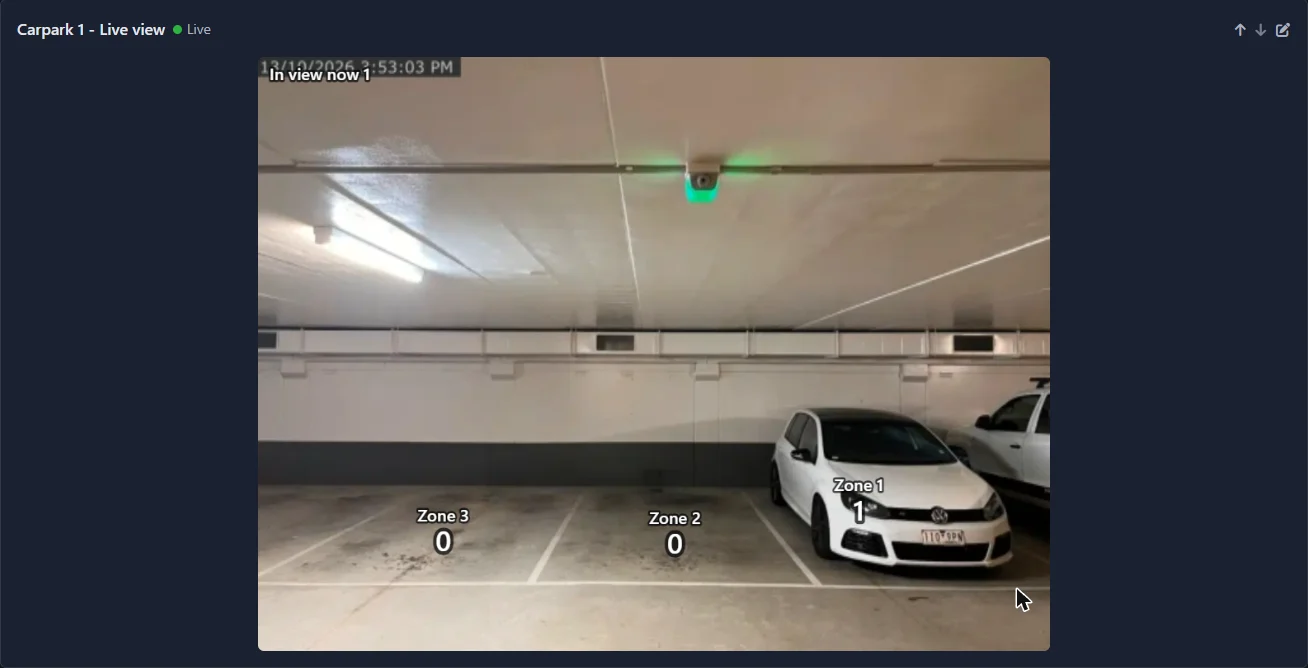

- Abilita l'analisi su una telecamera che può vedere i posti, con Oggetti impostati sui veicoli che ti aspetti: car, truck, motorcycle.
- Nella scheda Zone disegna una zona su ogni posto e assegna un nome ("Posto 1", "Posto disabile", "Zona di carico"). Un veicolo si trova nel posto la cui zona si trova sotto il centro del bordo inferiore della sua casella, quindi disegna la zona sul terreno dove il veicolo sostava e mantieni il disegno dentro i confini del posto. Una telecamera può avere fino a 9 zone, quindi utilizza una seconda telecamera per più posti.
- Aggiungi un report Zone con i posti selezionati. In vista ora è 1 per un posto occupato e 0 per uno libero, e Tempo medio nella zona è quanto tempo i veicoli rimangono.
- Aggiungi un report Vista dal vivo per vedere il conteggio scritto su ogni posto sopra l'immagine della telecamera, e un report In zona ora con tutti i posti selezionati per mostrare quanti sono occupati come un'unica cifra grande.
Posiziona la telecamera in alto, guardando verso il basso sui posti. Da una telecamera bassa i veicoli nella fila dietro appaiono sopra i posti davanti e vengono conteggiati in essi. Se un posto mostra più veicoli di quelli che contiene, attiva Sovrapposizione nelle impostazioni di analisi della telecamera per vedere la casella intorno a ogni veicolo, e regola la zona in modo che solo il veicolo nel posto vi si trovi sopra. Un veicolo che l'IA non riconosce non viene conteggiato: abbassare Affidabilità può aiutare.
Per un posto riservato o di carico, aggiungi un avviso: Oggetti in una zona, a 1 o superiore, per almeno 30 secondi, in modo che un'auto che passa non lo attivi. Per catturare chi sostava a lungo, utilizza Tempo in una zona con il numero di secondi consentiti.
Per un parcheggio intero dove i posti non possono essere tutti visti, conta all'ingresso e all'uscita: vedi Occupazione massima.
Monitoraggio della coda e tempi di attesa
Scopri quanto diventa lunga la coda, quanto tempo aspettano le persone e ricevi una notifica quando dovrebbe aprirsi un altro banco.
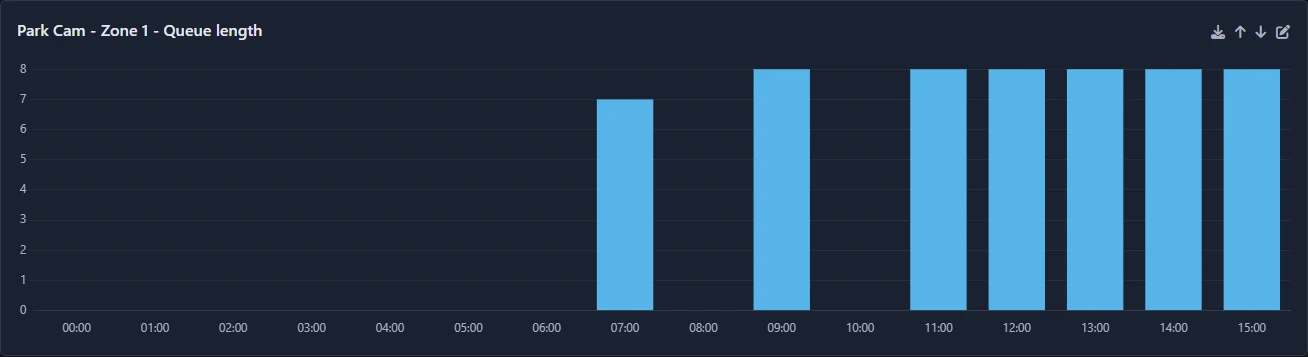
- Abilita l'analisi su una telecamera che vede la coda dall'alto o da un lato, con Oggetti impostato su persona.
- Disegna una zona sul pavimento dove le persone aspettano e denominala ("Coda alla cassa"). Escludi lo spazio dove il personale sta in piedi e dove le persone passano.
- Aggiungi un rapporto Lunghezza coda per la zona. Mostra la coda più lunga in ogni ora o giorno. Solo le persone che sono state nella zona per 5 secondi contano, quindi chi passa di fretta non viene conteggiato come in attesa.
- Aggiungi un rapporto Tempo nella zona per la stessa zona per vedere quanto tempo hanno aspettato le persone: il grafico mostra quanti hanno aspettato meno di 30 secondi, fino a un minuto, fino a due minuti e così via, con la media e la mediana.
- Aggiungi un rapporto In zona adesso per una cifra in tempo reale.
Per ricevere una notifica quando la coda è troppo lunga, aggiungi un avviso: Coda in una zona, al valore scelto o superiore, per almeno 20 secondi. Imposta Attivo da e Attivo fino alle tue ore di apertura. L'avviso può mostrare una notifica, inviare un'email o richiamare un URL, ad esempio per suonare un campanello o pubblicare in una chat del personale.
Un rapporto Orari di picco per la telecamera mostra le ore della settimana quando le code si formano, il che aiuta con l'organizzazione del personale.
Conteggio dell'occupazione e limiti di capacità
Mantieni un conteggio continuo di quante persone si trovano all'interno di un edificio o di una stanza, o veicoli in un parcheggio, rispetto alla sua capacità - anche quando ci sono più ingressi e uscite su telecamere diverse.

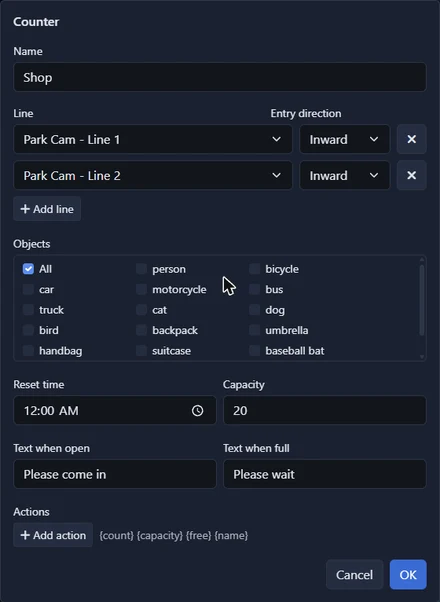
- Abilita l'analisi su una telecamera in ogni punto di ingresso e uscita. Una porta non conteggiata rende il totale errato.
- Su ogni telecamera traccia una linea attraverso l'ingresso e assegnale un nome ("Ingresso principale", "Porta laterale", "Uscita di emergenza"). Nota in quale direzione punta la freccia di ciascuna linea.
- Fai clic su Contatori, quindi su Aggiungi contatore. Usa Aggiungi linea per aggiungere ognuna di quelle linee, da tutte le telecamere, e per ciascuna imposta la Direzione di ingresso che significa entrare (In ingresso se la freccia punta all'interno dell'edificio, In uscita se punta verso l'esterno). Una porta solo per l'uscita viene aggiunta nello stesso modo: i suoi attraversamenti diminuiranno sempre il conteggio.
- Inserisci la Capacità e un Orario di ripristino quando il luogo è vuoto, ad esempio 04:00.
- Aggiungi un rapporto Occupazione a una dashboard per il conteggio in tempo reale e gli spazi liberi, e un rapporto Cronologia occupazione per vedere quanto era pieno durante il giorno.
Per agire quando è quasi al completo, aggiungi un avviso di tipo Occupazione, a o sopra un numero leggermente inferiore alla capacità. Per agire nel momento in cui è pieno, fornisci al contatore un'azione che chiama un URL a o sopra la capacità, e un'altra a o sotto uno in meno della capacità per annullarla.
Nessun contatore è perfetto: due persone che attraversano fianco a fianco, o qualcuno che si gira indietro nell'ingresso, possono essere conteggiate male. Posiziona le telecamere in modo che le persone attraversino la linea una alla volta quando possibile, controlla il conteggio rispetto alla realtà di tanto in tanto, e correggilo con Imposta conteggio.
Display di occupazione Entra / Attendi
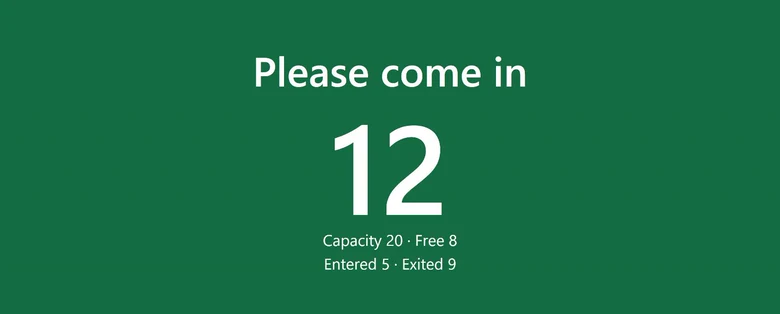
Metti uno schermo alla porta che dice alle persone se possono entrare: verde con il tuo messaggio di "accesso" mentre c'è spazio, rosso con il tuo messaggio di "attesa" quando il locale è pieno.

- Configura un contatore con una Capacità come in Occupazione massima.
- Nelle impostazioni del contatore inserisci Testo quando disponibile, ad esempio "Prego, entrate", e Testo quando pieno, ad esempio "Prego, attendete".
- Aggiungi un rapporto Occupazione per il contatore a un pannello di controllo.
- Sullo schermo alla porta, apri Agent DVR in un browser web, vai a quel pannello di controllo e fai clic sul pulsante schermo intero sul rapporto Occupazione.
Lo schermo riempie la visualizzazione con il conteggio, il tuo messaggio e il numero di spazi liberi. Diventa rosso non appena il conteggio raggiunge la capacità e torna verde quando qualcuno se ne va. Si aggiorna automaticamente; premi Esc per uscire da schermo intero.
Qualsiasi dispositivo con un browser funzionerà: un tablet su un supporto, o un piccolo computer collegato a una TV. Richiede un accesso amministratore a Agent DVR, quindi usa un dispositivo che i clienti non possono utilizzare. Per azionare una vera luce o barriera invece di uno schermo, usa le azioni del contatore per chiamare un URL quando diventa pieno e quando c'è di nuovo spazio.