Bản đồ nhiệt cửa hàng bán lẻ
Xem khách hàng ghé thăm những phần nào của cửa hàng, những phần nào họ đi ngang qua, và họ dừng lại ở đâu.
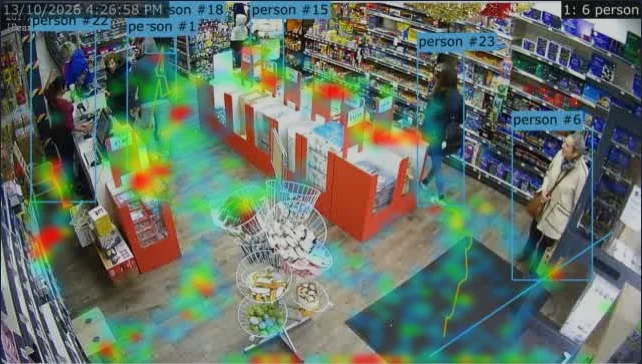
- Chọn một camera nhìn xuống sàn cửa hàng và bật chức năng phân tích trên camera đó với Đối tượng được đặt thành người.
- Thêm một bảng điều khiển và thêm một báo cáo Bản đồ nhiệt cho camera. Thêm một báo cáo Đường di chuyển bên cạnh nó để xem các tuyến đường mà mọi người đi.
- Để nó chạy suốt một ngày bình thường. Các khu vực màu đỏ là nơi mọi người dành nhiều thời gian nhất; các khu vực không có màu không được ghé thăm.
Để có con số cụ thể, vẽ một vùng trên từng khu vực bạn quan tâm (một lối đi, một màn hình trưng bày, quầy thu ngân) và thêm một báo cáo Vùng: nó hiển thị số lần ghé thăm mỗi vùng và thời gian trung bình dành ở đó. Một báo cáo Sự di chuyển giữa các vùng cho thấy mọi người tiếp theo đi đâu.
Đặt khoảng thời gian của bảng điều khiển thành 7 ngày qua để so sánh các ngày, và sử dụng các mũi tên để quay lại một ngày trước đó: bản đồ nhiệt cho một ngày đã qua được vẽ trên hình ảnh tham chiếu của camera. Sau khi di chuyển một màn hình trưng bày, sử dụng nút trên bản đồ nhiệt để bắt đầu lại từ đầu.
Mức lấp đầy chỗ đỗ xe
Hiển thị những chỗ đỗ xe nào được chiếm dụng, xe ở bao lâu và được thông báo khi một chỗ đỗ được bảo lưu bị sử dụng.
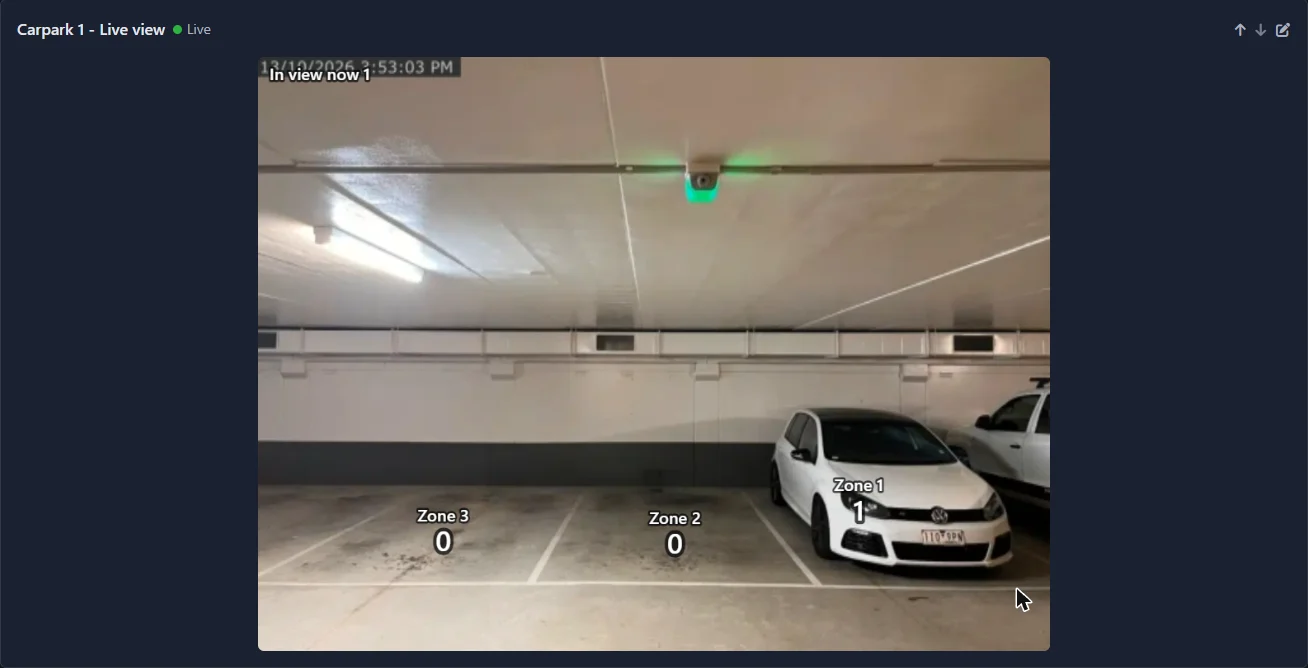

- Bật phân tích trên camera có thể nhìn thấy các chỗ đỗ, với Đối tượng được đặt thành những phương tiện bạn mong đợi: car, truck, motorcycle.
- Trên tab Vùng vẽ một vùng trên mỗi chỗ đỗ và đặt tên cho nó ("Chỗ đỗ 1", "Chỗ đỗ dành cho người khuyết tật", "Chỗ đỗ chở hàng"). Một phương tiện ở trong chỗ đỗ có vùng được vẽ ở dưới giữa cạnh dưới của khung của nó, vì vậy vẽ mặt đất nơi phương tiện đứng và giữ vùng vẽ bên trong các đường của chỗ đỗ. Một camera có thể có tối đa 9 vùng, vì vậy hãy sử dụng camera thứ hai cho nhiều chỗ đỗ hơn.
- Thêm báo cáo Vùng với các chỗ đỗ được đánh dấu. Trong vùng là 1 cho một chỗ đỗ được chiếm dụng và 0 cho một chỗ đỗ trống, và Thời gian trung bình trong vùng là thời gian phương tiện ở lại.
- Thêm báo cáo Chế độ xem trực tiếp để xem số được viết trên mỗi chỗ đỗ trên hình ảnh của camera, và báo cáo Trong vùng ngay bây giờ với tất cả các chỗ đỗ được đánh dấu để hiển thị có bao nhiêu chỗ đỗ được chiếm dụng dưới dạng một chữ số lớn.
Lắp camera cao, nhìn xuống các chỗ đỗ. Từ camera ở vị trí thấp, phương tiện ở hàng phía sau sẽ xuất hiện phía trên các chỗ đỗ phía trước và được tính trong chúng. Nếu một chỗ đỗ hiển thị nhiều phương tiện hơn dung lượng của nó, bật Lớp phủ trong cài đặt phân tích của camera để xem khung xung quanh mỗi phương tiện, và cắt vùng sao cho chỉ phương tiện ở trong chỗ đỗ đứng trên nó. Một phương tiện mà AI không nhận dạng được sẽ không được tính: giảm Độ tin cậy có thể giúp.
Đối với một chỗ đỗ được bảo lưu hoặc chỗ đỗ chở hàng, thêm một cảnh báo: Đối tượng trong một vùng, bằng hoặc trên 1, trong ít nhất 30 giây, để một chiếc xe chạy qua không kích hoạt nó. Để bắt trường hợp ở quá lâu, hãy sử dụng Thời gian trong một vùng với số giây được phép.
Đối với toàn bộ bãi đỗ xe nơi không thể nhìn thấy tất cả các chỗ đỗ, hãy đếm ở lối vào và lối ra thay thế: xem Mức lấp đầy tối đa.
Giám sát Hàng Chờ và Thời Gian Chờ Đợi
Biết độ dài hàng đợi đạt bao nhiêu, mọi người chờ đợi bao lâu, và được thông báo khi cần mở thêm quầy.
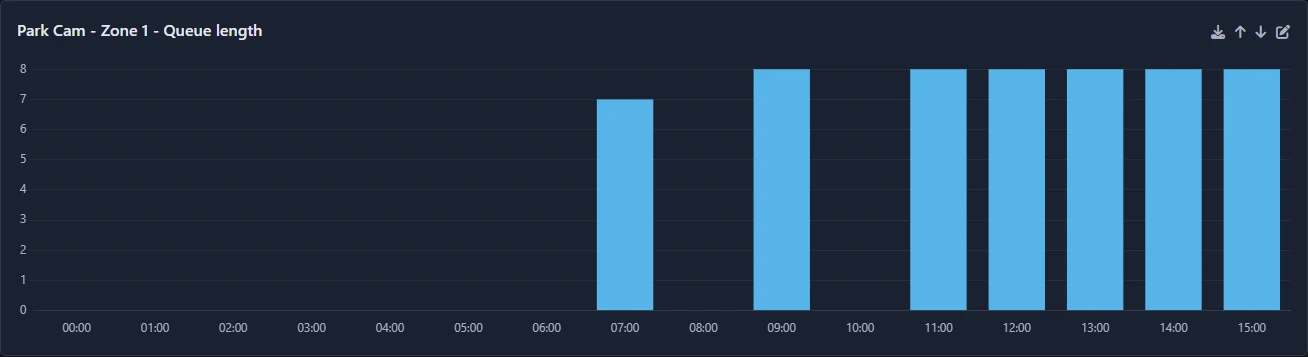
- Bật phân tích trên máy ảnh nhìn hàng đợi từ trên cao hoặc từ bên cạnh, với Đối tượng được đặt thành person.
- Vẽ một vùng trên sàn nơi mọi người chờ đợi và đặt tên cho nó ("Hàng chờ thanh toán"). Bỏ qua khu vực nơi nhân viên đứng và nơi mọi người đi qua.
- Thêm một báo cáo Độ dài hàng đợi cho vùng. Nó hiển thị hàng đợi dài nhất trong mỗi giờ hoặc ngày. Chỉ những người ở trong vùng trong 5 giây trở lên mới được tính, do đó ai đó đi qua không được tính là đang chờ đợi.
- Thêm một báo cáo Thời gian trong vùng cho cùng vùng để xem mọi người chờ đợi bao lâu: biểu đồ hiển thị bao nhiêu người chờ dưới 30 giây, lên đến một phút, lên đến hai phút, v.v., kèm theo mức trung bình và trung vị.
- Thêm một báo cáo Trong vùng ngay bây giờ để xem con số trực tiếp.
Để được thông báo khi hàng đợi quá dài, hãy thêm một cảnh báo: Hàng đợi trong một vùng, ở mức hoặc cao hơn số bạn chọn, trong ít nhất 20 giây. Đặt Đang hoạt động từ và Đang hoạt động đến theo giờ mở cửa của bạn. Cảnh báo có thể hiển thị thông báo, gửi email, hoặc gọi một URL - ví dụ để phát tiếng chuông hoặc đăng vào trò chuyện nhân viên.
Một báo cáo Giờ cao điểm cho máy ảnh hiển thị những giờ trong tuần khi hàng đợi tăng, điều này giúp với việc sắp xếp nhân sự.
Đếm mức lấp đầy và giới hạn sức chứa
Giữ một bản đếm liên tục về số người ở bên trong một tòa nhà hoặc phòng, hoặc các phương tiện trong bãi đỗ xe, so với dung lượng của nó - kể cả khi nó có nhiều lối vào và lối ra trên các camera khác nhau.

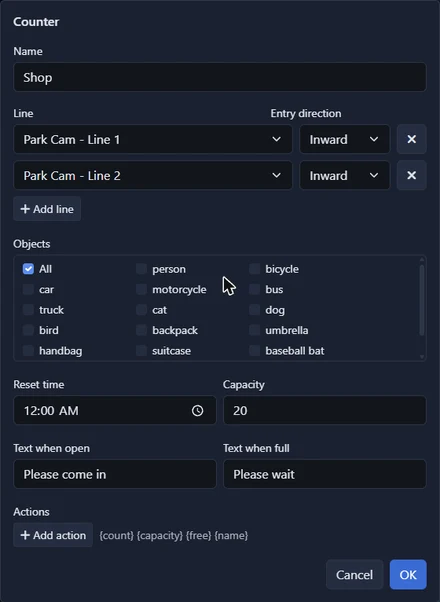
- Bật phân tích trên camera ở mỗi lối vào và lối ra. Một cửa không được đếm sẽ làm cho tổng số bị sai.
- Trên mỗi camera, vẽ một đường ngang qua cửa ra vào và đặt tên cho nó ("Lối vào chính", "Cửa bên", "Lối thoát hiểm"). Lưu ý chiều mũi tên của mỗi đường chỉ vào.
- Nhấp vào Bộ đếm, sau đó Thêm bộ đếm. Sử dụng Thêm đường để thêm mỗi một trong những đường đó, từ tất cả các camera, và cho mỗi đường đặt Hướng vào có nghĩa là đi vào (Đi vào nếu mũi tên chỉ vào tòa nhà, Đi ra ngoài nếu nó chỉ ra). Một cửa chỉ dùng thoát ra được thêm cùng cách: các lần vượt qua của nó chỉ làm giảm số đếm.
- Nhập Dung lượng và Thời gian đặt lại khi nơi đó trống, chẳng hạn như 04:00.
- Thêm báo cáo Mức lấp đầy vào bảng điều khiển để xem số đếm trực tiếp và không gian trống, cũng như báo cáo Lịch sử mức lấp đầy để xem nó đã đầy như thế nào trong suốt ngày.
Để thực hiện hành động khi nó gần đầy, thêm một cảnh báo loại Mức lấp đầy, ở mức hoặc trên một con số nhỏ hơn dung lượng. Để thực hiện hành động ngay khi nó đầy, cấp cho bộ đếm một hành động gọi một URL ở mức hoặc trên dung lượng, và cái khác ở mức hoặc dưới một ít hơn dung lượng để hoàn tác nó.
Không có bộ đếm nào là hoàn hảo: hai người đi qua cạnh nhau, hoặc ai đó quay lại ở cửa ra vào, có thể bị đếm sai. Đặt camera để mọi người vượt qua đường một lần mỗi lần nếu có thể, kiểm tra số đếm với thực tế từng lúc một lần, và sửa nó bằng Đặt số đếm.
Màn hình mức lấp đầy Mời vào / Chờ
Đặt một màn hình ở cửa ra vào để cho mọi người biết liệu họ có thể vào được: xanh lục với thông điệp "vào" của bạn khi còn chỗ trống, đỏ với thông điệp "chờ" của bạn khi nơi đó đầy.
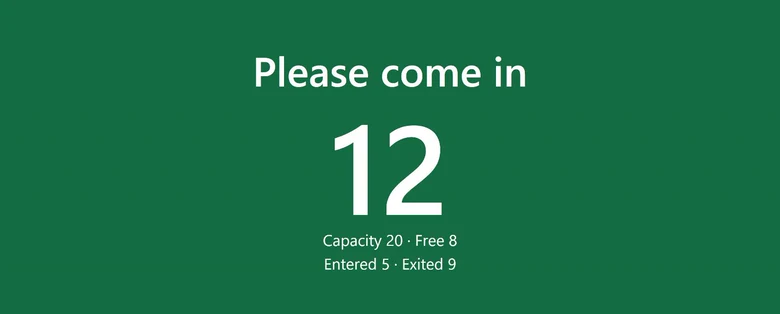

- Thiết lập một bộ đếm với Dung lượng như trong Mức lấp đầy tối đa.
- Trong cài đặt bộ đếm, nhập Văn bản khi mở, ví dụ "Vui lòng vào", và Văn bản khi đầy, ví dụ "Vui lòng chờ".
- Thêm báo cáo Mức lấp đầy cho bộ đếm vào một bảng điều khiển.
- Trên màn hình ở cửa ra vào, mở Agent DVR trong một trình duyệt web, đi tới bảng điều khiển đó và nhấp vào nút toàn màn hình trên báo cáo Mức lấp đầy.
Màn hình lấp đầy toàn bộ màn hình với số lượng, thông điệp của bạn và số lượng chỗ trống. Nó chuyển sang đỏ ngay khi số lượng đạt đến dung lượng và chuyển sang xanh lục trở lại khi ai đó rời đi. Nó tự cập nhật; nhấn Esc để thoát toàn màn hình.
Bất kỳ thiết bị nào có trình duyệt web đều hoạt động được: một máy tính bảng trên giá đỡ, hoặc một máy tính nhỏ được cắm vào TV. Nó cần đăng nhập quản trị viên để truy cập Agent DVR, vì vậy hãy sử dụng một thiết bị mà khách hàng không thể vận hành. Để điều khiển một ánh sáng thực sự hoặc chắn cửa thay vì màn hình, hãy sử dụng các hành động của bộ đếm để gọi một URL khi nó đầy và khi còn chỗ trống.