Mapa ciepła sklepu detalicznego
Zobacz, które części sklepu odwiedzają klienci, które mijają i gdzie się zatrzymują.
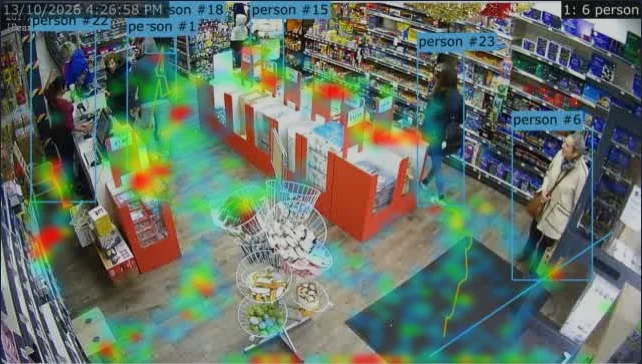
- Wybierz kamerę patrzącą na podłogę sklepu i włącz analitykę z ustawieniem Obiekty na osoba.
- Dodaj pulpit nawigacyjny i dodaj raport Mapa ciepła dla kamery. Dodaj raport Trasy obok niego, aby zobaczyć drogi, którymi poruszają się ludzie.
- Pozostaw go włączony przez normalny dzień. Czerwone obszary to miejsca, gdzie ludzie spędzili najwięcej czasu; obszary bez koloru nie były odwiedzane.
Aby dodać liczby, narysuj strefę nad każdym interesującym Cię obszarem (alejka, ekspozycja, kasa) i dodaj raport Strefy: pokazuje on wizyty w każdej strefie i średni czas tam spędzony. Raport Ruch między strefami pokazuje, dokąd ludzie idą dalej.
Ustaw okres pulpitu nawigacyjnego na Ostatnie 7 dni, aby porównać dni, i użyj strzałek, aby przejść do wcześniejszego dnia: mapa ciepła dla zakończonego dnia jest rysowana na obrazie odniesienia kamery. Po przesunięciu ekspozycji użyj przycisku na mapie ciepła, aby rozpocząć ją od nowa.
Obłożenie Miejsc Parkingowych
Pokaż, które miejsca parkingowe są zajęte, jak długo pojazdy się tam znajdują, i otrzymuj powiadomienia, gdy zarezerwowane miejsce jest używane.
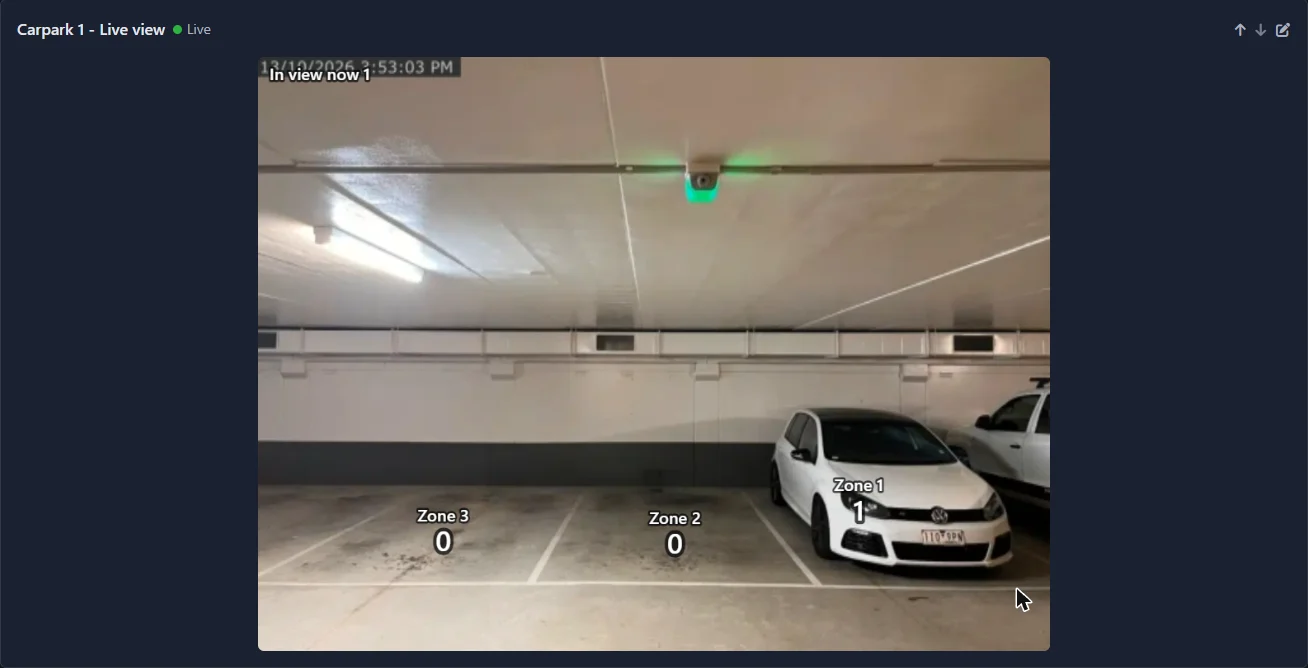

- Włącz analitykę na kamerze widzącej miejsca parkingowe, z Obiekty ustawione na spodziewane pojazdy: samochód, ciężarówka, motocykl.
- Na karcie Strefy narysuj jedną strefę nad każdym miejscem i nazwij ją ("Miejsce 1", "Miejsce dla niepełnosprawnych", "Miejsce załadunkowe"). Pojazd znajduje się w miejscu, nad którym narysowana strefa znajduje się pod środkiem dolnej krawędzi jego ramki, więc narysuj strefę na gruncie, gdzie stoi pojazd, i utrzymuj ją wewnątrz linii miejsca. Kamera może mieć do 9 stref, dlatego użyj drugiej kamery, jeśli jest więcej miejsc.
- Dodaj raport Strefy z zaznaczonymi miejscami. W widoku teraz to 1 dla zajętego miejsca i 0 dla wolnego, a Średni czas w strefie to czas, przez jaki pojazdy się tam znajdują.
- Dodaj raport Widok na żywo, aby zobaczyć liczbę napisaną na każdym miejscu na obrazie z kamery, i raport W strefie teraz ze wszystkimi zaznaczonymi miejscami, aby pokazać, ile ich jest zajętych jako jedna duża liczba.
Zamontuj kamerę wysoko, patrząc z góry na miejsca parkingowe. Z kamery ustawionej nisko pojazdy z tyłu rzędu pojawiają się nad miejscami z przodu i są w nich liczone. Jeśli miejsce pokazuje więcej pojazdów niż pomieści, włącz Nakładkę w ustawieniach analityki kamery, aby zobaczyć ramkę wokół każdego pojazdu, i zmień rozmiar strefy tak, aby tylko pojazd w miejscu na niej stał. Pojazd, którego sztuczna inteligencja nie rozpoznaje, nie jest liczony: obniżenie Pewności może pomóc.
Dla zarezerwowanego lub załadunkowego miejsca dodaj alert: Obiekty w strefie, na poziomie co najmniej 1, przez co najmniej 30 sekund, aby samochód przejeżdżający go nie uruchomił. Aby złapać pojazdy stojące zbyt długo, użyj Czas w strefie z dopuszczalną liczbą sekund.
Dla całego parkingu, gdzie nie wszystkie miejsca są widoczne, zamiast tego liczyj na wjeździe i wyjeździe: zobacz Maksymalne obłożenie.
Monitorowanie kolejki i czasy oczekiwania
Dowiedz się, jak długa staje się kolejka, jak długo czekają ludzie, i bądź powiadomiony, kiedy powinno otworzyć się kolejne stanowisko kasy.
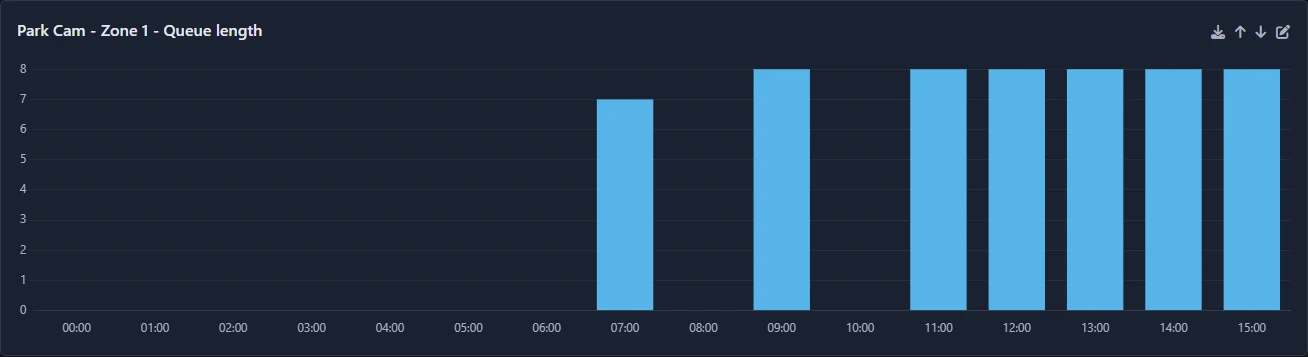
- Włącz analizy na kamerze, która widzi kolejkę z góry lub z boku, z ustawioną opcją Obiekty na osoba.
- Narysuj strefę na podłodze, gdzie ludzie czekają, i nadaj jej nazwę („Kolejka do kasy"). Pomiń przestrzeń, gdzie stoją pracownicy i gdzie ludzie przechodzą obok.
- Dodaj raport Długość kolejki dla strefy. Pokazuje najdłuższą kolejkę w każdej godzinie lub dniu. Liczy się tylko osoby, które przebywały w strefie przez co najmniej 5 sekund, więc osoba przechodząca przez nie jest liczona jako czekająca.
- Dodaj raport Czas w strefie dla tej samej strefy, aby zobaczyć, jak długo czekały osoby: wykres pokazuje, ile osób czekało poniżej 30 sekund, do minuty, do dwóch minut i tak dalej, wraz ze średnią i medianą.
- Dodaj raport W strefie teraz, aby uzyskać bieżącą liczbę.
Aby być powiadomiony, kiedy kolejka jest zbyt długa, dodaj alert: Kolejka w strefie, przy lub powyżej wybranej przez Ciebie liczby, przez co najmniej 20 sekund. Ustaw Aktywne od i Aktywne do na godziny otwarcia. Alert może wyświetlić powiadomienie, wysłać wiadomość e-mail lub wywołać adres URL - na przykład aby zagrać dźwięk lub wysłać wiadomość na czat pracowników.
Raport Godziny szczytu dla kamery pokazuje godziny tygodnia, kiedy tworzą się kolejki, co pomaga w planowaniu obsady.
Liczenie Obłożenia i Limity Pojemności
Prowadź ciągłą liczbę osób znajdujących się w budynku lub pomieszczeniu, lub pojazdów na parkingu, w stosunku do pojemności - również gdy obiekt ma kilka wejść i wyjść na różnych kamerach.

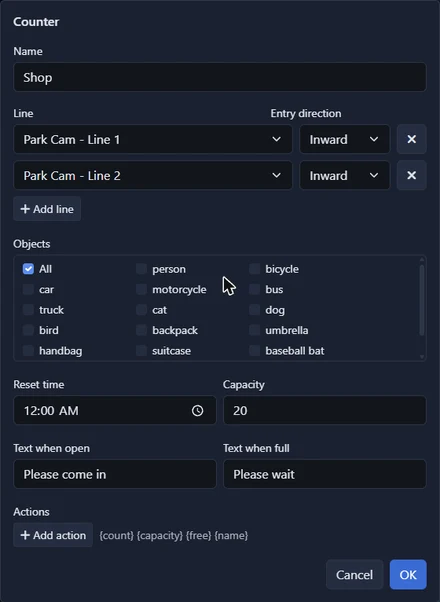
- Włącz analitykę na kamerze przy każdym wejściu i wyjściu. Drzwi, które nie są liczone, powodują, że całkowita liczba jest błędna.
- Na każdej kamerze narysuj linię w poprzek drzwi i nazwij ją (na przykład „Główne wejście", „Wejście boczne", „Wyjście ewakuacyjne"). Zanotuj, w którą stronę wskazuje strzałka każdej linii.
- Kliknij Liczniki, a następnie Dodaj licznik. Użyj Dodaj linię, aby dodać każdą z tych linii ze wszystkich kamer, i dla każdej ustaw Kierunek wejścia, który oznacza wchodzenie do środka (Przychodzący, jeśli strzałka wskazuje do budynku, Wychodzący, jeśli wskazuje na zewnątrz). Drzwi służące tylko do wyjścia dodaj w taki sam sposób: ich przekroczenia tylko zmniejszają liczbę.
- Wprowadź Pojemność i Czas resetowania, gdy miejsce jest puste, na przykład 04:00.
- Dodaj raport Obłożenie do pulpitu, aby wyświetlić aktualną liczbę i wolne miejsca, oraz raport Historia obłożenia, aby zobaczyć, jak pełne było miejsce w ciągu dnia.
Aby podjąć akcję, gdy obiekt jest prawie pełny, dodaj alert typu Obłożenie na poziomie lub powyżej liczby nieco poniżej pojemności. Aby podjąć akcję w momencie, gdy obiekt jest pełny, przypisz licznikowi akcję, która wywołuje adres URL na poziomie lub powyżej pojemności, i inną na poziomie lub poniżej liczby o jeden mniejszej od pojemności, aby ją cofnąć.
Żaden licznik nie jest idealny: dwaj ludzie przechodzący obok siebie lub ktoś zawracający się w drzwiach mogą być policze błędnie. Ustawiaj kamery tak, aby ludzie przekraczali linię jeden po drugim, jeśli to możliwe, sprawdzaj liczbę w stosunku do rzeczywistości od czasu do czasu, i poprawiaj ją za pomocą Ustaw liczbę.
Wyświetlanie Obłożenia - Wejście/Czekaj
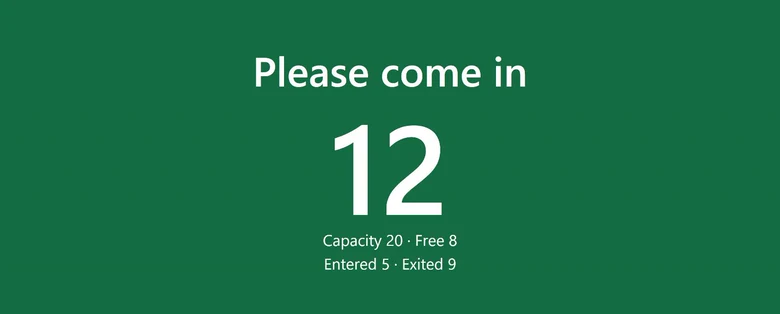
Umieść ekran przy drzwiach, który informuje ludzi, czy mogą wejść: zielony z Twoją wiadomością "wejdź" dopóki jest miejsce, czerwony z wiadomością "czekaj" gdy miejsce jest pełne.

- Skonfiguruj licznik z Pojemnością jak w Maksymalnym obłożeniu.
- W ustawieniach licznika wprowadź Tekst gdy otwarte, na przykład "Proszę wejść", i Tekst gdy pełne, na przykład "Proszę czekać".
- Dodaj raport Obłożenie dla licznika do pulpitu.
- Na ekranie przy drzwiach otwórz Agent DVR w przeglądarce internetowej, przejdź do tego pulpitu i kliknij przycisk pełny ekran na raporcie Obłożenie.
Wyświetlacz wypełnia ekran liczbą, Twoją wiadomością i liczbą wolnych miejsc. Zmienia się na czerwony, gdy tylko liczba osiągnie pojemność, i ponownie zielenieje, gdy ktoś wyjdzie. Sam się aktualizuje; naciśnij Esc, aby opuścić pełny ekran.
Wystarczy dowolne urządzenie z przeglądarką: tablet na statywie lub mały komputer podłączony do telewizora. Wymaga logowania administratora do Agent DVR, dlatego użyj urządzenia, które klienci nie mogą obsługiwać. Aby obsługiwać rzeczywiste światło lub bramę zamiast ekranu, użyj akcji licznika do wywołania adresu URL, gdy staje się pełny i gdy jest znowu miejsce.