Android TV 與 Google TV
適用於 Android 的 Agent DVR 應用程式也可在使用 Android TV 或 Google TV 的電視和串流播放盒上執行,例如 Sony Bravia 電視、Chromecast with Google TV 和 Nvidia Shield。它會將您的即時攝影機畫面顯示在大螢幕上,並且完全使用電視遙控器操作。
若要安裝,請在電視上開啟 Google Play 並搜尋 Agent DVR,或是從 Google Play 網站將 Agent DVR Remote Android 應用程式 安裝到您的電視。
電視應用程式專為觀看而設計。它只顯示即時檢視:若要使用時間軸、錄影片段、警報和設定,請使用網頁入口網站或行動應用程式。
- 在顯示攝影機時,電視會保持喚醒狀態,因此電視本身的螢幕保護程式不會遮住畫面。
- 每個檢視都會以其攝影機的自動格狀排列方式顯示。若要設定檢視,請參閱使用檢視視圖。
- 推播通知不會傳送到電視。
在 Amazon Fire TV 上,相同的應用程式來自 Amazon 的商店,請參閱 Amazon Fire TV。
Amazon Fire TV
Agent DVR 已推出適用於 Amazon Fire TV 的版本。它能將您的即時監控畫面呈現在大螢幕上,並且完全透過 Fire TV 遙控器操作。
若要安裝,請在 Fire TV 上搜尋 Agent DVR,然後從搜尋結果中選取該應用程式,或從 Amazon Appstore 傳送到您的 Fire TV。
電視應用程式專為觀看而設計。它只顯示即時檢視:若要使用時間軸、錄影片段、警報和設定,請使用網頁入口網站或行動應用程式。
- 此應用程式透過您的 Agent DVR 帳號連線,因此伺服器需要啟用遠端存取(需訂閱)。
- 在顯示攝影機時,電視會保持喚醒狀態,因此電視本身的螢幕保護程式不會遮住畫面。
- 每個檢視都會以其攝影機的自動格狀排列方式顯示。若要設定檢視,請參閱使用檢視視圖。
- 推播通知不會傳送到電視。
此應用程式可在使用 Fire OS 的 Fire TV 串流棒、串流盒及電視上執行。使用不同作業系統的 Fire TV Stick 4K Select 以及 Fire 平板電腦則無法使用。
配對您的電視
使用電視遙控器輸入使用者名稱和密碼非常緩慢,因此電視會透過您在手機或電腦上取得的簡短配對碼連結到您的帳戶。
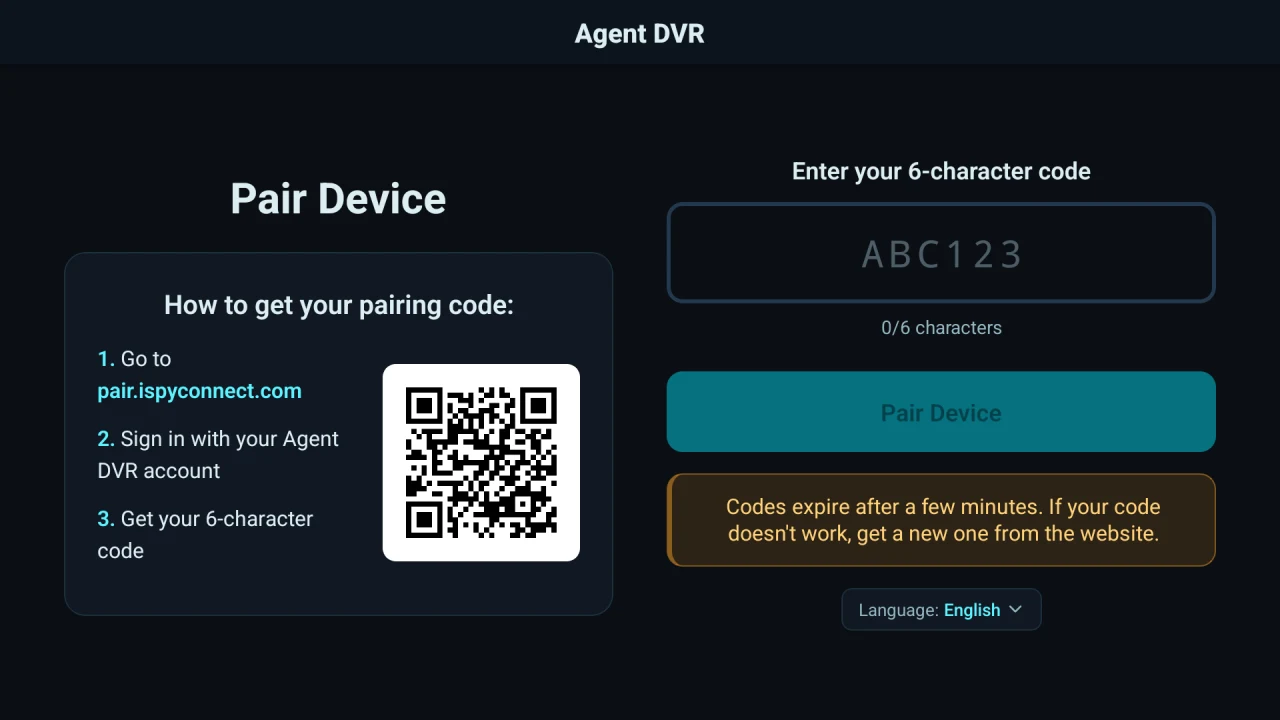
- 在電視上開啟應用程式,畫面會顯示配對畫面。
- 在手機或電腦上前往 pair.ispyconnect.com,或用手機相機掃描電視上的 QR code。
- 使用您的 Agent DVR 帳戶登入。畫面會顯示一組 6 個字元的代碼。
- 在電視上,於代碼輸入框按下 OK 以開啟螢幕鍵盤並輸入代碼。輸入第六個字元後,電視會立即完成配對。
代碼會在幾分鐘後失效,且只能使用一次。如果代碼無法使用,請從網站重新取得新的代碼。
配對完成後,電視會列出您的伺服器。選取其中一個並按下 OK 即可連線。
使用遠端遙控器
| 按鈕 | 動作 |
|---|---|
| 左 / 右 | 選取上一個或下一個攝影機。當某個攝影機處於最大化狀態時,以全螢幕切換到上一個或下一個攝影機。 |
| 上 / 下 | 切換到上一個或下一個檢視視圖。沒有攝影機的檢視視圖會被略過。 |
| 確定 | 將選取的攝影機最大化。再按一次即可返回網格。 |
| 返回 | 從最大化的攝影機返回網格,否則開啟選單。在選單中,「返回」會回到上一層,而在選單的第一頁則會返回伺服器清單。 |
選單包含下列選項:
- 選取的攝影機:將其開啟或關閉,或開始與停止錄影。唯讀存取權限的使用者不會看到此項目。
- 檢視視窗:直接跳到您的其中一個檢視視圖。
- 循環檢視視圖:每 10 秒、30 秒、1 分鐘或 5 分鐘自動逐一切換您的檢視視圖。當某個攝影機處於最大化狀態時,循環會暫停。
- 音訊:開啟或關閉聲音。
- 變更伺服器:返回伺服器清單。
- 關閉:關閉選單。
當伺服器上有多個含有攝影機的檢視視圖時,才會顯示「檢視視窗」和「循環檢視視圖」。
移除電視或重設存取權限
若要在電視上登出,請從伺服器清單開啟設定,然後選擇登出。電視會返回配對畫面。
如果您已不再持有這台電視,例如已售出、退還,或放在共用空間,您可以在任何地方重設存取權限:請在帳戶設定中變更密碼。
如果您使用 Google、Apple 或 Microsoft 登入,仍然可以在帳戶設定中設定密碼來完成此操作。系統不會要求您輸入目前密碼,之後您也可以繼續使用相同的方式登入。