Android TV i Google TV
Aplikacja Agent DVR na Androida działa także na telewizorach i odtwarzaczach strumieniowych z systemem Android TV lub Google TV, takich jak telewizory Sony Bravia, Chromecast with Google TV i Nvidia Shield. Wyświetla obraz z kamer na żywo na dużym ekranie, a obsługuje się ją w całości pilotem telewizora.
Aby ją zainstalować, otwórz Google Play na telewizorze i wyszukaj Agent DVR albo zainstaluj aplikację Agent DVR Remote na Androida na swoim telewizorze ze strony Google Play.
Aplikacja na telewizor jest przeznaczona do oglądania. Pokazuje wyłącznie podgląd na żywo: osi czasu, nagrań, alertów i ustawień użyj w portalu internetowym lub w aplikacjach mobilnych.
- Telewizor nie przechodzi w tryb uśpienia, gdy wyświetlane są kamery, dzięki czemu jego własny wygaszacz ekranu ich nie zasłania.
- Każdy widok jest wyświetlany jako automatyczna siatka z jego kamerami. Zobacz Korzystanie z widoków, aby dowiedzieć się, jak skonfigurować widoki.
- Powiadomienia push nie są dostarczane na telewizory.
Na Amazon Fire TV ta sama aplikacja jest dostępna w sklepie Amazon, zobacz Amazon Fire TV.
Amazon Fire TV
Agent DVR jest dostępny na Amazon Fire TV. Wyświetla obraz z kamer na żywo na dużym ekranie, a obsługuje się go w całości za pomocą pilota Fire TV.
Aby go zainstalować, wyszukaj Agent DVR na swoim urządzeniu Fire TV i wybierz aplikację z wyników wyszukiwania albo wyślij ją na urządzenie Fire TV ze sklepu Amazon Appstore .
Aplikacja na telewizor jest przeznaczona do oglądania. Pokazuje wyłącznie podgląd na żywo: osi czasu, nagrań, alertów i ustawień użyj w portalu internetowym lub w aplikacjach mobilnych.
- Aplikacja łączy się za pośrednictwem Twojego konta Agent DVR, dlatego serwer wymaga funkcji dostępu zdalnego (subskrypcja).
- Telewizor nie przechodzi w tryb uśpienia, gdy wyświetlane są kamery, dzięki czemu jego własny wygaszacz ekranu ich nie zasłania.
- Każdy widok jest wyświetlany jako automatyczna siatka z jego kamerami. Zobacz Korzystanie z widoków, aby dowiedzieć się, jak skonfigurować widoki.
- Powiadomienia push nie są dostarczane na telewizory.
Aplikacja działa na urządzeniach Fire TV Stick, Fire TV Cube oraz telewizorach z systemem Fire OS. Nie jest dostępna na Fire TV Stick 4K Select, który korzysta z innego systemu operacyjnego, ani na tabletach Fire.
Parowanie telewizora
Wpisywanie nazwy użytkownika i hasła za pomocą pilota do telewizora jest powolne, dlatego telewizor łączy się z Twoim kontem za pomocą krótkiego kodu parowania, który otrzymasz na telefonie lub komputerze.
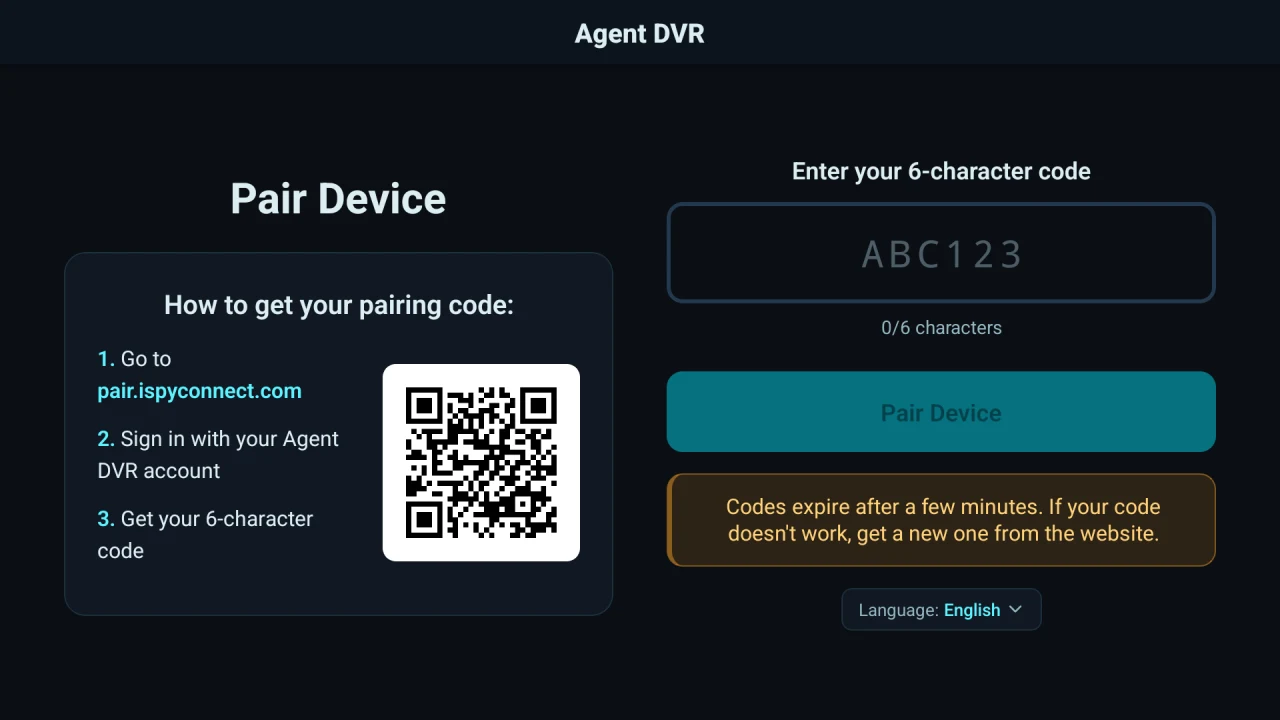
- Otwórz aplikację na telewizorze. Wyświetli się ekran parowania.
- Na telefonie lub komputerze przejdź do strony pair.ispyconnect.com albo zeskanuj kod QR widoczny na telewizorze aparatem telefonu.
- Zaloguj się na swoje konto Agent DVR. Zobaczysz 6-znakowy kod.
- Na telewizorze naciśnij OK w polu kodu, aby otworzyć klawiaturę ekranową, i wpisz kod. Telewizor zostanie sparowany zaraz po wpisaniu szóstego znaku.
Kody wygasają po kilku minutach i można ich użyć tylko raz. Jeśli kod nie działa, pobierz nowy ze strony internetowej.
Po sparowaniu telewizor wyświetli listę Twoich serwerów. Wybierz jeden z nich i naciśnij OK, aby się połączyć.
Korzystanie z pilota
| Przycisk | Akcja |
|---|---|
| Lewo / Prawo | Wybierz poprzednią lub następną kamerę. Gdy kamera jest zmaksymalizowana, przełącz na poprzednią lub następną kamerę w trybie pełnego ekranu. |
| Góra / Dół | Przełącz na poprzedni lub następny widok. Widoki bez kamer są pomijane. |
| OK | Maksymalizuj wybraną kamerę. Naciśnij ponownie, aby wrócić do siatki. |
| Wstecz | Wróć do siatki ze zmaksymalizowanej kamery, w przeciwnym razie otwórz menu. W menu przycisk Wstecz przechodzi o jeden poziom wyżej, a z pierwszej strony menu wraca do listy serwerów. |
Menu zawiera następujące opcje:
- Wybrana kamera: Włącz ją lub wyłącz albo rozpocznij i zatrzymaj nagrywanie. Nie jest wyświetlana użytkownikom z dostępem tylko do odczytu.
- Widoki: Przejdź od razu do jednego ze swoich widoków.
- Przełączaj widoki: Automatycznie przechodź przez swoje widoki co 10 sekund, 30 sekund, 1 minutę lub 5 minut. Cykl jest wstrzymywany, gdy kamera jest zmaksymalizowana.
- Audio: Włącz lub wyłącz dźwięk.
- Zmień serwer: Wróć do listy serwerów.
- Zamknij: Zamknij menu.
Opcje Widoki i Przełączaj widoki pojawiają się, gdy serwer ma więcej niż jeden widok z kamerami.
Usuwanie telewizora lub resetowanie dostępu
Aby wylogować się na samym telewizorze, otwórz Ustawienia z listy serwerów i wybierz Wyloguj. Telewizor wróci do ekranu parowania.
Jeśli nie masz już telewizora, na przykład został sprzedany, zwrócony lub znajduje się w miejscu współdzielonym, możesz zresetować dostęp z dowolnego miejsca: zmień swoje hasło w Ustawieniach konta.
Jeśli logujesz się przez Google, Apple lub Microsoft, nadal możesz w Ustawieniach konta ustawić hasło, aby to zrobić. Nie jest wtedy wymagane bieżące hasło, a potem nadal logujesz się w ten sam sposób.