Android TV e Google TV
O aplicativo Agent DVR para Android também funciona em televisores e dispositivos de streaming que usam Android TV ou Google TV, como TVs Sony Bravia, Chromecast com Google TV e Nvidia Shield. Ele exibe suas câmeras ao vivo na tela grande e é controlado inteiramente com o controle remoto da TV.
Para instalá-lo, abra o Google Play na TV e procure por Agent DVR, ou instale o Agent DVR Remote Android App na sua TV pelo site do Google Play.
O aplicativo de TV foi feito para assistir. Ele mostra apenas a visualização ao vivo: use o portal web ou os aplicativos para celular para a linha do tempo, gravações, alertas e configurações.
- A TV permanece ativa enquanto as câmeras estão sendo exibidas, para que a proteção de tela dela não as cubra.
- Cada visualização é exibida como uma grade automática das suas câmeras. Consulte Usando Visualizações para configurar visualizações.
- Notificações push não são enviadas para TVs.
Na Amazon Fire TV, o mesmo aplicativo vem da loja da Amazon, veja Amazon Fire TV.
Amazon Fire TV
O Agent DVR está disponível para Amazon Fire TV. Ele exibe suas câmeras ao vivo na tela grande e é controlado inteiramente com o controle remoto do Fire TV.
Para instalá-lo, pesquise por Agent DVR no seu Fire TV e selecione o aplicativo nos resultados, ou envie-o para o seu Fire TV pela Amazon Appstore .
O aplicativo de TV foi feito para assistir. Ele mostra apenas a visualização ao vivo: use o portal web ou os aplicativos para celular para a linha do tempo, gravações, alertas e configurações.
- O aplicativo se conecta por meio da sua conta do Agent DVR, portanto o servidor precisa de acesso remoto (uma assinatura).
- A TV permanece ativa enquanto as câmeras estão sendo exibidas, para que a proteção de tela dela não as cubra.
- Cada visualização é exibida como uma grade automática das suas câmeras. Consulte Usando Visualizações para configurar visualizações.
- Notificações push não são enviadas para TVs.
O aplicativo funciona em Fire TV Sticks, cubes e televisores que usam o Fire OS. Ele não está disponível para o Fire TV Stick 4K Select, que usa um sistema operacional diferente, nem para tablets Fire.
Como emparelhar sua TV
Digitar um nome de usuário e uma senha com o controle remoto da TV é lento, por isso a TV é conectada à sua conta com um código de pareamento curto, que você obtém no celular ou no computador.
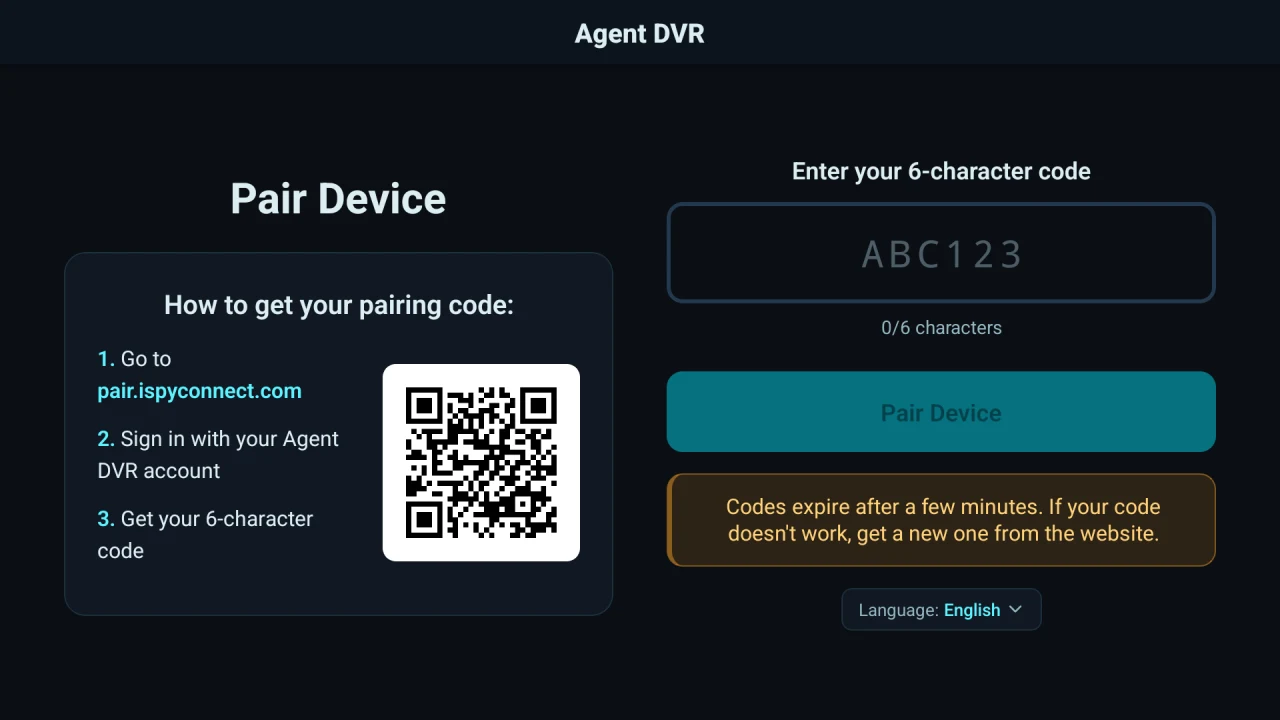
- Abra o aplicativo na TV. Ele mostra a tela de pareamento.
- No celular ou no computador, acesse pair.ispyconnect.com ou escaneie o código QR da TV com a câmera do celular.
- Entre com a sua conta do Agent DVR. Será exibido um código de 6 caracteres.
- Na TV, pressione OK na caixa do código para abrir o teclado na tela e digite o código. A TV é pareada assim que você digita o sexto caractere.
Os códigos expiram após alguns minutos e só podem ser usados uma vez. Se um código não funcionar, gere um novo no site.
Depois de pareada, a TV lista os seus servidores. Selecione um e pressione OK para se conectar.
Usando o Controle Remoto
| Botão | Ação |
|---|---|
| Esquerda / Direita | Seleciona a câmera anterior ou a próxima. Enquanto uma câmera está maximizada, alterna para a câmera anterior ou a próxima em tela cheia. |
| Para cima / Para baixo | Alterna para a visualização anterior ou a próxima. Visualizações sem câmeras são ignoradas. |
| OK | Maximiza a câmera selecionada. Pressione novamente para voltar à grade. |
| Voltar | Volta à grade a partir de uma câmera maximizada; caso contrário, abre o menu. No menu, Voltar sobe um nível e, na primeira página do menu, retorna à lista de servidores. |
O menu tem as seguintes opções:
- A câmera selecionada: Ligue ou desligue a câmera, ou inicie e interrompa a gravação. Não é exibida para usuários com acesso somente leitura.
- Visualizações: Vá diretamente para uma das suas visualizações.
- Alternar visualizações: Percorre suas visualizações automaticamente a cada 10 segundos, 30 segundos, 1 minuto ou 5 minutos. O ciclo é pausado enquanto uma câmera está maximizada.
- Áudio: Ative ou desative o som.
- Alterar servidor: Retorna à lista de servidores.
- Fechar: Fecha o menu.
Visualizações e Alternar visualizações aparecem quando o servidor tem mais de uma visualização com câmeras.
Remover uma TV ou redefinir o acesso
Para sair da conta na própria TV, abra Configurações na lista de servidores e escolha Logout. A TV volta para a tela de pareamento.
Se você não está mais com a TV, por exemplo porque ela foi vendida, devolvida ou está em um espaço compartilhado, você pode redefinir o acesso de qualquer lugar: altere sua senha em Configurações da conta.
Se você entra com Google, Apple ou Microsoft, ainda pode definir uma senha em Configurações da conta para fazer isso. Não é pedida a senha atual, e você continua entrando da mesma forma depois.