Android TV dan Google TV
Aplikasi Agent DVR untuk Android juga berjalan di televisi dan perangkat streaming yang menggunakan Android TV atau Google TV, seperti TV Sony Bravia, Chromecast dengan Google TV, dan Nvidia Shield. Aplikasi ini menampilkan kamera langsung Anda di layar besar dan dikendalikan sepenuhnya dengan remote TV.
Untuk memasangnya, buka Google Play di TV lalu cari Agent DVR, atau pasang Aplikasi Android Agent DVR Remote ke TV Anda dari situs web Google Play.
Aplikasi TV dibuat untuk menonton. Aplikasi ini hanya menampilkan tampilan langsung: gunakan portal web atau aplikasi seluler untuk lini masa, rekaman, peringatan, dan pengaturan.
- TV tetap menyala selama kamera ditampilkan, sehingga screensaver bawaan TV tidak menutupinya.
- Setiap tampilan ditampilkan sebagai kisi otomatis dari kamera-kameranya. Lihat Menggunakan Tampilan untuk mengatur tampilan.
- Notifikasi push tidak dikirim ke TV.
Di Amazon Fire TV, aplikasi yang sama berasal dari toko Amazon, lihat Amazon Fire TV.
Amazon Fire TV
Agent DVR tersedia untuk Amazon Fire TV. Aplikasi ini menampilkan kamera langsung Anda di layar besar dan dikendalikan sepenuhnya dengan remote Fire TV.
Untuk memasangnya, cari Agent DVR di Fire TV Anda lalu pilih aplikasinya dari hasil pencarian, atau kirimkan ke Fire TV Anda dari Amazon Appstore .
Aplikasi TV dibuat untuk menonton. Aplikasi ini hanya menampilkan tampilan langsung: gunakan portal web atau aplikasi seluler untuk lini masa, rekaman, peringatan, dan pengaturan.
- Aplikasi ini terhubung melalui akun Agent DVR Anda, sehingga server memerlukan akses jarak jauh (langganan).
- TV tetap menyala selama kamera ditampilkan, sehingga screensaver bawaan TV tidak menutupinya.
- Setiap tampilan ditampilkan sebagai kisi otomatis dari kamera-kameranya. Lihat Menggunakan Tampilan untuk mengatur tampilan.
- Notifikasi push tidak dikirim ke TV.
Aplikasi ini berjalan di Fire TV Stick, Fire TV Cube, dan televisi yang menggunakan Fire OS. Aplikasi ini tidak tersedia untuk Fire TV Stick 4K Select, yang menggunakan sistem operasi berbeda, maupun untuk tablet Fire.
Menyambungkan TV Anda
Mengetik nama pengguna dan kata sandi dengan remote TV itu lambat, jadi TV dihubungkan ke akun Anda dengan kode pemasangan singkat yang Anda dapatkan di ponsel atau komputer.
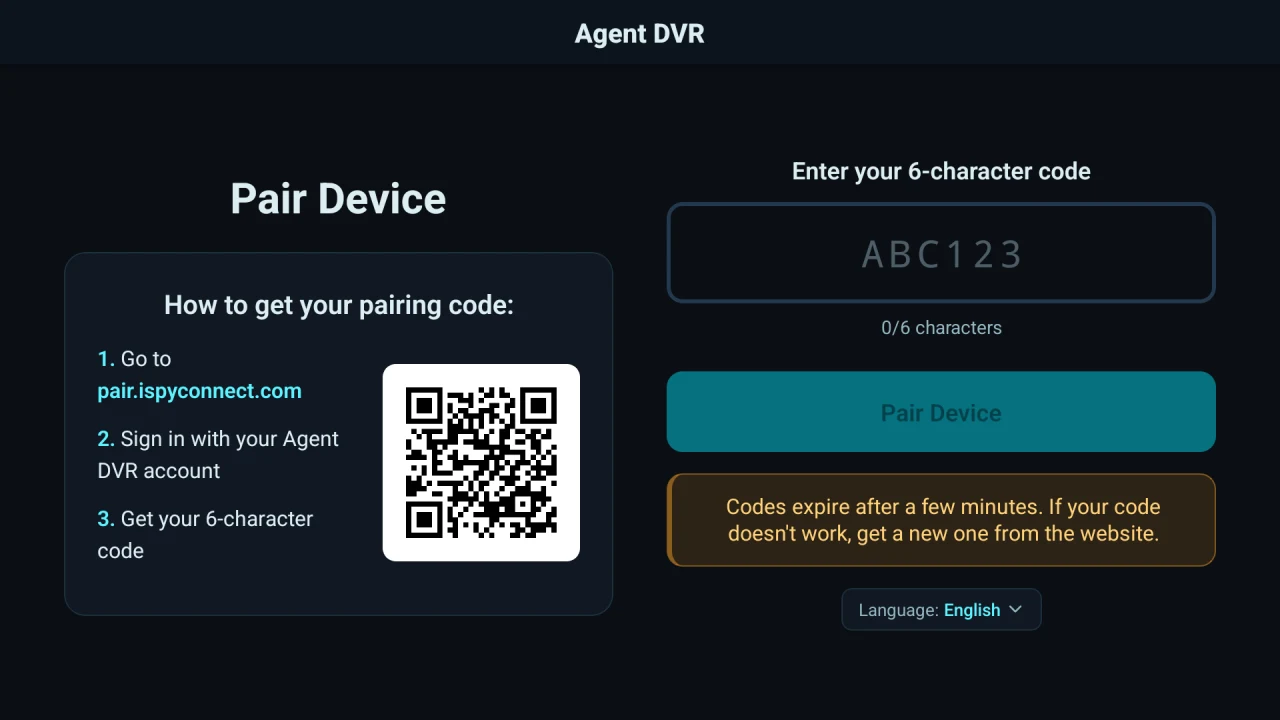
- Buka aplikasi di TV. Layar pemasangan akan ditampilkan.
- Di ponsel atau komputer Anda, buka pair.ispyconnect.com, atau pindai kode QR di TV dengan kamera ponsel Anda.
- Masuk dengan akun Agent DVR Anda. Anda akan melihat kode 6 karakter.
- Di TV, tekan OK pada kotak kode untuk membuka papan ketik di layar, lalu masukkan kode tersebut. TV akan terpasang segera setelah Anda memasukkan karakter keenam.
Kode kedaluwarsa setelah beberapa menit dan hanya dapat digunakan satu kali. Jika kode tidak berfungsi, dapatkan kode baru dari situs web.
Setelah terpasang, TV menampilkan daftar server Anda. Pilih salah satu lalu tekan OK untuk terhubung.
Menggunakan Remote
| Tombol | Tindakan |
|---|---|
| Kiri / Kanan | Pilih kamera sebelumnya atau berikutnya. Saat sebuah kamera diperbesar, beralih ke kamera sebelumnya atau berikutnya dalam layar penuh. |
| Atas / Bawah | Beralih ke tampilan sebelumnya atau berikutnya. Tampilan tanpa kamera dilewati. |
| OK | Perbesar kamera yang dipilih. Tekan lagi untuk kembali ke kisi. |
| Kembali | Kembali ke kisi dari kamera yang diperbesar, jika tidak, buka menu. Di dalam menu, Kembali naik satu tingkat, dan dari halaman pertama menu akan kembali ke daftar server. |
Menu memiliki opsi berikut:
- Kamera yang dipilih: Nyalakan atau matikan, atau mulai dan hentikan perekaman. Tidak ditampilkan kepada pengguna dengan akses hanya-baca.
- Tampilan: Langsung menuju salah satu tampilan Anda.
- Siklus tampilan: Telusuri tampilan Anda secara otomatis setiap 10 detik, 30 detik, 1 menit, atau 5 menit. Siklus dijeda saat sebuah kamera diperbesar.
- Audio: Nyalakan atau matikan suara.
- Ubah Server: Kembali ke daftar server.
- Tutup: Tutup menu.
Tampilan dan Siklus tampilan muncul jika server memiliki lebih dari satu tampilan yang berisi kamera.
Menghapus TV atau Mengatur Ulang Akses
Untuk keluar di TV itu sendiri, buka Pengaturan dari daftar server lalu pilih Logout. TV akan kembali ke layar pemasangan.
Jika Anda tidak lagi memiliki TV tersebut, misalnya karena sudah dijual, dikembalikan, atau berada di ruang bersama, Anda dapat mereset akses dari mana saja: ubah kata sandi Anda di Pengaturan Akun.
Jika Anda masuk dengan Google, Apple, atau Microsoft, Anda tetap dapat mengatur kata sandi di Pengaturan Akun untuk melakukan hal ini. Anda tidak akan diminta memasukkan kata sandi saat ini, dan setelahnya Anda tetap masuk dengan cara yang sama.