Android TV और Google TV
Android के लिए Agent DVR ऐप उन टेलीविज़न और स्ट्रीमिंग बॉक्स पर भी चलता है जो Android TV या Google TV का उपयोग करते हैं, जैसे Sony Bravia टीवी, Google TV वाला Chromecast और Nvidia Shield। यह आपके लाइव कैमरों को बड़ी स्क्रीन पर दिखाता है और पूरी तरह टीवी रिमोट से नियंत्रित होता है।
इसे इंस्टॉल करने के लिए, टीवी पर Google Play खोलें और Agent DVR खोजें, या Google Play वेबसाइट से Agent DVR Remote Android ऐप को अपने टीवी पर इंस्टॉल करें।
टीवी ऐप देखने के लिए बनाया गया है। यह केवल लाइव व्यू दिखाता है: टाइमलाइन, रिकॉर्डिंग, अलर्ट्स और सेटिंग्स के लिए वेब पोर्टल या मोबाइल ऐप का उपयोग करें।
- कैमरे दिखाए जाने के दौरान टीवी चालू रहता है, इसलिए उसका अपना स्क्रीनसेवर उन्हें ढकता नहीं है।
- हर व्यू अपने कैमरों के स्वचालित ग्रिड के रूप में दिखाया जाता है। व्यू सेट अप करने के लिए व्यू का उपयोग देखें।
- पुश नोटिफ़िकेशन टीवी पर नहीं भेजे जाते।
Amazon Fire TV पर वही ऐप Amazon के स्टोर से मिलता है, देखें Amazon Fire TV।
Amazon Fire TV
Agent DVR Amazon Fire TV के लिए उपलब्ध है। यह आपके लाइव कैमरे बड़ी स्क्रीन पर दिखाता है और पूरी तरह Fire TV रिमोट से नियंत्रित होता है।
इसे इंस्टॉल करने के लिए अपने Fire TV पर Agent DVR खोजें और नतीजों में से ऐप चुनें, या इसे Amazon Appstore से अपने Fire TV पर भेजें।
टीवी ऐप देखने के लिए बनाया गया है। यह केवल लाइव व्यू दिखाता है: टाइमलाइन, रिकॉर्डिंग, अलर्ट्स और सेटिंग्स के लिए वेब पोर्टल या मोबाइल ऐप का उपयोग करें।
- ऐप आपके Agent DVR अकाउंट के माध्यम से कनेक्ट होता है, इसलिए सर्वर के लिए रिमोट एक्सेस (एक सब्सक्रिप्शन) आवश्यक है।
- कैमरे दिखाए जाने के दौरान टीवी चालू रहता है, इसलिए उसका अपना स्क्रीनसेवर उन्हें ढकता नहीं है।
- हर व्यू अपने कैमरों के स्वचालित ग्रिड के रूप में दिखाया जाता है। व्यू सेट अप करने के लिए व्यू का उपयोग देखें।
- पुश नोटिफ़िकेशन टीवी पर नहीं भेजे जाते।
ऐप Fire OS का उपयोग करने वाले Fire TV स्टिक, क्यूब और टेलीविज़न पर चलता है। यह Fire TV Stick 4K Select के लिए उपलब्ध नहीं है, जो एक अलग ऑपरेटिंग सिस्टम का उपयोग करता है, और न ही Fire टैबलेट के लिए।
अपने टीवी को पेयर करना
टीवी रिमोट से यूज़रनेम और पासवर्ड टाइप करना धीमा होता है, इसलिए टीवी को आपके खाते से एक छोटे पेयरिंग कोड के ज़रिए जोड़ा जाता है, जो आपको अपने फ़ोन या कंप्यूटर पर मिलता है।
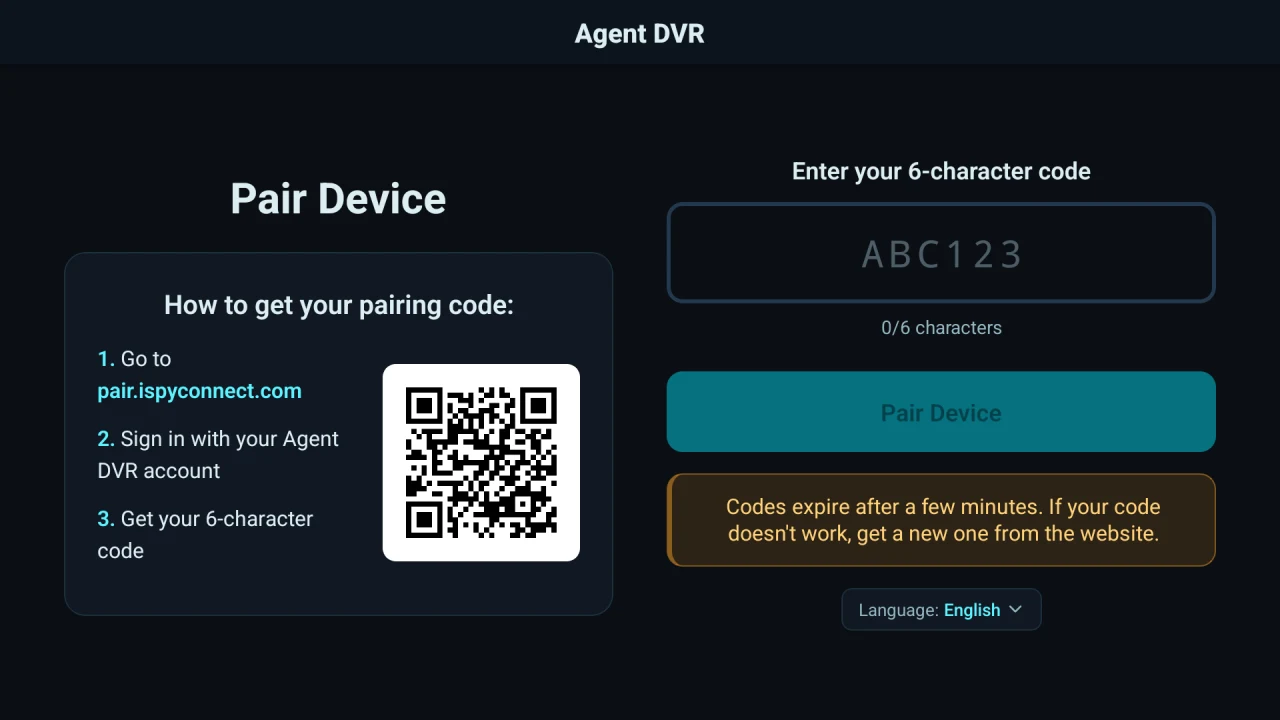
- टीवी पर ऐप खोलें। वह पेयरिंग स्क्रीन दिखाता है।
- अपने फ़ोन या कंप्यूटर पर pair.ispyconnect.com पर जाएँ, या अपने फ़ोन के कैमरे से टीवी पर दिख रहे QR कोड को स्कैन करें।
- अपने Agent DVR खाते से साइन इन करें। आपको 6 अक्षरों का एक कोड दिखाया जाएगा।
- टीवी पर कोड वाले बॉक्स पर OK दबाएँ ताकि ऑन-स्क्रीन कीबोर्ड खुल जाए, फिर कोड दर्ज करें। छठा अक्षर दर्ज करते ही टीवी पेयर हो जाता है।
कोड कुछ मिनटों के बाद समाप्त हो जाते हैं और केवल एक बार इस्तेमाल किए जा सकते हैं। अगर कोई कोड काम न करे, तो वेबसाइट से नया कोड लें।
पेयर होने के बाद टीवी आपके सर्वर की सूची दिखाता है। किसी एक को चुनें और कनेक्ट करने के लिए OK दबाएँ।
रिमोट का उपयोग
| बटन | कार्रवाई |
|---|---|
| बाएँ / दाएँ | पिछला या अगला कैमरा चुनें। जब कोई कैमरा मैक्सिमाइज हो, तो पिछले या अगले कैमरे पर फुल स्क्रीन में स्विच करें। |
| ऊपर / नीचे | पिछले या अगले व्यू पर स्विच करें। जिन व्यू में कैमरे नहीं हैं, उन्हें छोड़ दिया जाता है। |
| OK | चुने गए कैमरे को मैक्सिमाइज करें। ग्रिड पर वापस जाने के लिए दोबारा दबाएँ। |
| पीछे | मैक्सिमाइज किए गए कैमरे से ग्रिड पर वापस जाएँ, अन्यथा मेनू खोलें। मेनू में, पीछे एक स्तर ऊपर जाता है, और मेनू के पहले पेज से यह सर्वर सूची पर लौटाता है। |
मेनू में ये विकल्प हैं:
- चुना गया कैमरा: इसे चालू या बंद करें, या रिकॉर्डिंग शुरू और बंद करें। केवल पढ़ने की पहुँच वाले उपयोगकर्ताओं को यह नहीं दिखता।
- व्यूज़: अपने किसी एक व्यू पर सीधे जाएँ।
- व्यूज़ साइकिल करें: हर 10 सेकंड, 30 सेकंड, 1 मिनट या 5 मिनट में अपने व्यू अपने आप बदलते रहें। जब कोई कैमरा मैक्सिमाइज होता है, तब साइकिल रुक जाती है।
- ऑडियो: ध्वनि चालू या बंद करें।
- सर्वर बदलें: सर्वर सूची पर लौटें।
- बंद करें: मेनू बंद करें।
व्यूज़ और व्यूज़ साइकिल करें तब दिखाई देते हैं जब सर्वर पर कैमरों वाला एक से अधिक व्यू हो।
टीवी हटाना या एक्सेस रीसेट करना
टीवी पर ही साइन आउट करने के लिए, सर्वर सूची से सेटिंग्स खोलें और Logout चुनें। टीवी पेयरिंग स्क्रीन पर वापस चला जाता है।
यदि अब आपके पास टीवी नहीं है, उदाहरण के लिए वह बेच दिया गया है, लौटा दिया गया है या किसी साझा जगह पर है, तो आप कहीं से भी एक्सेस रीसेट कर सकते हैं: खाता सेटिंग्स में अपना पासवर्ड बदलें।
यदि आप Google, Apple या Microsoft से साइन इन करते हैं, तब भी आप ऐसा करने के लिए खाता सेटिंग्स में पासवर्ड सेट कर सकते हैं। आपसे वर्तमान पासवर्ड नहीं पूछा जाता, और इसके बाद भी आप उसी तरह साइन इन करते रहते हैं।