Android TV et Google TV
L'application Agent DVR pour Android fonctionne aussi sur les téléviseurs et les boîtiers de streaming qui utilisent Android TV ou Google TV, comme les téléviseurs Sony Bravia, Chromecast avec Google TV et Nvidia Shield. Elle affiche vos caméras en direct sur grand écran et se commande entièrement avec la télécommande du téléviseur.
Pour l'installer, ouvrez Google Play sur le téléviseur et recherchez Agent DVR, ou installez l'application Android Agent DVR Remote sur votre téléviseur depuis le site web de Google Play.
L'application TV est conçue pour la visualisation. Elle affiche uniquement la vue en direct : utilisez le portail web ou les applications mobiles pour la chronologie, les enregistrements, les alertes et les paramètres.
- Le téléviseur reste allumé tant que des caméras sont affichées, afin que son propre économiseur d'écran ne les masque pas.
- Chaque vue est affichée sous la forme d'une grille automatique de ses caméras. Consultez Utilisation des vues pour configurer les vues.
- Les notifications push ne sont pas envoyées aux téléviseurs.
Sur Amazon Fire TV, la même application est disponible dans la boutique d'Amazon, voir Amazon Fire TV.
Amazon Fire TV
Agent DVR est disponible pour Amazon Fire TV. Il affiche vos caméras en direct sur grand écran et se commande entièrement avec la télécommande Fire TV.
Pour l'installer, recherchez Agent DVR sur votre Fire TV et sélectionnez l'application dans les résultats, ou envoyez-la vers votre Fire TV depuis l'Amazon Appstore .
L'application TV est conçue pour la visualisation. Elle affiche uniquement la vue en direct : utilisez le portail web ou les applications mobiles pour la chronologie, les enregistrements, les alertes et les paramètres.
- L'application se connecte via votre compte Agent DVR, le serveur doit donc disposer de l'accès à distance (un abonnement).
- Le téléviseur reste allumé tant que des caméras sont affichées, afin que son propre économiseur d'écran ne les masque pas.
- Chaque vue est affichée sous la forme d'une grille automatique de ses caméras. Consultez Utilisation des vues pour configurer les vues.
- Les notifications push ne sont pas envoyées aux téléviseurs.
L'application fonctionne sur les clés, les boîtiers (cubes) et les téléviseurs Fire TV qui utilisent Fire OS. Elle n'est pas disponible pour la Fire TV Stick 4K Select, qui utilise un autre système d'exploitation, ni pour les tablettes Fire.
Associer votre téléviseur
Saisir un nom d'utilisateur et un mot de passe avec une télécommande de téléviseur est fastidieux. Le téléviseur est donc relié à votre compte grâce à un court code d'appairage que vous obtenez sur votre téléphone ou votre ordinateur.
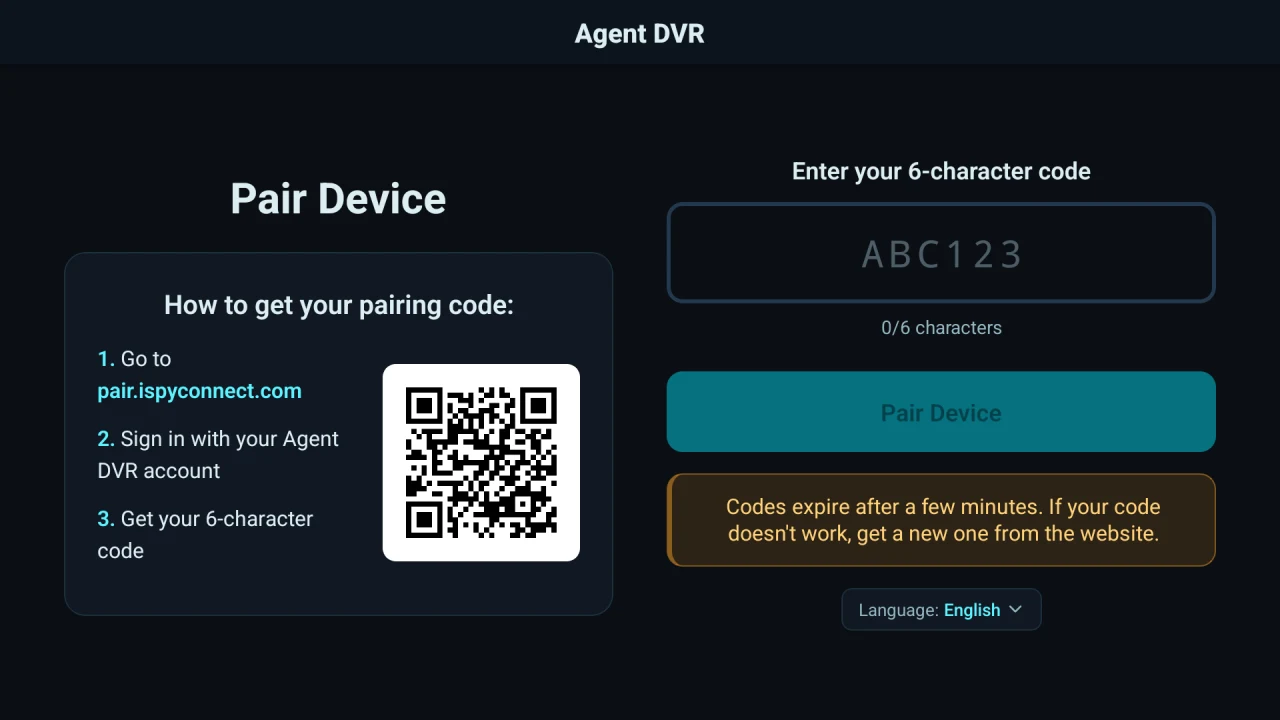
- Ouvrez l'application sur le téléviseur. L'écran d'appairage s'affiche.
- Sur votre téléphone ou votre ordinateur, rendez-vous sur pair.ispyconnect.com, ou scannez le code QR affiché sur le téléviseur avec l'appareil photo de votre téléphone.
- Connectez-vous avec votre compte Agent DVR. Un code à 6 caractères s'affiche.
- Sur le téléviseur, appuyez sur OK dans la zone du code pour ouvrir le clavier à l'écran et saisir le code. Le téléviseur s'appaire dès que vous saisissez le sixième caractère.
Les codes expirent après quelques minutes et ne peuvent être utilisés qu'une seule fois. Si un code ne fonctionne pas, obtenez-en un nouveau depuis le site web.
Une fois l'appairage effectué, le téléviseur affiche la liste de vos serveurs. Sélectionnez-en un et appuyez sur OK pour vous connecter.
Utilisation de la télécommande
| Bouton | Action |
|---|---|
| Gauche / Droite | Sélectionne la caméra précédente ou suivante. Lorsqu'une caméra est agrandie, passe à la caméra précédente ou suivante en plein écran. |
| Haut / Bas | Passe à la vue précédente ou suivante. Les vues sans caméra sont ignorées. |
| OK | Agrandit la caméra sélectionnée. Appuyez à nouveau pour revenir à la grille. |
| Retour | Revient à la grille depuis une caméra agrandie, sinon ouvre le menu. Dans le menu, Retour remonte d'un niveau, et depuis la première page du menu, il ramène à la liste des serveurs. |
Le menu propose les options suivantes :
- La caméra sélectionnée : Activez-la ou désactivez-la, ou démarrez et arrêtez l'enregistrement. Non affiché pour les utilisateurs disposant d'un accès en lecture seule.
- Vues : Accédez directement à l'une de vos vues.
- Faire défiler les vues : Parcourez automatiquement vos vues toutes les 10 secondes, 30 secondes, 1 minute ou 5 minutes. Le cycle est mis en pause tant qu'une caméra est agrandie.
- Audio : Activez ou désactivez le son.
- Changer de serveur : Retournez à la liste des serveurs.
- Fermer : Ferme le menu.
Les options Vues et Faire défiler les vues apparaissent lorsque le serveur comporte plus d'une vue contenant des caméras.
Retirer un téléviseur ou réinitialiser l'accès
Pour vous déconnecter depuis le téléviseur lui-même, ouvrez Paramètres dans la liste des serveurs et choisissez Déconnexion. Le téléviseur revient à l'écran de jumelage.
Si vous n'avez plus le téléviseur, par exemple s'il a été vendu, retourné ou se trouve dans un espace partagé, vous pouvez réinitialiser l'accès depuis n'importe où : modifiez votre mot de passe dans Paramètres du compte.
Si vous vous identifiez avec Google, Apple ou Microsoft, vous pouvez quand même définir un mot de passe dans Paramètres du compte pour y parvenir. Aucun mot de passe actuel ne vous est demandé, et vous continuez ensuite à vous identifier de la même manière.