Android TV y Google TV
La aplicación Agent DVR para Android también funciona en televisores y dispositivos de streaming que usan Android TV o Google TV, como los televisores Sony Bravia, Chromecast con Google TV y Nvidia Shield. Muestra sus cámaras en directo en la pantalla grande y se controla por completo con el mando a distancia del televisor.
Para instalarla, abra Google Play en el televisor y busque Agent DVR, o instale la aplicación Android Agent DVR Remote en su televisor desde el sitio web de Google Play.
La aplicación para TV está pensada para ver imágenes. Solo muestra la vista en directo: utilice el portal web o las aplicaciones móviles para la línea de tiempo, las grabaciones, las alertas y la configuración.
- El televisor permanece activo mientras se muestran las cámaras, de modo que su propio salvapantallas no las tape.
- Cada vista se muestra como una cuadrícula automática de sus cámaras. Consulte Uso de Vistas para configurar las vistas.
- Las notificaciones push no se envían a los televisores.
En Amazon Fire TV la misma aplicación se obtiene en la tienda de Amazon, consulte Amazon Fire TV.
Amazon Fire TV
Agent DVR está disponible para Amazon Fire TV. Muestra tus cámaras en directo en la pantalla grande y se controla por completo con el mando a distancia de Fire TV.
Para instalarla, busca Agent DVR en tu Fire TV y selecciona la aplicación en los resultados, o envíala a tu Fire TV desde la Amazon Appstore .
La aplicación para TV está pensada para ver imágenes. Solo muestra la vista en directo: utilice el portal web o las aplicaciones móviles para la línea de tiempo, las grabaciones, las alertas y la configuración.
- La aplicación se conecta a través de tu cuenta de Agent DVR, por lo que el servidor necesita acceso remoto (una suscripción).
- El televisor permanece activo mientras se muestran las cámaras, de modo que su propio salvapantallas no las tape.
- Cada vista se muestra como una cuadrícula automática de sus cámaras. Consulte Uso de Vistas para configurar las vistas.
- Las notificaciones push no se envían a los televisores.
La aplicación funciona en Fire TV Stick, Fire TV Cube y televisores que usan Fire OS. No está disponible para el Fire TV Stick 4K Select, que usa un sistema operativo diferente, ni para las tabletas Fire.
Cómo vincular tu TV
Escribir un nombre de usuario y una contraseña con el mando a distancia del televisor es lento, así que el televisor se conecta a su cuenta mediante un código de emparejamiento corto que obtiene en su teléfono o en su ordenador.
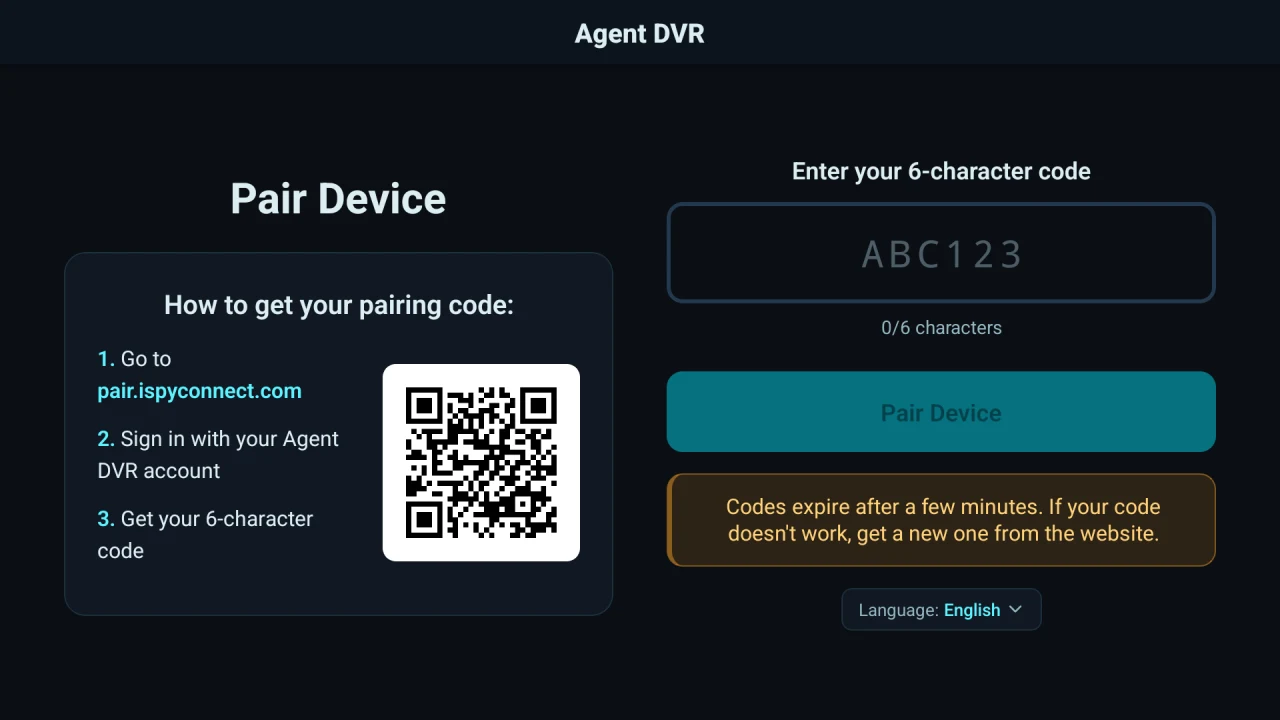
- Abra la aplicación en el televisor. Muestra la pantalla de emparejamiento.
- En su teléfono o en su ordenador, vaya a pair.ispyconnect.com, o escanee con la cámara de su teléfono el código QR que aparece en el televisor.
- Inicie sesión con su cuenta de Agent DVR. Se le mostrará un código de 6 caracteres.
- En el televisor, pulse OK en el cuadro del código para abrir el teclado en pantalla e introduzca el código. El televisor se empareja en cuanto introduce el sexto carácter.
Los códigos caducan a los pocos minutos y solo pueden usarse una vez. Si un código no funciona, obtenga uno nuevo en el sitio web.
Una vez emparejado, el televisor muestra la lista de sus servidores. Seleccione uno y pulse OK para conectarse.
Uso del mando a distancia
| Botón | Acción |
|---|---|
| Izquierda / Derecha | Selecciona la cámara anterior o siguiente. Mientras una cámara está maximizada, cambia a la cámara anterior o siguiente en pantalla completa. |
| Arriba / Abajo | Cambia a la vista anterior o siguiente. Las vistas sin cámaras se omiten. |
| OK | Maximiza la cámara seleccionada. Pulse de nuevo para volver a la cuadrícula. |
| Atrás | Vuelve a la cuadrícula desde una cámara maximizada; en caso contrario, abre el menú. En el menú, Atrás sube un nivel y, desde la primera página del menú, regresa a la lista de servidores. |
El menú tiene las siguientes opciones:
- La cámara seleccionada: Actívela o desactívela, o inicie y detenga la grabación. No se muestra a los usuarios con acceso de solo lectura.
- Vistas: Salte directamente a una de sus vistas.
- Ciclar vistas: Recorre sus vistas automáticamente cada 10 segundos, 30 segundos, 1 minuto o 5 minutos. El ciclo se pausa mientras una cámara está maximizada.
- Audio: Activa o desactiva el sonido.
- Cambiar servidor: Vuelve a la lista de servidores.
- Cerrar: Cierra el menú.
Vistas y Ciclar vistas aparecen cuando el servidor tiene más de una vista con cámaras.
Quitar un televisor o restablecer el acceso
Para cerrar sesión en el propio televisor, abra Ajustes desde la lista de servidores y elija Cerrar sesión. El televisor vuelve a la pantalla de emparejamiento.
Si ya no tiene el televisor, por ejemplo porque se vendió, se devolvió o está en un espacio compartido, puede restablecer el acceso desde cualquier lugar: cambie su contraseña en Configuración de la cuenta.
Si inicia sesión con Google, Apple o Microsoft, también puede establecer una contraseña en Configuración de la cuenta para hacerlo. No se le pide la contraseña actual y después sigue iniciando sesión de la misma forma.