Android TV e Google TV
L'app Agent DVR per Android funziona anche su televisori e dispositivi di streaming con Android TV o Google TV, come i TV Sony Bravia, Chromecast con Google TV e Nvidia Shield. Mostra le tue telecamere in diretta sul grande schermo e si controlla interamente con il telecomando del TV.
Per installarla, apri Google Play sul TV e cerca Agent DVR, oppure installa l'app Android Agent DVR Remote sul tuo TV dal sito web di Google Play.
L'app per TV è pensata per la visione. Mostra solo la visualizzazione in diretta: usa il portale web o le app mobili per la linea temporale, le registrazioni, gli avvisi e le impostazioni.
- Il TV rimane attivo finché le telecamere sono visibili, così il suo salvaschermo non le copre.
- Ogni visualizzazione viene mostrata come una griglia automatica delle sue telecamere. Consulta Uso delle visualizzazioni per configurare le visualizzazioni.
- Le notifiche push non vengono recapitate ai TV.
Su Amazon Fire TV la stessa app è disponibile nello store di Amazon, vedi Amazon Fire TV.
Amazon Fire TV
Agent DVR è disponibile per Amazon Fire TV. Porta le tue telecamere in diretta sul grande schermo e si controlla interamente con il telecomando di Fire TV.
Per installarla, cerca Agent DVR sul tuo Fire TV e seleziona l'app dai risultati, oppure inviala al tuo Fire TV dall'Amazon Appstore .
L'app per TV è pensata per la visione. Mostra solo la visualizzazione in diretta: usa il portale web o le app mobili per la linea temporale, le registrazioni, gli avvisi e le impostazioni.
- L'app si connette tramite il tuo account Agent DVR, quindi il server richiede l'accesso remoto (un abbonamento).
- Il TV rimane attivo finché le telecamere sono visibili, così il suo salvaschermo non le copre.
- Ogni visualizzazione viene mostrata come una griglia automatica delle sue telecamere. Consulta Uso delle visualizzazioni per configurare le visualizzazioni.
- Le notifiche push non vengono recapitate ai TV.
L'app funziona su chiavette, cube e televisori Fire TV che usano Fire OS. Non è disponibile per Fire TV Stick 4K Select, che utilizza un sistema operativo diverso, né per i tablet Fire.
Associare il televisore
Digitare nome utente e password con il telecomando della TV è lento, quindi la TV viene collegata al tuo account tramite un breve codice di abbinamento che ricevi sul telefono o sul computer.
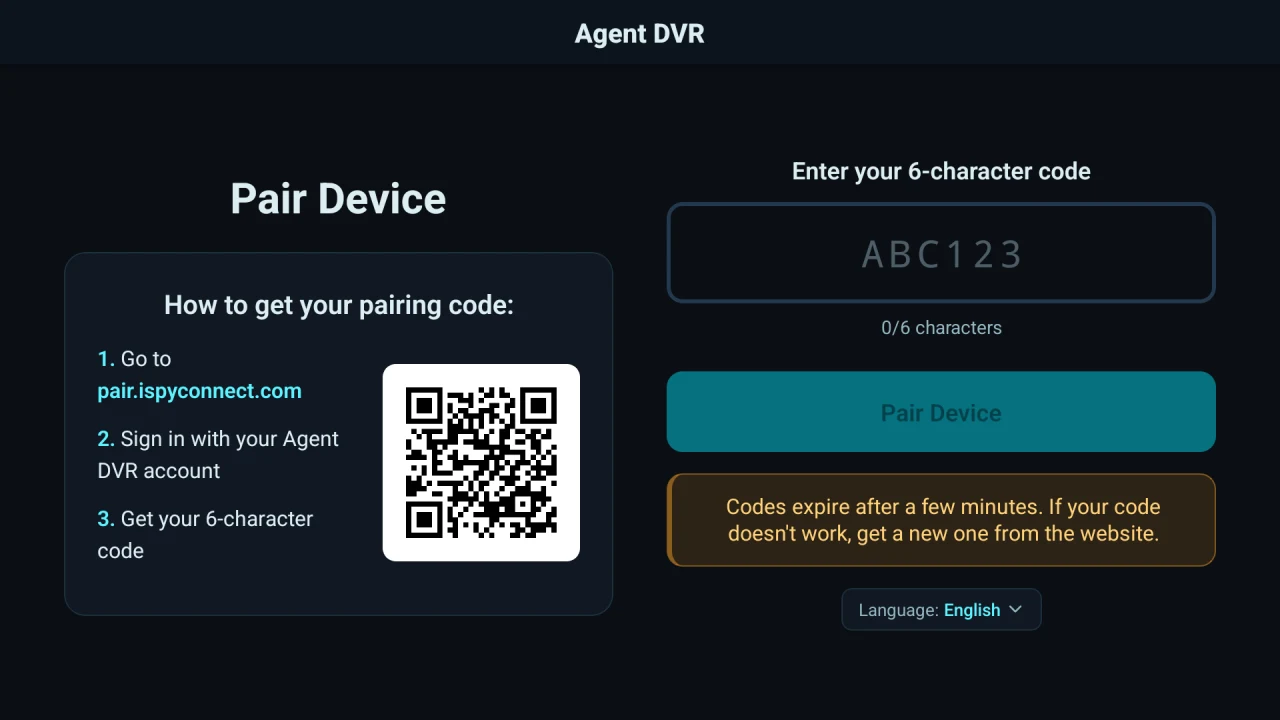
- Apri l'app sulla TV. Viene mostrata la schermata di abbinamento.
- Sul telefono o sul computer, vai su pair.ispyconnect.com oppure inquadra con la fotocamera del telefono il codice QR mostrato sulla TV.
- Accedi con il tuo account Agent DVR. Viene mostrato un codice di 6 caratteri.
- Sulla TV, premi OK sulla casella del codice per aprire la tastiera su schermo e inserisci il codice. La TV si abbina non appena inserisci il sesto carattere.
I codici scadono dopo pochi minuti e possono essere usati una sola volta. Se un codice non funziona, ottienine uno nuovo dal sito web.
Dopo l'abbinamento, la TV elenca i tuoi server. Seleziona un server e premi OK per connetterti.
Uso del telecomando
| Pulsante | Azione |
|---|---|
| Sinistra / Destra | Seleziona la telecamera precedente o successiva. Quando una telecamera è massimizzata, passa alla telecamera precedente o successiva a schermo intero. |
| Su / Giù | Passa alla visualizzazione precedente o successiva. Le visualizzazioni senza telecamere vengono saltate. |
| OK | Massimizza la telecamera selezionata. Premi di nuovo per tornare alla griglia. |
| Indietro | Torna alla griglia da una telecamera massimizzata, altrimenti apre il menu. Nel menu, Indietro sale di un livello e, dalla prima pagina del menu, torna all'elenco dei server. |
Il menu offre le seguenti opzioni:
- La telecamera selezionata: Attivala o disattivala, oppure avvia e interrompi la registrazione. Non viene mostrata agli utenti con accesso di sola lettura.
- Viste: Passa direttamente a una delle tue visualizzazioni.
- Ciclo viste: Scorre automaticamente le tue visualizzazioni ogni 10 secondi, 30 secondi, 1 minuto o 5 minuti. Il ciclo si interrompe mentre una telecamera è massimizzata.
- Audio: Attiva o disattiva il suono.
- Cambia server: Torna all'elenco dei server.
- Chiudi: Chiude il menu.
Viste e Ciclo viste compaiono quando il server ha più di una visualizzazione che contiene telecamere.
Rimuovere una TV o reimpostare l'accesso
Per disconnettersi dalla TV stessa, apri Impostazioni dall'elenco dei server e scegli Logout. La TV torna alla schermata di abbinamento.
Se non hai più la TV, ad esempio perché è stata venduta, restituita o si trova in uno spazio condiviso, puoi reimpostare l'accesso da qualsiasi luogo: cambia la password in Impostazioni account.
Se accedi con Google, Apple o Microsoft, puoi comunque impostare una password in Impostazioni account per farlo. Non ti viene chiesta la password attuale e, in seguito, continui ad accedere nello stesso modo.