Android TV وGoogle TV
يعمل تطبيق Agent DVR لنظام Android أيضًا على أجهزة التلفزيون وأجهزة البث التي تستخدم Android TV أو Google TV، مثل تلفزيونات Sony Bravia وChromecast with Google TV وNvidia Shield. فهو يعرض كاميراتك المباشرة على الشاشة الكبيرة ويمكن التحكم فيه بالكامل باستخدام جهاز التحكم عن بُعد الخاص بالتلفزيون.
لتثبيته، افتح Google Play على التلفزيون وابحث عن Agent DVR، أو ثبّت تطبيق Agent DVR Remote لنظام Android على تلفزيونك من موقع Google Play.
تطبيق التلفزيون مصمم للمشاهدة. فهو يعرض البث المباشر فقط: استخدم بوابة الويب أو تطبيقات الجوال للاطلاع على الشريط الزمني والتسجيلات والتنبيهات والإعدادات.
- يبقى التلفزيون مستيقظًا أثناء عرض الكاميرات، حتى لا تغطيها شاشة التوقف الخاصة به.
- يُعرض كل عرض على شكل شبكة تلقائية من كاميراته. راجع استخدام المشاهدات لإعداد المشاهدات.
- لا يتم تسليم الإشعارات الفورية إلى أجهزة التلفزيون.
على Amazon Fire TV يأتي التطبيق نفسه من متجر Amazon، راجع Amazon Fire TV.
Amazon Fire TV
يتوفر Agent DVR على Amazon Fire TV. فهو يعرض كاميراتك المباشرة على الشاشة الكبيرة ويمكن التحكم فيه بالكامل باستخدام جهاز التحكم عن بعد الخاص بـ Fire TV.
لتثبيته، ابحث عن Agent DVR على جهاز Fire TV الخاص بك واختر التطبيق من النتائج، أو أرسله إلى جهاز Fire TV من Amazon Appstore .
تطبيق التلفزيون مصمم للمشاهدة. فهو يعرض البث المباشر فقط: استخدم بوابة الويب أو تطبيقات الجوال للاطلاع على الشريط الزمني والتسجيلات والتنبيهات والإعدادات.
- يتصل التطبيق عبر حساب Agent DVR الخاص بك، لذلك يحتاج الخادم إلى الوصول عن بعد (اشتراك).
- يبقى التلفزيون مستيقظًا أثناء عرض الكاميرات، حتى لا تغطيها شاشة التوقف الخاصة به.
- يُعرض كل عرض على شكل شبكة تلقائية من كاميراته. راجع استخدام المشاهدات لإعداد المشاهدات.
- لا يتم تسليم الإشعارات الفورية إلى أجهزة التلفزيون.
يعمل التطبيق على أجهزة Fire TV Stick وFire TV Cube والتلفزيونات التي تستخدم Fire OS. وهو غير متوفر لجهاز Fire TV Stick 4K Select الذي يستخدم نظام تشغيل مختلفًا، ولا للأجهزة اللوحية Fire.
إقران التلفزيون الخاص بك
إدخال اسم المستخدم وكلمة المرور باستخدام جهاز التحكم عن بُعد الخاص بالتلفاز بطيء، لذلك يتم ربط التلفاز بحسابك باستخدام رمز اقتران قصير تحصل عليه على هاتفك أو حاسوبك.
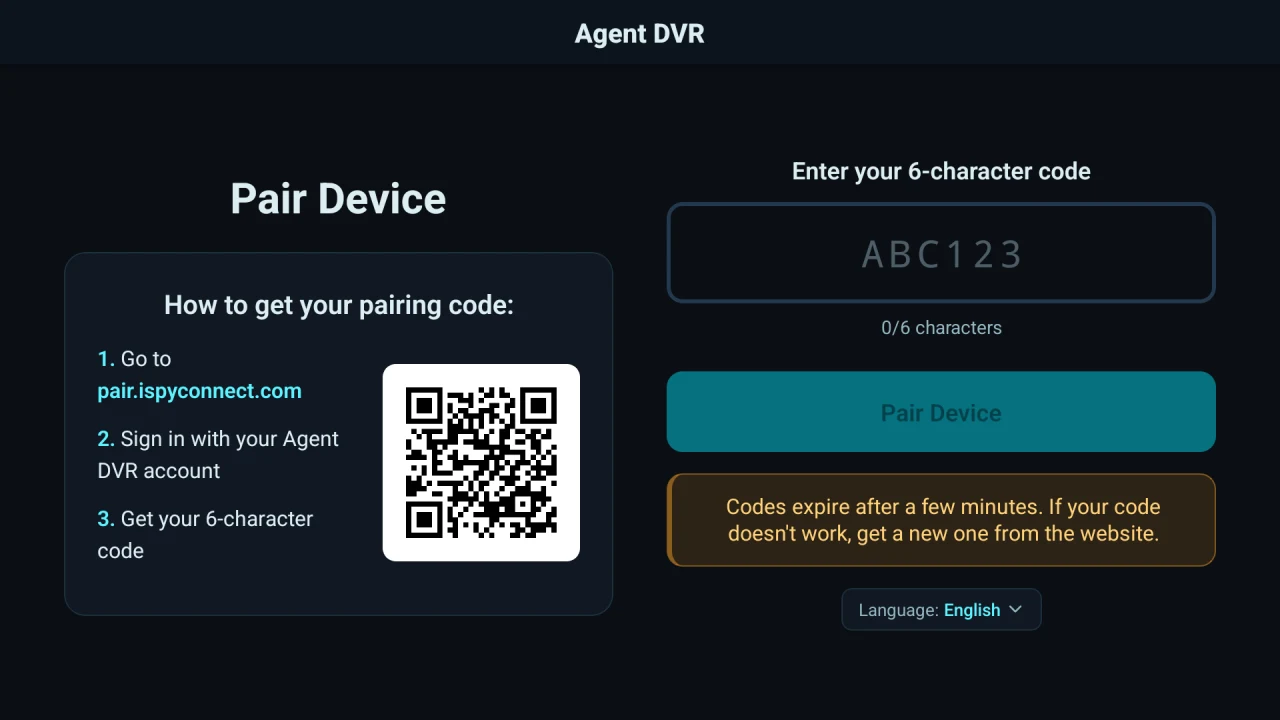
- افتح التطبيق على التلفاز. ستظهر شاشة الاقتران.
- على هاتفك أو حاسوبك، انتقل إلى pair.ispyconnect.com، أو امسح رمز QR الظاهر على التلفاز بكاميرا هاتفك.
- سجّل الدخول بحساب Agent DVR الخاص بك. سيظهر لك رمز مكوّن من 6 أحرف.
- على التلفاز، اضغط على OK في مربع الرمز لفتح لوحة المفاتيح التي تظهر على الشاشة، ثم أدخل الرمز. يتم اقتران التلفاز بمجرد إدخال الحرف السادس.
تنتهي صلاحية الرموز بعد بضع دقائق، ولا يمكن استخدام الرمز إلا مرة واحدة. إذا لم يعمل الرمز، فاحصل على رمز جديد من الموقع.
بعد الاقتران، يعرض التلفاز قائمة الخوادم الخاصة بك. اختر خادمًا واضغط على OK للاتصال.
استخدام جهاز التحكم عن بُعد
| الزر | الإجراء |
|---|---|
| يسار / يمين | تحديد الكاميرا السابقة أو التالية. أثناء تكبير إحدى الكاميرات، يمكنك الانتقال إلى الكاميرا السابقة أو التالية بملء الشاشة. |
| أعلى / أسفل | الانتقال إلى العرض السابق أو التالي. يتم تخطي العروض التي لا تحتوي على كاميرات. |
| موافق | تكبير الكاميرا المحددة. اضغط مرة أخرى للعودة إلى الشبكة. |
| رجوع | العودة إلى الشبكة من كاميرا مكبرة، وفي غير ذلك تفتح القائمة. وفي القائمة، يرجع بك زر رجوع مستوى واحدًا إلى الأعلى، ومن الصفحة الأولى للقائمة يعيدك إلى قائمة الخوادم. |
تحتوي القائمة على الخيارات التالية:
- الكاميرا المحددة: تشغيلها أو إيقافها، أو بدء التسجيل وإيقافه. لا يظهر للمستخدمين الذين لديهم صلاحية القراءة فقط.
- العروض: الانتقال مباشرة إلى إحدى طرق العرض الخاصة بك.
- دورة العروض: التنقل بين طرق العرض الخاصة بك تلقائيًا كل 10 ثوانٍ أو 30 ثانية أو دقيقة واحدة أو 5 دقائق. تتوقف الدورة مؤقتًا أثناء تكبير إحدى الكاميرات.
- الصوت: تشغيل الصوت أو إيقافه.
- تغيير الخادم: العودة إلى قائمة الخوادم.
- إغلاق: إغلاق القائمة.
يظهر الخياران العروض ودورة العروض عندما يحتوي الخادم على أكثر من عرض واحد فيه كاميرات.
إزالة تلفاز أو إعادة تعيين الوصول
لتسجيل الخروج من التلفزيون نفسه، افتح الإعدادات من قائمة الخوادم واختر تسجيل الخروج. سيعود التلفزيون إلى شاشة الإقران.
إذا لم يعد التلفزيون بحوزتك، كأن يكون قد بيع أو أُعيد أو موجودًا في مكان مشترك، فيمكنك إعادة ضبط الوصول من أي مكان: غيّر كلمة المرور في إعدادات الحساب.
إذا كنت تسجل الدخول باستخدام Google أو Apple أو Microsoft، فلا يزال بإمكانك تعيين كلمة مرور في إعدادات الحساب للقيام بذلك. لن يُطلب منك إدخال كلمة المرور الحالية، وستواصل تسجيل الدخول بالطريقة نفسها بعد ذلك.