Android TV と Google TV
Android版のAgent DVRアプリは、Sony BRAVIAテレビ、Chromecast with Google TV、Nvidia Shieldなど、Android TVまたはGoogle TVを使用するテレビやストリーミングボックスでも動作します。ライブカメラ映像を大画面に表示でき、操作はすべてテレビのリモコンで行えます。
インストールするには、テレビでGoogle Playを開いてAgent DVRを検索するか、Google PlayのウェブサイトからAgent DVR Remote Androidアプリ をテレビにインストールしてください。
テレビアプリは視聴専用に作られています。表示できるのはライブビューのみです。タイムライン、録画ファイル、アラート、設定には、ウェブポータルまたはモバイルアプリを使用してください。
- カメラを表示している間はテレビがスリープしないため、テレビ本体のスクリーンセーバーで映像が隠れることはありません。
- 各ビューは、そのカメラを自動的に並べたグリッドとして表示されます。ビューの設定方法はビューの使い方を参照してください。
- プッシュ通知はテレビには配信されません。
Amazon Fire TVでは、同じアプリをAmazonのストアから入手できます。Amazon Fire TVを参照してください。
Amazon Fire TV
Agent DVR は Amazon Fire TV で利用できます。ライブカメラの映像を大画面に表示でき、操作は Fire TV のリモコンだけで完結します。
インストールするには、Fire TV で Agent DVR を検索して検索結果からアプリを選択するか、Amazon Appstore から Fire TV に送信してください。
テレビアプリは視聴専用に作られています。表示できるのはライブビューのみです。タイムライン、録画ファイル、アラート、設定には、ウェブポータルまたはモバイルアプリを使用してください。
- このアプリは Agent DVR アカウント経由で接続するため、サーバーにはリモートアクセス(サブスクリプション)が必要です。
- カメラを表示している間はテレビがスリープしないため、テレビ本体のスクリーンセーバーで映像が隠れることはありません。
- 各ビューは、そのカメラを自動的に並べたグリッドとして表示されます。ビューの設定方法はビューの使い方を参照してください。
- プッシュ通知はテレビには配信されません。
このアプリは、Fire OS を使用する Fire TV スティック、キューブ、テレビで動作します。別のオペレーティングシステムを使用する Fire TV Stick 4K Select や、Fire タブレットでは利用できません。
テレビのペアリング
テレビのリモコンでユーザー名とパスワードを入力するのは手間がかかるため、スマートフォンまたはパソコンで取得する短いペアリングコードを使って、テレビをアカウントに接続します。
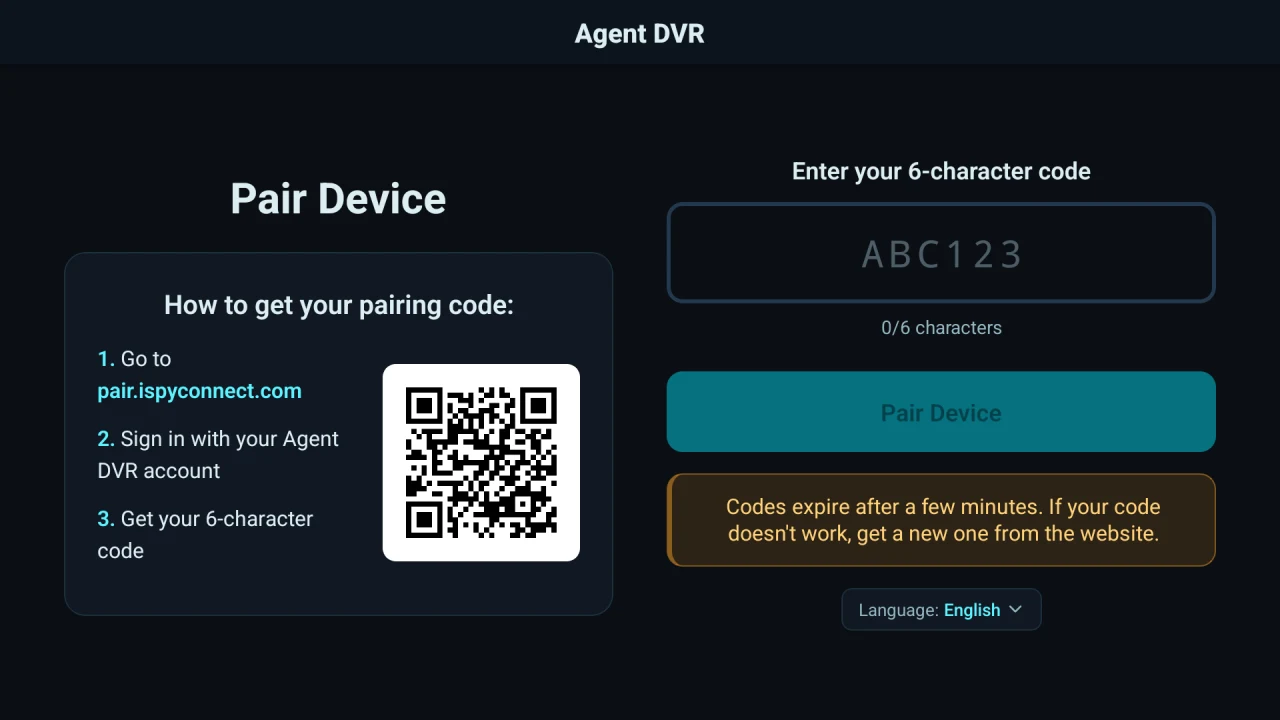
- テレビでアプリを開きます。ペアリング画面が表示されます。
- スマートフォンまたはパソコンで pair.ispyconnect.com にアクセスするか、スマートフォンのカメラでテレビに表示されている QR コードをスキャンします。
- Agent DVR のアカウントでサインインします。6文字のコードが表示されます。
- テレビで、コード入力欄の OK を押して画面上のキーボードを開き、コードを入力します。6文字目を入力するとすぐにテレビのペアリングが完了します。
コードは数分で有効期限が切れ、1回しか使用できません。コードが使えない場合は、ウェブサイトで新しいコードを取得してください。
ペアリングが完了すると、テレビにサーバーの一覧が表示されます。サーバーを1つ選択し、OK を押して接続します。
リモートの使い方
| ボタン | アクション |
|---|---|
| 左 / 右 | 前または次のカメラを選択します。カメラが最大化されている間は、前または次のカメラに全画面表示で切り替えます。 |
| 上 / 下 | 前または次のビューに切り替えます。カメラのないビューはスキップされます。 |
| OK | 選択したカメラを最大化します。もう一度押すとグリッドに戻ります。 |
| 戻る | 最大化されたカメラからグリッドに戻ります。それ以外の場合はメニューを開きます。メニューでは、「戻る」で1つ上の階層に移動し、メニューの最初のページからはサーバーの一覧に戻ります。 |
メニューには次のオプションがあります。
- 選択したカメラ: オンまたはオフに切り替えたり、録画を開始および停止したりします。読み取り専用のアクセス権を持つユーザーには表示されません。
- ビュー数: いずれかのビューに直接移動します。
- ビューをサイクル: 10秒、30秒、1分、または5分ごとに、ビューを自動的に順番に切り替えます。カメラが最大化されている間は、サイクルは一時停止します。
- オーディオ: 音声のオンとオフを切り替えます。
- サーバーを変更する: サーバーの一覧に戻ります。
- 閉じる: メニューを閉じます。
「ビュー数」と「ビューをサイクル」は、サーバーにカメラを含むビューが複数ある場合に表示されます。
テレビの削除またはアクセスのリセット
テレビ本体でサインアウトするには、サーバー一覧から設定を開き、ログアウトを選択します。テレビはペアリング画面に戻ります。
テレビが手元にない場合、たとえば売却や返品をした場合や、共用スペースにある場合は、どこからでもアクセスをリセットできます。アカウント設定でパスワードを変更してください。
Google、Apple、Microsoftでサインインしている場合でも、アカウント設定でパスワードを設定すればこの操作ができます。現在のパスワードの入力は求められず、その後も同じ方法でサインインできます。