Android TV 및 Google TV
Android용 Agent DVR 앱은 Sony Bravia TV, Google TV가 탑재된 Chromecast, Nvidia Shield처럼 Android TV 또는 Google TV를 사용하는 텔레비전과 스트리밍 박스에서도 실행됩니다. 라이브 카메라 영상을 큰 화면에 표시하며, TV 리모컨만으로 모든 조작을 할 수 있습니다.
설치하려면 TV에서 Google Play를 열고 Agent DVR을 검색하거나, Google Play 웹사이트에서 TV로 Agent DVR Remote Android 앱 을 설치하세요.
TV 앱은 시청용으로 만들어졌습니다. 라이브 화면만 표시하므로 타임라인, 녹화 파일, 알림, 설정은 웹 포털이나 모바일 앱을 사용하세요.
- 카메라가 표시되는 동안 TV가 절전 상태로 전환되지 않으므로 TV 자체 화면 보호기가 화면을 가리지 않습니다.
- 각 보기는 해당 카메라들을 자동 격자 형태로 표시합니다. 보기를 설정하려면 보기 사용하기를 참조하세요.
- 푸시 알림은 TV로 전달되지 않습니다.
Amazon Fire TV에서는 같은 앱을 Amazon 스토어에서 받을 수 있습니다. Amazon Fire TV를 참조하세요.
Amazon Fire TV
Agent DVR은 Amazon Fire TV에서 사용할 수 있습니다. 실시간 카메라 화면을 대형 화면으로 보여 주며, Fire TV 리모컨만으로 모든 조작이 가능합니다.
설치하려면 Fire TV에서 Agent DVR을 검색한 후 결과에서 앱을 선택하거나, Amazon Appstore 에서 Fire TV로 보내세요.
TV 앱은 시청용으로 만들어졌습니다. 라이브 화면만 표시하므로 타임라인, 녹화 파일, 알림, 설정은 웹 포털이나 모바일 앱을 사용하세요.
- 이 앱은 Agent DVR 계정을 통해 연결되므로 서버에 원격 액세스(구독)가 필요합니다.
- 카메라가 표시되는 동안 TV가 절전 상태로 전환되지 않으므로 TV 자체 화면 보호기가 화면을 가리지 않습니다.
- 각 보기는 해당 카메라들을 자동 격자 형태로 표시합니다. 보기를 설정하려면 보기 사용하기를 참조하세요.
- 푸시 알림은 TV로 전달되지 않습니다.
이 앱은 Fire OS를 사용하는 Fire TV 스틱, 큐브, 텔레비전에서 실행됩니다. 다른 운영 체제를 사용하는 Fire TV Stick 4K Select와 Fire 태블릿에서는 사용할 수 없습니다.
TV 페어링하기
TV 리모컨으로 사용자 이름과 비밀번호를 입력하는 것은 느리기 때문에, TV는 휴대폰이나 컴퓨터에서 받을 수 있는 짧은 페어링 코드를 통해 계정에 연결됩니다.
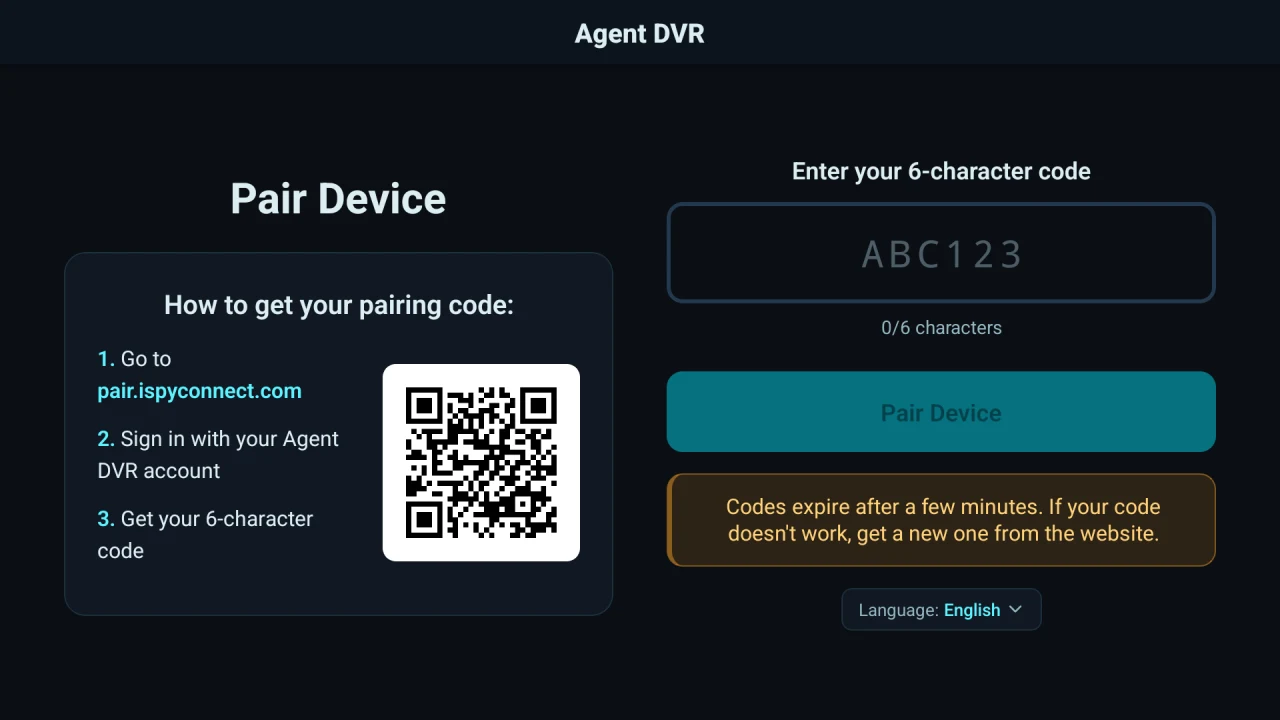
- TV에서 앱을 엽니다. 페어링 화면이 표시됩니다.
- 휴대폰이나 컴퓨터에서 pair.ispyconnect.com으로 이동하거나, 휴대폰 카메라로 TV에 표시된 QR 코드를 스캔합니다.
- Agent DVR 계정으로 로그인합니다. 6자리 코드가 표시됩니다.
- TV에서 코드 입력란의 확인 버튼을 눌러 화면 키보드를 열고 코드를 입력합니다. 여섯 번째 문자를 입력하는 즉시 TV가 페어링됩니다.
코드는 몇 분 후에 만료되며 한 번만 사용할 수 있습니다. 코드가 작동하지 않으면 웹사이트에서 새 코드를 받으세요.
페어링이 완료되면 TV에 서버 목록이 표시됩니다. 서버를 선택하고 확인 버튼을 눌러 연결합니다.
리모컨 사용하기
| 버튼 | 동작 |
|---|---|
| 왼쪽 / 오른쪽 | 이전 또는 다음 카메라를 선택합니다. 카메라가 최대화된 상태에서는 이전 또는 다음 카메라를 전체 화면으로 전환합니다. |
| 위 / 아래 | 이전 또는 다음 보기로 전환합니다. 카메라가 없는 보기는 건너뜁니다. |
| 확인 | 선택한 카메라를 최대화합니다. 다시 누르면 격자 화면으로 돌아갑니다. |
| 뒤로 | 최대화된 카메라에서 격자 화면으로 돌아가며, 그렇지 않으면 메뉴를 엽니다. 메뉴에서는 뒤로를 누르면 한 단계 위로 이동하고, 메뉴의 첫 페이지에서는 서버 목록으로 돌아갑니다. |
메뉴에는 다음 옵션이 있습니다.
- 선택한 카메라: 카메라를 켜거나 끄고, 녹화를 시작하거나 중지합니다. 읽기 전용 권한을 가진 사용자에게는 표시되지 않습니다.
- 보기: 원하는 보기로 바로 이동합니다.
- 순환 보기: 10초, 30초, 1분 또는 5분마다 보기를 자동으로 차례대로 넘깁니다. 카메라가 최대화되어 있는 동안에는 순환이 일시 중지됩니다.
- 오디오: 소리를 켜거나 끕니다.
- 서버 변경: 서버 목록으로 돌아갑니다.
- 닫기: 메뉴를 닫습니다.
보기와 순환 보기는 서버에 카메라가 포함된 보기가 둘 이상 있을 때 표시됩니다.
TV 제거 또는 액세스 초기화
TV에서 직접 로그아웃하려면 서버 목록에서 설정을 열고 로그아웃을 선택하세요. TV가 페어링 화면으로 돌아갑니다.
TV를 더 이상 가지고 있지 않은 경우, 예를 들어 판매했거나 반품했거나 공용 공간에 있는 경우에는 어디서든 접근 권한을 초기화할 수 있습니다. 계정 설정에서 비밀번호를 변경하세요.
Google, Apple 또는 Microsoft로 로그인하는 경우에도 계정 설정에서 비밀번호를 설정하여 이 작업을 수행할 수 있습니다. 현재 비밀번호를 입력하라는 요청은 표시되지 않으며, 이후에도 같은 방식으로 계속 로그인하면 됩니다.