Android TV và Google TV
Ứng dụng Agent DVR dành cho Android cũng chạy trên các TV và thiết bị phát trực tuyến sử dụng Android TV hoặc Google TV, chẳng hạn như TV Sony Bravia, Chromecast với Google TV và Nvidia Shield. Ứng dụng đưa các camera trực tiếp của bạn lên màn hình lớn và được điều khiển hoàn toàn bằng điều khiển từ xa của TV.
Để cài đặt, hãy mở Google Play trên TV và tìm kiếm Agent DVR, hoặc cài đặt Ứng dụng Android Agent DVR Remote lên TV của bạn từ trang web Google Play.
Ứng dụng TV được xây dựng để xem. Ứng dụng chỉ hiển thị chế độ xem trực tiếp: hãy dùng cổng web hoặc ứng dụng di động để xem dòng thời gian, các bản ghi, cảnh báo và cài đặt.
- TV luôn bật trong khi các camera đang hiển thị, nên trình bảo vệ màn hình của TV sẽ không che chúng.
- Mỗi chế độ xem được hiển thị dưới dạng lưới tự động gồm các camera của nó. Xem Sử dụng Chế độ xem để thiết lập các chế độ xem.
- Thông báo đẩy không được gửi đến TV.
Trên Amazon Fire TV, cùng ứng dụng này có trên cửa hàng của Amazon, xem Amazon Fire TV.
Amazon Fire TV
Agent DVR có sẵn cho Amazon Fire TV. Ứng dụng đưa các camera trực tiếp của bạn lên màn hình lớn và được điều khiển hoàn toàn bằng điều khiển từ xa của Fire TV.
Để cài đặt, hãy tìm kiếm Agent DVR trên Fire TV của bạn rồi chọn ứng dụng trong kết quả, hoặc gửi ứng dụng đến Fire TV từ Amazon Appstore .
Ứng dụng TV được xây dựng để xem. Ứng dụng chỉ hiển thị chế độ xem trực tiếp: hãy dùng cổng web hoặc ứng dụng di động để xem dòng thời gian, các bản ghi, cảnh báo và cài đặt.
- Ứng dụng kết nối thông qua tài khoản Agent DVR của bạn, vì vậy máy chủ cần có truy cập từ xa (một gói đăng ký).
- TV luôn bật trong khi các camera đang hiển thị, nên trình bảo vệ màn hình của TV sẽ không che chúng.
- Mỗi chế độ xem được hiển thị dưới dạng lưới tự động gồm các camera của nó. Xem Sử dụng Chế độ xem để thiết lập các chế độ xem.
- Thông báo đẩy không được gửi đến TV.
Ứng dụng chạy trên các thiết bị Fire TV Stick, Fire TV Cube và TV sử dụng Fire OS. Ứng dụng không có sẵn cho Fire TV Stick 4K Select, thiết bị sử dụng một hệ điều hành khác, hoặc cho máy tính bảng Fire.
Ghép nối TV của bạn
Nhập tên người dùng và mật khẩu bằng điều khiển từ xa của TV rất chậm, vì vậy TV được kết nối với tài khoản của bạn bằng một mã ghép nối ngắn mà bạn nhận được trên điện thoại hoặc máy tính.
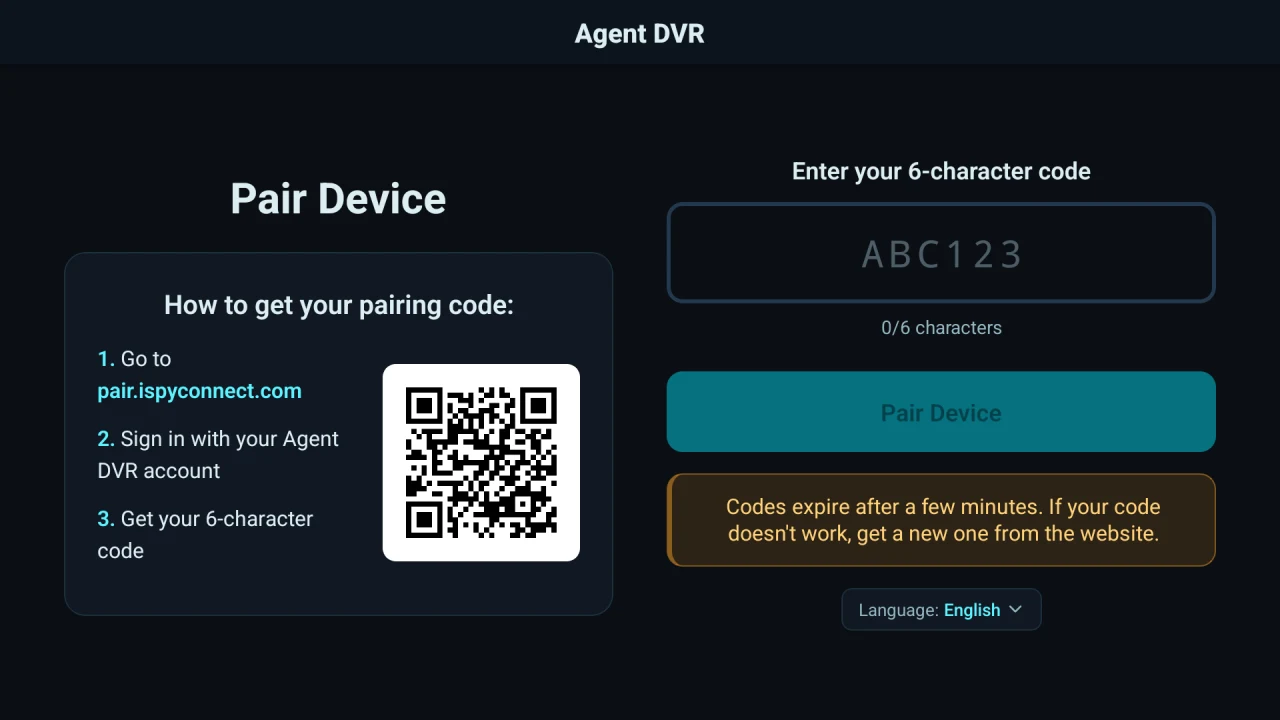
- Mở ứng dụng trên TV. Màn hình ghép nối sẽ hiển thị.
- Trên điện thoại hoặc máy tính của bạn, truy cập pair.ispyconnect.com, hoặc quét mã QR trên TV bằng camera điện thoại.
- Đăng nhập bằng tài khoản Agent DVR của bạn. Bạn sẽ thấy một mã gồm 6 ký tự.
- Trên TV, nhấn OK vào ô nhập mã để mở bàn phím trên màn hình và nhập mã. TV sẽ được ghép nối ngay khi bạn nhập ký tự thứ sáu.
Mã sẽ hết hạn sau vài phút và chỉ có thể sử dụng một lần. Nếu mã không hoạt động, hãy lấy mã mới từ trang web.
Sau khi ghép nối, TV sẽ liệt kê các máy chủ của bạn. Chọn một máy chủ và nhấn OK để kết nối.
Sử dụng điều khiển từ xa
| Nút | Hành động |
|---|---|
| Trái / Phải | Chọn camera trước hoặc camera tiếp theo. Khi một camera đang được phóng to, chuyển sang camera trước hoặc camera tiếp theo ở chế độ toàn màn hình. |
| Lên / Xuống | Chuyển sang chế độ xem trước hoặc chế độ xem tiếp theo. Các chế độ xem không có camera sẽ bị bỏ qua. |
| OK | Phóng to camera đã chọn. Nhấn lại để quay về dạng lưới. |
| Quay lại | Quay về dạng lưới từ camera đang được phóng to, nếu không thì mở menu. Trong menu, Quay lại sẽ lùi một cấp, và từ trang đầu tiên của menu sẽ trở về danh sách máy chủ. |
Menu có các tùy chọn sau:
- Camera đã chọn: Bật hoặc tắt camera, hoặc bắt đầu và dừng ghi hình. Không hiển thị với người dùng chỉ có quyền chỉ đọc.
- Chế độ xem: Chuyển thẳng đến một trong các chế độ xem của bạn.
- Chu kỳ các chế độ xem: Tự động lần lượt chuyển qua các chế độ xem của bạn sau mỗi 10 giây, 30 giây, 1 phút hoặc 5 phút. Chu kỳ tạm dừng khi một camera đang được phóng to.
- Âm thanh: Bật hoặc tắt âm thanh.
- Thay đổi máy chủ: Quay về danh sách máy chủ.
- Đóng: Đóng menu.
Chế độ xem và Chu kỳ các chế độ xem xuất hiện khi máy chủ có hơn một chế độ xem chứa camera.
Gỡ bỏ TV hoặc đặt lại quyền truy cập
Để đăng xuất ngay trên TV, hãy mở Cài đặt từ danh sách máy chủ và chọn Đăng xuất. TV sẽ quay lại màn hình ghép nối.
Nếu bạn không còn TV nữa, ví dụ như đã bán, đã trả lại hoặc đang ở nơi dùng chung, bạn có thể đặt lại quyền truy cập từ bất cứ đâu: hãy đổi mật khẩu của bạn trong Cài đặt tài khoản.
Nếu bạn đăng nhập bằng Google, Apple hoặc Microsoft, bạn vẫn có thể đặt mật khẩu trong Cài đặt tài khoản để thực hiện việc này. Bạn sẽ không bị yêu cầu nhập mật khẩu hiện tại, và sau đó bạn vẫn tiếp tục đăng nhập theo cách cũ.