Android TV und Google TV
Die Agent DVR-App für Android läuft auch auf Fernsehern und Streaming-Boxen mit Android TV oder Google TV, etwa Sony Bravia TVs, Chromecast mit Google TV und Nvidia Shield. Sie bringt Ihre Live-Kameras auf den großen Bildschirm und wird vollständig mit der Fernbedienung des Fernsehers gesteuert.
Zur Installation öffnen Sie Google Play auf dem Fernseher und suchen nach Agent DVR, oder Sie installieren die Agent DVR Remote Android App von der Google Play-Website aus auf Ihrem Fernseher.
Die TV-App ist zum Zuschauen gedacht. Sie zeigt nur die Live-Ansicht: Verwenden Sie das Webportal oder die mobilen Apps für die Zeitleiste, Aufnahmen, Alarme und Einstellungen.
- Der Fernseher bleibt eingeschaltet, solange Kameras angezeigt werden, sodass sein eigener Bildschirmschoner sie nicht verdeckt.
- Jede Ansicht wird als automatisches Raster ihrer Kameras angezeigt. Unter Ansichten verwenden erfahren Sie, wie Sie Ansichten einrichten.
- Push-Benachrichtigungen werden nicht an Fernseher zugestellt.
Auf Amazon Fire TV stammt dieselbe App aus dem Amazon-Store, siehe Amazon Fire TV.
Amazon Fire TV
Agent DVR ist für Amazon Fire TV verfügbar. Es zeigt Ihre Live-Kameras auf dem großen Bildschirm und wird vollständig mit der Fire-TV-Fernbedienung gesteuert.
Zur Installation suchen Sie auf Ihrem Fire TV nach Agent DVR und wählen die App in den Ergebnissen aus, oder senden Sie sie über den Amazon Appstore an Ihr Fire TV.
Die TV-App ist zum Zuschauen gedacht. Sie zeigt nur die Live-Ansicht: Verwenden Sie das Webportal oder die mobilen Apps für die Zeitleiste, Aufnahmen, Alarme und Einstellungen.
- Die App verbindet sich über Ihr Agent-DVR-Konto, daher benötigt der Server Fernzugriff (ein Abonnement).
- Der Fernseher bleibt eingeschaltet, solange Kameras angezeigt werden, sodass sein eigener Bildschirmschoner sie nicht verdeckt.
- Jede Ansicht wird als automatisches Raster ihrer Kameras angezeigt. Unter Ansichten verwenden erfahren Sie, wie Sie Ansichten einrichten.
- Push-Benachrichtigungen werden nicht an Fernseher zugestellt.
Die App läuft auf Fire-TV-Sticks, -Cubes und Fernsehgeräten mit Fire OS. Sie ist nicht für den Fire TV Stick 4K Select verfügbar, der ein anderes Betriebssystem verwendet, und auch nicht für Fire-Tablets.
Fernseher koppeln
Das Eingeben von Benutzername und Passwort mit einer TV-Fernbedienung ist mühsam. Deshalb wird der Fernseher mit einem kurzen Kopplungscode mit Ihrem Konto verbunden, den Sie auf Ihrem Smartphone oder Computer erhalten.
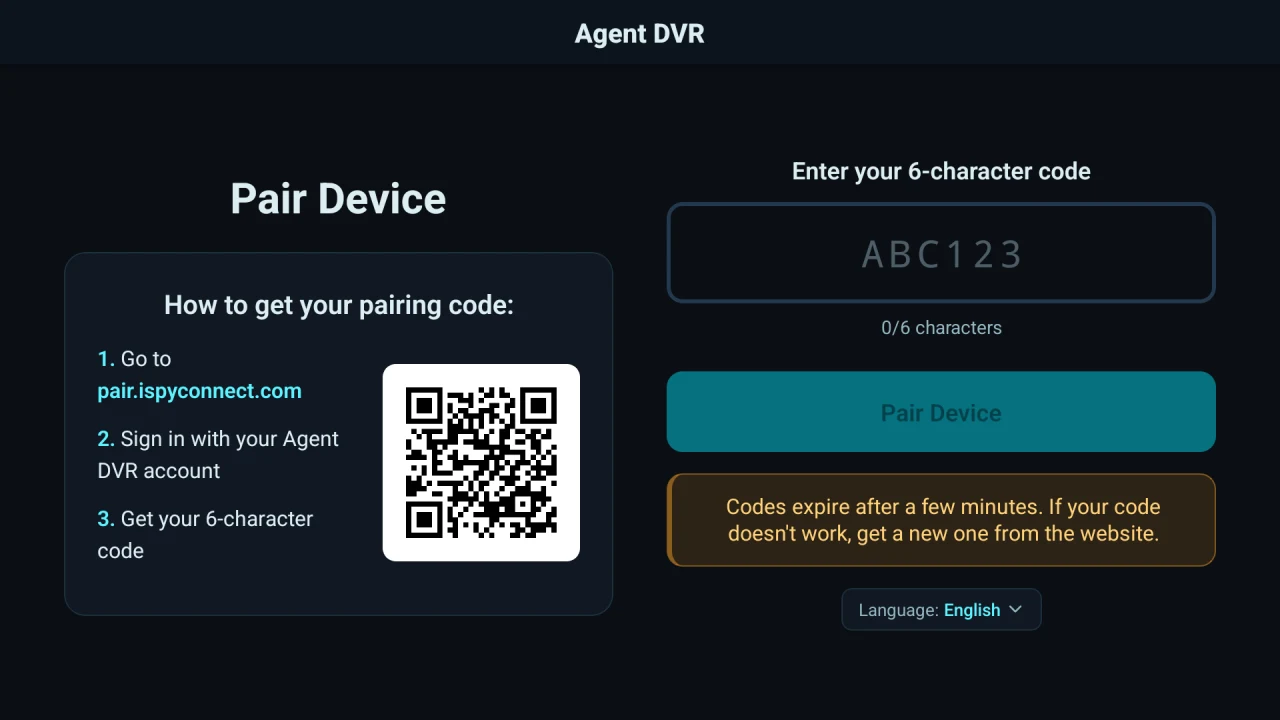
- Öffnen Sie die App auf dem Fernseher. Es wird der Kopplungsbildschirm angezeigt.
- Rufen Sie auf Ihrem Smartphone oder Computer pair.ispyconnect.com auf oder scannen Sie den QR-Code auf dem Fernseher mit der Kamera Ihres Smartphones.
- Melden Sie sich mit Ihrem Agent DVR-Konto an. Es wird ein Code mit 6 Zeichen angezeigt.
- Drücken Sie auf dem Fernseher im Codefeld auf OK, um die Bildschirmtastatur zu öffnen, und geben Sie den Code ein. Der Fernseher wird gekoppelt, sobald Sie das sechste Zeichen eingeben.
Codes laufen nach wenigen Minuten ab und können nur einmal verwendet werden. Wenn ein Code nicht funktioniert, fordern Sie auf der Website einen neuen an.
Nach der Kopplung zeigt der Fernseher Ihre Server an. Wählen Sie einen aus und drücken Sie auf OK, um die Verbindung herzustellen.
Verwendung der Fernbedienung
| Taste | Aktion |
|---|---|
| Links / Rechts | Wählt die vorherige oder nächste Kamera aus. Während eine Kamera maximiert ist, wechselt die Anzeige im Vollbild zur vorherigen oder nächsten Kamera. |
| Oben / Unten | Wechselt zur vorherigen oder nächsten Ansicht. Ansichten ohne Kameras werden übersprungen. |
| OK | Maximiert die ausgewählte Kamera. Erneut drücken, um zum Raster zurückzukehren. |
| Zurück | Kehrt von einer maximierten Kamera zum Raster zurück, andernfalls wird das Menü geöffnet. Im Menü geht Zurück eine Ebene nach oben, und von der ersten Seite des Menüs aus gelangen Sie zurück zur Serverliste. |
Das Menü enthält die folgenden Optionen:
- Die ausgewählte Kamera: Schalten Sie sie ein oder aus oder starten und beenden Sie die Aufnahme. Wird Benutzern mit reinem Lesezugriff nicht angezeigt.
- Ansichten: Springen Sie direkt zu einer Ihrer Ansichten.
- Ansichten durchlaufen: Wechselt automatisch alle 10 Sekunden, 30 Sekunden, 1 Minute oder 5 Minuten durch Ihre Ansichten. Der Durchlauf pausiert, solange eine Kamera maximiert ist.
- Audio: Schalten Sie den Ton ein oder aus.
- Server ändern: Zurück zur Serverliste.
- Schließen: Schließt das Menü.
Ansichten und Ansichten durchlaufen erscheinen, wenn der Server mehr als eine Ansicht mit Kameras enthält.
Einen Fernseher entfernen oder den Zugriff zurücksetzen
Um sich direkt auf dem Fernseher abzumelden, öffnen Sie in der Serverliste die Einstellungen und wählen Sie Abmelden. Der Fernseher kehrt zum Kopplungsbildschirm zurück.
Wenn Sie den Fernseher nicht mehr haben, zum Beispiel weil er verkauft oder zurückgegeben wurde oder sich in einem gemeinsam genutzten Raum befindet, können Sie den Zugriff von überall zurücksetzen: Ändern Sie Ihr Passwort in den Kontoeinstellungen.
Wenn Sie sich mit Google, Apple oder Microsoft anmelden, können Sie dafür dennoch in den Kontoeinstellungen ein Passwort festlegen. Sie werden dabei nicht nach einem aktuellen Passwort gefragt und melden sich danach weiterhin auf dieselbe Weise an.