Informazioni su Agent DVR
Agent DVR è un software di videosorveglianza che trasforma il tuo computer in un NVR completo: visualizza telecamere di sicurezza dal vivo, registra video e ricevi avvisi di rilevamento movimento, tutto da un browser web.
Benvenuti in Agent DVR, il DVR più avanzato al mondo! Funziona in modo fluido come servizio, consuma meno CPU rispetto a iSpy e offre un'interfaccia web intuitiva accessibile da qualsiasi luogo senza problemi di port forwarding!
Ottenere il massimo da Agent DVR
Agent DVR vanta un'interfaccia elegante basata su browser, diversamente dall'interfaccia Windows Forms di iSpy. Accedila tramite il portale locale, il portale web o le nostre comode app mobili.
Il server web di Agent DVR è il vostro accesso alla comodità, solitamente disponibile all'indirizzo http://localhost:8090. Ricordate che potete anche accedere ad Agent DVR sulla vostra rete locale utilizzando indirizzi IP privati o nomi di computer (come http://192.168.1.10:8090 o http://nvr:8090).
Potrebbe essere necessario modificare le impostazioni del firewall per l'accesso alla rete locale - consultate l'elenco Porte.
Primi Passi
Quando apri per la prima volta l'interfaccia principale di Agent DVR (solitamente all'indirizzo http://localhost:8090), vedrai qualcosa di simile:
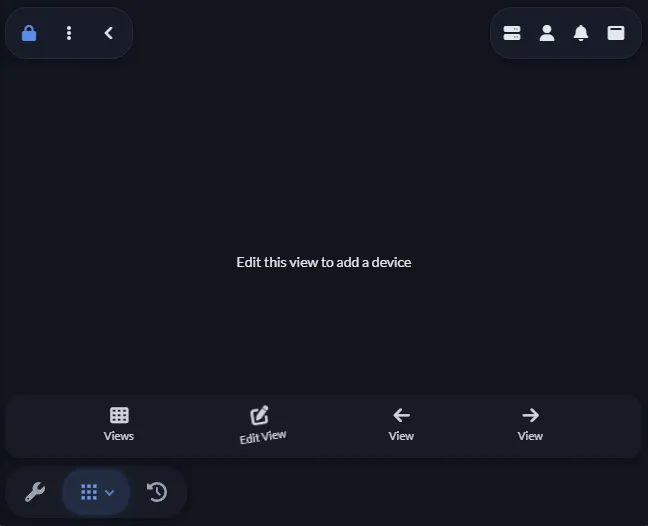
In alto a sinistra si trova l'icona principale Avvisi. In questa immagine, il sistema è attualmente Attivato (icona del lucchetto verde), il che significa che gli avvisi sono attivi. Clicca questa icona per disattivare l'interruttore principale degli avvisi (oppure applica un profilo).
Il menu con 3 punti a destra del lucchetto è l'icona del menu principale - questo ti consente di accedere alle registrazioni, alle foto, alla realtà virtuale e ad altre visualizzazioni.
La freccia a destra del menu principale attiva/disattiva la sovrapposizione dell'interfaccia - clicca questa per mostrare o nascondere i controlli della sovrapposizione.
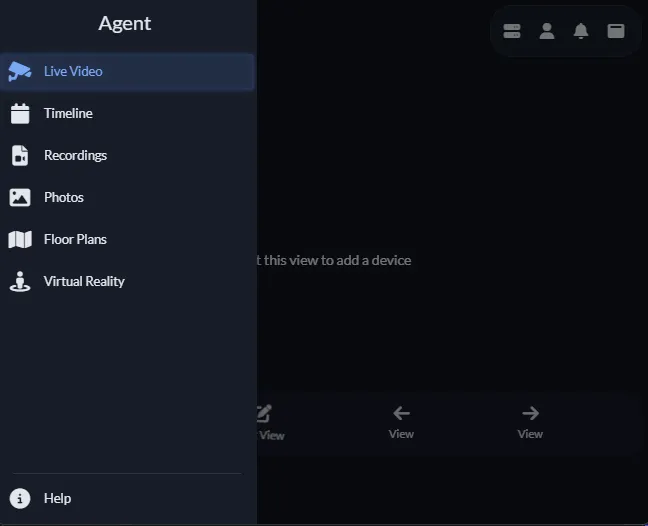
Usala per navigare tra le varie visualizzazioni di contenuto di Agent DVR o per mettere l'app a schermo intero.
In alto a destra si trovano il Menu server (clicca per configurare le impostazioni del server), il Menu account (per la personalizzazione e le impostazioni del profilo) e la Visualizzazione degli avvisi, che fornisce un elenco degli avvisi recenti.
In basso, vedrai un'icona di chiave inglese - questo è il Menu Controlli. Al momento, non ci sono dispositivi aggiunti all'interfaccia. Per aggiungere una telecamera, clicca il pulsante Modifica vista. Questo apre l'editor della vista. Agent DVR dispone di visualizzazioni personalizzabili che ti consentono di disporre i dispositivi in quelli che chiamiamo slot. Lo slot predefinito è un layout a griglia automatico - semplicemente clicca la griglia per selezionarla, quindi clicca Nuovo dispositivo in basso.
Una volta aggiunta la telecamera, si collegherà e inizierà a riprodurre il video nell'interfaccia principale:
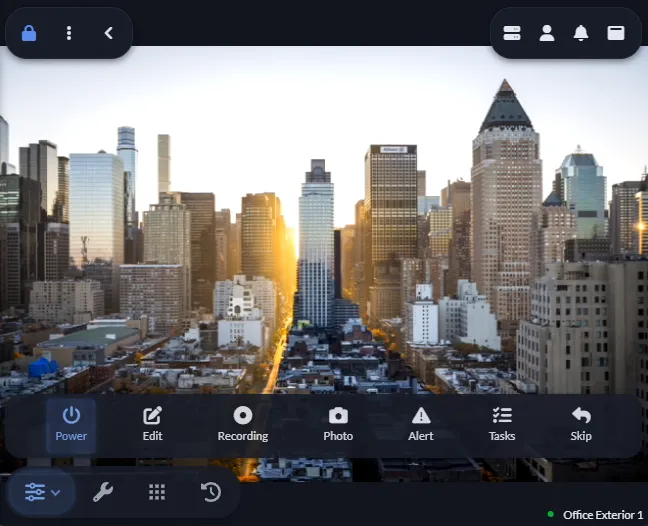
Noterai che un nuovo menu appare in basso a sinistra. Con la telecamera selezionata nell'interfaccia, puoi utilizzare questo menu per controllare la telecamera: accenderla o spegnerla, modificarla, avviare la registrazione e molto altro.
Esplora questa guida utente per scoprire tutte le straordinarie funzionalità che Agent DVR ha da offrire!
Suggerimenti per le Prestazioni
Pronto a sfruttare al massimo le prestazioni del tuo PC con Agent DVR? Ecco alcuni suggerimenti intelligenti per mantenere tutto funzionante senza problemi:
- Disabilita HDR: Se HDR sta causando problemi, disattivalo in Impostazioni Windows > Sistema > Visualizzazione.
- Monitora CPU: Imposta un valore di CPU max in Impostazioni server per evitare sovraccarichi.
- Usa limiti di frequenza fotogrammi: Controlla la frequenza fotogrammi massima sia per la visualizzazione in diretta che per la registrazione.
- Usa registrazione RAW: Scegli un URL a bassa risoluzione per la visualizzazione in diretta e un URL ad alta risoluzione per la registrazione per risparmiare CPU (più efficace!).
- Usa rilevamento movimento ONVIF: Lascia che la tua telecamera ONVIF gestisca il rilevamento del movimento.
- Usa il programmatore: Disattiva funzioni come il rilevamento del movimento quando non sono necessarie.
- Imposta la dimensione max stream: Riduci la risoluzione in Impostazioni server per facilitare l'uso della CPU.
- Imposta FPS video: Abbassa la frequenza fotogrammi in Impostazioni riproduzione per ridurre il carico della CPU.
- Usa la GPU: Decodifica il video utilizzando la tua GPU per migliori prestazioni.
- Salta decodifica: Scegli "Nessuno" per Decodificatore se la riproduzione in diretta non è essenziale.
- Limite Decodifica: Decodifica solo i keyframe per le telecamere che non guardi di continuo (vedi Impostazioni avanzate della sorgente video).
- Disattiva audio: Disabilita l'audio se non è necessario per risparmiare risorse.
- Usa ridimensionamento ad alte prestazioni: Un'ottima opzione in Impostazioni server per risparmiare CPU, con un leggero compromesso sulla qualità.
- Utilizza altri computer: Esegui processi pesanti come i server AI su un computer diverso per mantenere le cose leggere.
- Usa l'interfaccia web su un altro computer: Accedi all'interfaccia web da un computer diverso per distribuire il carico di elaborazione.
Segui questi passaggi e avrai Agent DVR funzionante con massima efficienza in pochissimo tempo!
Lingue supportate
Agent DVR è stato tradotto nelle seguenti lingue: English, Arabic, Belarusian, Bengali, Czech, Danish, Dutch, Farsi, Finnish, French, German, Hindi, Hungarian, Indonesian, Italian, Japanese, Korean, Mandarin (Simplified Chinese), Norwegian, Polish, Portuguese, Russian, Spanish, Swedish, Taiwanese Mandarin (Traditional Chinese), Turkish, Ukrainian e Vietnamese.
Per cambiare lingua, clicca semplicemente su Account - Lingua e scegli la tua lingua preferita.
Aiuto con le Traduzioni
Hai notato un problema nelle nostre traduzioni? Puoi fare la differenza! Per contribuire, modifica il contenuto e invia una richiesta pull nel nostro progetto di traduzioni GitHub .
Grazie per il tuo aiuto!
Installazione
Pronto a iniziare? Scarica Agent DVR e avvia il programma di installazione. Agent DVR funziona come servizio o applicazione console su diverse piattaforme tra cui Windows 10+, Linux X64 (Ubuntu), macOS (M1 incluso) e sistemi basati su ARM come Raspberry Pi.
Hai bisogno di aiuto? Segui semplicemente le istruzioni di configurazione adatte al tuo sistema operativo nella nostra pagina di scaricamento. Siamo qui per te!
Una volta che Agent DVR è attivo e in esecuzione, accedi tramite la maggior parte dei browser web all'indirizzo http://localhost:8090
Se la porta 8090 non era disponibile quando Agent è stato installato, sarà stato avviato su un numero di porta diverso - controlla il file Agent/Media/XML/current_port.txt per la porta su cui è attualmente in esecuzione.
Installazione Manuale
Non puoi usare il programma di installazione online? Puoi configurare Agent DVR su Windows offline. Assicurati solo che il tuo computer disponga di hardware di rete attivo per avviare il server. Segui questi semplici passaggi per iniziare:
- Innanzitutto, ottieni il collegamento di scaricamento più recente chiamando la nostra API qui: Posizione di scaricamento (Windows). Copia semplicemente il collegamento dalla risposta e incollalo nella barra degli URL del tuo browser per iniziare lo scaricamento.
- Avanti, scarica il file zip dal collegamento fornito nella risposta dell'API.
- Poi, estrai questo file in una cartella sul tuo computer di destinazione.
- Esegui (fai doppio clic) su 'agent-install-service.bat' per avviare il processo di installazione.
- Facoltativamente, fai doppio clic su 'AgentTray.exe' per avviare l'app della barra delle applicazioni. Per comodità, puoi aggiungerla alla tua cartella di avvio.
- Per garantire un accesso LAN fluido, aggiungi un'eccezione nel tuo firewall Windows per l'applicazione Agent.exe.
- Infine, apri un browser web e vai a http://localhost:8090 per avviare Agent DVR.
Installa silenzioso e codici di uscita
Gli installer di Agent DVR pubblicati in Microsoft Store e winget (AgentDVRSetup_versione.exe) supportano installazioni automatiche e segnalano il risultato con un codice di uscita standard.
Opzioni della riga di comando
- /S - installazione silenziosa senza finestra del programma di installazione (Windows potrebbe comunque mostrare una richiesta UAC). Un'installazione esistente viene aggiornata sul posto, conservando la cartella, la porta e le impostazioni.
- /D=cartella - la cartella di installazione. Deve essere l'ultima opzione. Predefinito: l'installazione esistente, altrimenti C:\Program Files\Agent.
- /PORT=numero - la porta dell'interfaccia web. Predefinito: la porta esistente, altrimenti 8090 o la porta libera successiva.
- /NOFIREWALL - non aggiungere le regole di Windows Firewall per l'accesso alla rete locale.
Con winget, installa con winget install DeveloperInABox.AgentDVR. Passa opzioni aggiuntive con --custom, ad esempio winget install DeveloperInABox.AgentDVR --custom "/PORT=8091".
Codici di uscita
- 0 - Installazione completata con successo.
- 1 - Installazione annullata dall'utente (solo installazioni interattive).
- 2 - L'installazione è stata interrotta: questa versione di Windows non è supportata (Agent DVR richiede Windows 10 a 64 bit o versione successiva), oppure il pacchetto non ha superato il controllo del download, della firma o dell'estrazione. Un'installazione esistente continua a funzionare: il programma di installazione arresta Agent DVR solo dopo che il nuovo pacchetto ha superato i controlli e lo riavvia se l'estrazione dei file non riesce. Se i file estratti non superano il controllo della firma, Agent DVR viene lasciato fermo per sicurezza - eseguire nuovamente il programma di installazione.
Se i file vengono installati ma il servizio Agent non può essere avviato, il programma di installazione restituisce comunque 0 - vedere Problemi di installazione. Il programma di installazione scrive un registro in %TEMP%\agentdvr_winget_installer_log.txt (o un agentdvr_winget_installer_log_*.txt numerato accanto ad esso se un'altra finestra del programma di installazione aveva ancora il registro aperto).
Installazione di versioni precedenti
Linux e Mac
Per installare versioni precedenti su Linux e Mac esegui lo script di installazione con il numero di versione fornito. Ad esempio, nel terminale per installare v5.8.0.0:
curl -sL "https://www.ispyconnect.com/install" | bash -s -- -v 5800Windows
Per installare una versione precedente su Windows puoi ottenere il download modificando il numero di versione nella seguente posizione:
https://files.ispyconnect.com/downloads/Agent_Windows64_5_8_0_0.zipClicca il menu Avvia, digita "services" e premi invio. Trova Agent nell'elenco, clicca con il tasto Destra e clicca "Interrompi".
Decomprimi il download sopra l'installazione esistente (solitamente C:\Program Files\Agent)
Nei servizi, clicca di nuovo con il tasto Destra su Agent e clicca "Avvia"
Windows 7
Per installare su Windows 7 puoi utilizzare i seguenti file. Dovrai decomprimere l'applicazione in una cartella (Agent) e poi installare manualmente i file ffmpeg.
Per 64 bit:
https://files.ispyconnect.com/downloads/Agent_Windows64_5_8_0_0.zip
https://files.ispyconnect.com/downloads/ffmpeg6-win64.zip
Dovrai decomprimere l'applicazione in una cartella e poi decomprimere i file ffmpeg in Agent\dlls\x64
Per 32 bit:
https://files.ispyconnect.com/downloads/Agent_Windows_5_8_0_0.zip
https://files.ispyconnect.com/downloads/ffmpeg6-win32.zip
Dovrai decomprimere l'applicazione in una cartella e poi decomprimere i file ffmpeg in Agent\dlls\x86
Quando hai terminato, esegui agent-install-service.bat, che dovrebbe avviare il servizio su Windows. Puoi quindi aprire http://localhost:8090/ in un browser web.
Importazione del Contenuto Esistente
Importare video, audio e dati di immagine esistenti in Agent DVR è facile. Segui semplicemente questi passaggi (v7.1.5.0+):
- Clicca su Menu server - Importa contenuto (sotto Dispositivi)
- Inserisci il percorso locale del contenuto (locale al computer che esegue Agent DVR). Ad esempio: C:\MyFiles
- Seleziona il dispositivo telecamera o microfono a cui desideri allegare il contenuto
- Clicca OK
Agent DVR scansionerà la cartella e importerà i file compatibili che trova. I tipi di file supportati includono: mp4, mp3, mkv e jpg. L'importatore verrà eseguito in background e copierà il contenuto nelle posizioni di archiviazione multimediale di Agent. Il contenuto importato sarà contrassegnato con "Importato" e bloccato contro l'eliminazione di file per impostazione predefinita. Per sbloccare i file dovrai selezionarli nell'interfaccia utente e cliccare sblocca.
Accesso LAN (rete)
Agent DVR utilizza alcune porte per l'accesso alla rete. Le porte che dovrai avere disponibili sono:
- 8090 (TCP/UDP) per l'Interfaccia utente (potrebbe essere diversa se l'hai modificata)
- 3478 (TCP/UDP) per il server STUN/TURN (webrtc)
- 50000-50100 (TCP/UDP) per le connessioni della sessione di inoltro. Facoltativo nella maggior parte delle configurazioni - il traffico di inoltro normalmente passa attraverso la Porta 3478.
Disinstallazione
Se hai installato Agent DVR utilizzando il programma di installazione, lo troverai nell'elenco dei programmi aggiunti/rimossi su Windows. Puoi disinstallarlo da lì, ma se non è elencato lì, nessun problema!
Se Agent DVR è in esecuzione come servizio, dovrai interromperlo per continuare con la disinstallazione:
- Per Windows: Fai semplicemente doppio clic su agent-uninstall-service.bat nella directory di Agent DVR (normalmente C:\Program Files\Agent). Non dimenticare di cliccare con il tasto destro e chiudere l'applicazione AgentTray nella barra delle applicazioni.
- Per Linux: Apri un terminale ed esegui questi comandi:
. Ciò interromperà e disabiliterà il servizio Agent DVR.sudo systemctl stop AgentDVR.service sudo systemctl disable AgentDVR.service - Per macOS: Apri un terminale ed esegui questi comandi:
Nelle installazioni più vecchie, Agent DVR era configurato come servizio di sistema - se il file sopra indicato non esiste, esegui:launchctl bootout gui/$(id -u) ~/Library/LaunchAgents/com.ispy.agent.dvr.plist rm -f ~/Library/LaunchAgents/com.ispy.agent.dvr.plist
Ciò interromperà e rimuoverà il servizio Agent DVR.sudo launchctl bootout system /Library/LaunchDaemons/com.ispy.agent.dvr.plist sudo rm -f /Library/LaunchDaemons/com.ispy.agent.dvr.plist
Per rimuovere completamente i file di Agent DVR, elimina semplicemente la directory di Agent DVR. Su Windows, si trova normalmente in C:\Program Files\Agent. Su macOS (installazioni basate su programma di installazione), si trova in ~/Library/Application Support/AgentDVR - elimina anche l'applicazione di avvio in ~/Applications/Agent DVR.app. Su Linux (e nelle installazioni macOS basate su script più vecchie), si trova dove hai eseguito lo script di installazione.
Elimina Account
Per eliminare il tuo account, inclusi tutti i dati inviati a noi tramite l'applicazione iOS Agent DVR o l'applicazione Android "Agent DVR Client", segui questi passaggi:
- Apri il portale web remoto sul tuo dispositivo mobile all'indirizzo https://www.ispyconnect.com/app oppure usa il portale remoto nell'app
- Clicca sul menu Account in alto a destra e seleziona Impostazioni account
- Clicca Elimina in basso a sinistra e poi conferma
Tutti i dati verranno eliminati dal tuo account ad eccezione di un hash unidirezionale del tuo indirizzo email (per prevenire usi futuri).
Aggiornamento in corso di Agent DVR
Rimani aggiornato con le ultime funzioni e miglioramenti! Consulta il registro degli aggiornamenti per tutte le informazioni sui nuovi aggiornamenti.
Se disponi di una licenza o una sottoscrizione, aggiornare Agent DVR è semplicissimo! Clicca sul Menu server e seleziona "Aggiorna Agent" in alto. Questa opzione apparirà quando è disponibile un aggiornamento.
Per gli utenti Linux o macOS che desiderano aggiornare manualmente, tutte le istruzioni di cui hai bisogno sono nella pagina istruzioni di aggiornamento. Segui questi passaggi per rimanere aggiornato con l'ultima versione.
Utenti Windows, per aggiornare manualmente, esegui di nuovo il programma di installazione dalla pagina di download