Informazioni sulla Modalità VR
Per accedere a Realtà virtuale, clicca sul menu Visualizzazione nella barra superiore e seleziona l'icona Realtà virtuale .
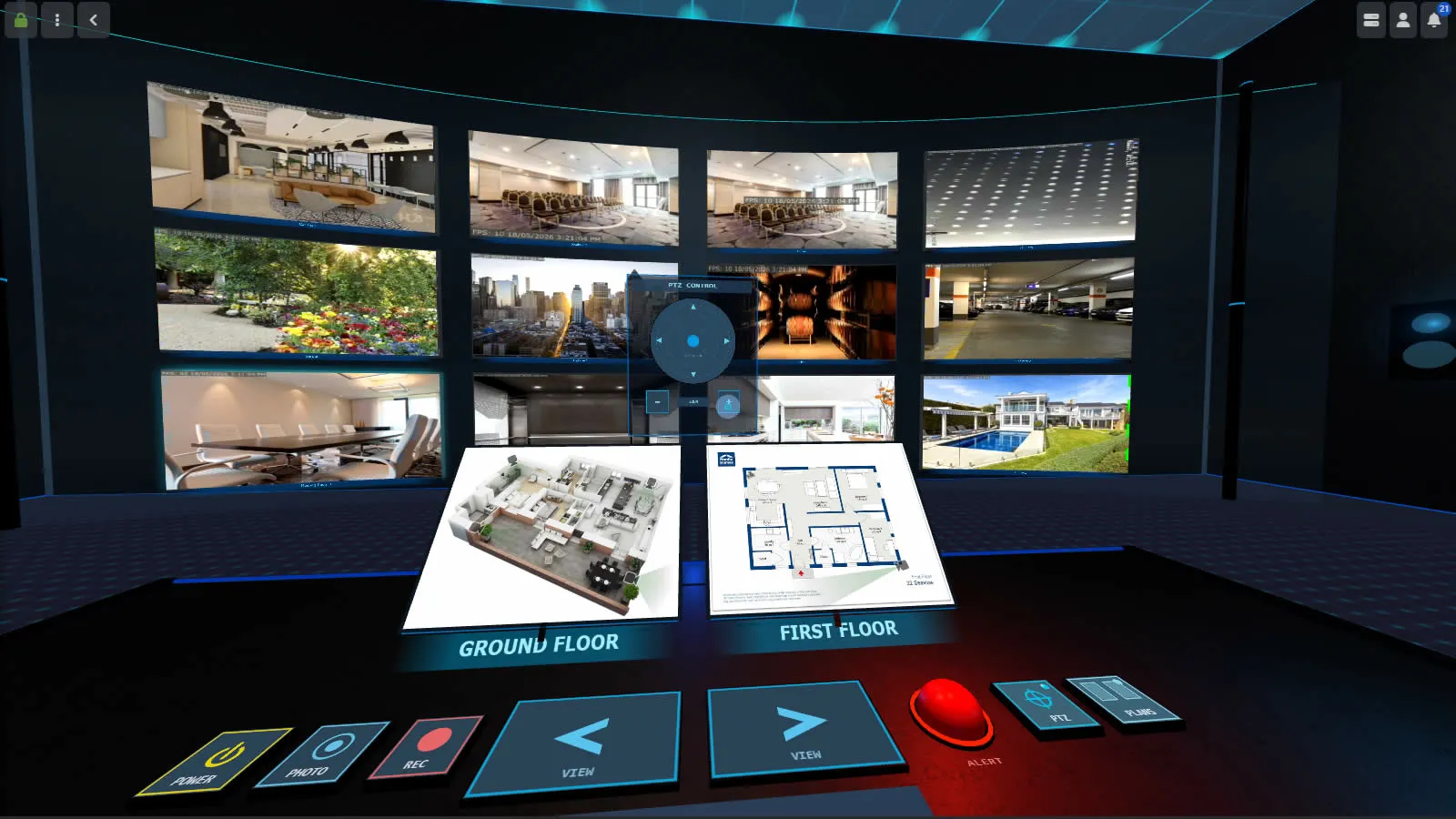
La Modalità Realtà virtuale in Agent DVR utilizza le telecamere dalle tue Visualizzazioni configurate in modalità live per disporre le telecamere in un ambiente di Realtà virtuale o 3D. Per visualizzare le telecamere in Realtà virtuale, è necessario configurare almeno una Visualizzazione nel visualizzatore live. Il visualizzatore Realtà virtuale utilizza le stesse Visualizzazioni del visualizzatore live.
Utilizzo della Realtà virtuale
Se disponi di un dispositivo VR compatibile, l'interfaccia utente offre una modalità VR immersiva.
Per selezionare una telecamera, punta su di essa con il controller e premi il grilletto. Premi di nuovo sulla stessa telecamera per alternare tra la visualizzazione massimizzata e quella normale.
Per teletrasportarti, punta sul pavimento e premi il grilletto per spostarti in quella posizione.
Se disponi di un gamepad puoi usare lo stick sinistro per muoverti nella stanza e lo stick destro per guardare intorno. Usa il D-Pad per panoramica e inclinazione di una telecamera PTZ e i grilletti per ingrandire e ridurre.
Per uscire da VR, cammina attraverso la porta sulla parete sinistra o premi Escape.
Utilizzo di topo e tastiera
Clicca sulla tela VR per catturare il topo - potrai quindi guardare intorno muovendolo. Premi Escape per rilasciare il topo senza uscire da VR.
Usa i Tasti freccia per muoverti nella stanza. Il movimento diagonale è supportato tenendo premuti due tasti freccia insieme. Un punto blu appare quando il cursore è su qualcosa di interattivo. Clicca a sinistra o premi Barra spaziatrice per interagire. La rotella del topo ingrandirà e rimpicciolirà la telecamera selezionata.
Per uscire da VR, cammina attraverso la porta sulla parete sinistra, oppure premi Escape mentre il topo non è catturato.
Scorciatoie da tastiera aggiuntive (puoi configurarle tramite il gestore dei tasti nel menu account):
| Tasto | Azione |
|---|---|
| Barra spaziatrice | Seleziona / interagisci (come il clicca a sinistra) |
| Invio | Mostra / nascondi il pannello di controllo |
| Escape | Rilascia il blocco del topo / esci da VR |
| O | Attiva/disattiva l'alimentazione sul dispositivo selezionato |
| R | Attiva/disattiva la registrazione sul dispositivo selezionato |
| G | Scatta una foto sul dispositivo selezionato |
| T | Attiva un avviso manuale sul dispositivo selezionato |
Utilizzo del Pannello di Controllo
Una volta selezionata una telecamera (tramite clic) vedrai un bordo luminoso attorno ad essa e potrai interagire con essa tramite il pannello di controllo.
Usa la scrivania di controllo principale per interagire con il dispositivo selezionato. Nella scrivania sono presenti pulsanti per accendere, scattare foto, avviare e interrompere la registrazione o attivare avvisi manuali.
Usa i due controlli freccia principale sinistra e destra per scorrere le visualizzazioni configurate. Le visualizzazioni vengono visualizzate solo se hanno dispositivi impostati.
Usa i due pulsanti di attivazione/disattivazione sulla destra per visualizzare le piante configurate come monitor separati e un controller PTZ in sovrapposizione.
Un marcatore rosso nell'angolo in alto a destra indica la registrazione e un bordo rosso indica un avviso.
Premi Invio per mostrare o nascondere il pannello di controllo in qualsiasi momento.
Note
La modalità VR richiede una connessione SSL se non stai eseguendo localmente o tramite il portale web.
La VR immersiva richiede un browser con supporto WebXR. Le versioni attuali di Chrome e Firefox supportano WebXR senza alcuna configurazione aggiuntiva. Assicurati che SteamVR sia in esecuzione prima del lancio se stai utilizzando un visore tethered per PC.
Il supporto mobile richiede Android O+ e varia su iOS a seconda delle versioni specifiche del sistema operativo e dell'hardware.
La modalità VR è stata testata su Vive e Google Cardboard. Se l'hai utilizzata con successo su altri dispositivi, ti preghiamo di farcelo sapere.