정보
Google Nest 소스 유형은 Google Home 앱에 있는 카메라와 도어벨의 라이브 비디오와 오디오를 Agent DVR로 가져옵니다. 따라서 이를 녹화하고, 모션 감지와 AI를 실행하며, 다른 카메라와 함께 볼 수 있습니다. Google의 자체 Device Access 프로그램(Smart Device Management API)을 사용합니다.
Google은 직접 만든 Device Access 프로젝트와 Google 클라우드 로그인을 통해서만 타사 소프트웨어가 Nest 카메라에 접근하도록 허용합니다. 아래 설정에는 약 15분이 걸리며, Device Access 등록에는 Google이 부과하는 1회성 비용 5달러(US$5)가 듭니다.
이 방식은 공개 공유 링크를 사용하는 기존 Nest 및 Dropcam 소스를 대체합니다. Google은 2027년 1월 25일에 Nest 앱을 종료할 예정이며, Google Home 앱에서는 공개 공유를 사용할 수 없습니다.
- 지원됨: WebRTC로 스트리밍하는 Nest 카메라와 도어벨입니다. 2021년 이후에 출시된 모든 Nest 카메라와 도어벨, 그리고 Google Home 앱에 등록된 이전 Nest Cam Indoor 및 Outdoor 카메라가 여기에 포함됩니다.
- 아직 지원되지 않음: RTSP로 스트리밍하는 Nest Cam IQ, Nest Hello(유선 도어벨, 1세대), Nest Hub Max입니다.
- 양방향 대화 불가: Google의 API는 오디오 수신만 허용합니다.
- 화질: 각 스트림은 낮은 해상도로 시작하여 약 1분 안에 전체 해상도로 전환됩니다. Agent DVR는 전환될 때까지 기다린 후 녹화를 시작합니다.
- 배터리 카메라 및 도어벨: Google은 배터리로 작동하는 장치의 스트림을 연장하도록 허용하지 않으므로, 스트림이 5분마다 다시 시작되며 짧은 끊김이 발생합니다.
설정
Device Access 및 Google Cloud 단계에는 개인 Google 계정(Google Workspace 아님)을 사용하세요. 카메라가 연결된 계정과 같을 필요는 없지만, 다른 계정이라면 4단계를 참고하세요.
- Device Access 등록. console.nest.google.com/device-access로 이동하여 약관에 동의하고 1회성 수수료 US$5를 결제하세요. 등록에 사용한 Google 계정을 기록해 두세요.
- Google Cloud 프로젝트 및 OAuth 클라이언트 만들기. Google Cloud 콘솔에서 다음을 수행하세요.
- 프로젝트를 만들고 해당 프로젝트에서 Smart Device Management API를 사용 설정하세요.
- 사용자 유형을 외부로 하여 OAuth 동의 화면을 설정한 다음, 대상 페이지에서 앱 게시를 클릭하여 프로덕션 중으로 표시되게 하세요. 테스트 상태로 두면 Google이 7일 후에 로그인을 종료합니다. 앱 인증이 필요하다는 알림은 무시해도 됩니다.
- 클라이언트에서 유형이 웹 애플리케이션인 OAuth 클라이언트를 만들고, 승인된 리디렉션 URI로
https://www.ispyconnect.com/responsecode.aspx를 추가하세요. - 표시되는 대화상자에서 클라이언트 ID와 클라이언트 시크릿을 복사하거나, JSON 다운로드를 클릭하여 두 값을 파일로 보관하세요. Google은 이 시점에서만 시크릿을 보여 줍니다. 분실한 경우 클라이언트에서 해당 클라이언트를 열고 시크릿 추가를 클릭하여 새로 만드세요.
- Device Access 프로젝트 만들기. Device Access 콘솔로 돌아가 프로젝트를 만들고, 2단계의 OAuth 클라이언트 ID를 입력한 후 이벤트는 사용 안 함으로 두세요. 프로젝트 ID를 복사하세요. 이전에 프로젝트를 설정했다가 해당 OAuth 클라이언트를 삭제했다면, 프로젝트에서 이전 클라이언트 ID를 삭제하고 새 ID를 추가하세요. 콘솔에는 삭제된 클라이언트가 계속 표시됩니다.
- Google Home 멤버십 확인. 1단계에서 등록한 계정이 카메라가 연결된 계정과 다르다면, 카메라 계정으로 Google Home 앱을 열고 설정 - 가구로 이동하여 1단계의 계정을 집의 구성원으로 초대하세요. 이렇게 하지 않으면 "No access to partner" 오류와 함께 로그인에 실패합니다.
- Agent DVR에서 계정 연결. Agent DVR에서 서버 설정 - Google Nest를 열고 프로젝트 ID, 클라이언트 ID, 클라이언트 시크릿을 입력한 다음 확인을 클릭하세요. Google Nest를 다시 열고 Google로 로그인을 클릭하세요.
- 카메라가 연결된 Google 계정을 선택하세요.
- 집을 선택한 다음, Agent DVR에서 사용하려는 모든 카메라에 대해 카메라의 라이브 스트림 보기 및 표시를 켜세요. 꺼 둔 카메라는 목록에 표시되지 않습니다. 카메라 이벤트 스위치는 Agent DVR에서 아직 사용하지 않으므로 켜도 되고 꺼도 됩니다. 통합 서비스가 "Google의 테스트 및 승인을 받지 않았다"는 노란색 상자는 프로젝트가 개인용이기 때문에 나타나는 정상적인 안내입니다. 다음을 클릭하여 계속하세요.
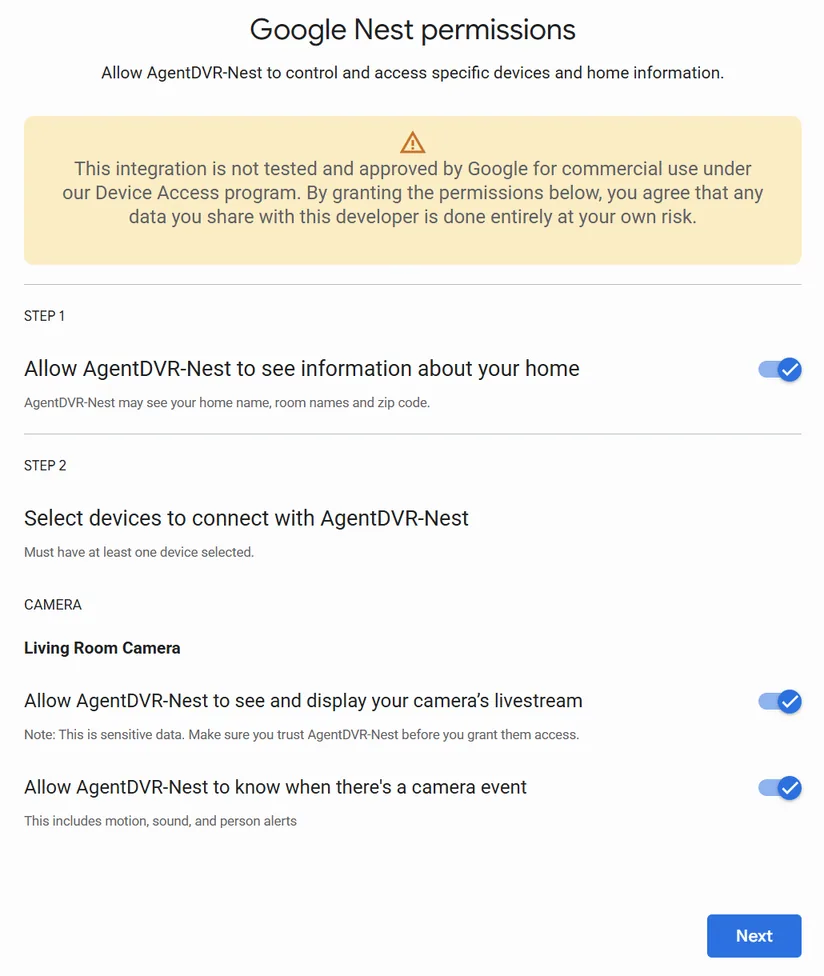
- 그러면 Google이 계정을 확인하고 액세스를 허용하라는 메시지를 표시합니다. "Google에서 확인하지 않은 앱"이라고 표시되면 고급을 클릭한 다음 앱 이름의 이동을 클릭하세요. 직접 만든 프로젝트이므로 정상적인 동작입니다.
- 페이지에 표시된 코드를 복사하여 인증 코드에 붙여넣고 확인을 클릭하세요.
- 카메라 추가. 새 장치를 추가하고, 소스 유형으로 Google Nest를 선택한 다음 카메라를 고르세요.
문제 해결
- 로그인할 때 "No access to partner" 오류가 나타나는 경우: Device Access 프로젝트를 소유한 계정이 카메라가 있는 홈의 구성원이 아닙니다. 설정 4단계를 참조하세요.
- 약 일주일 후 로그인이 작동하지 않는 경우: OAuth 동의 화면이 아직 테스트 상태입니다. 2단계에서 게시한 다음 서버 설정 - Google Nest에서 다시 로그인하세요.
- 목록에 카메라가 없는 경우: 카메라가 연결된 계정으로 로그인했고 카메라에 대한 접근을 허용했는지 확인하세요. nestservices.google.com/partnerconnections에서 공유할 카메라를 변경할 수 있으며, 변경한 후 카메라 목록 옆의 새로 고침 버튼을 클릭하세요.
- 다시 시작한 후 카메라가 느리게 시작되는 경우: Google은 계정당 분당 약 10건의 스트림 요청만 허용하므로 Agent DVR은 Nest 카메라를 몇 대씩 나누어 시작합니다.
- 접근 권한 제거: nestservices.google.com/partnerconnections에서 Agent DVR의 카메라 접근 권한을 제거하세요.