Configurar Esquemas
Os esquemas de exibição determinam como os dispositivos são mostrados na visualização ao vivo. Use-os para organizar várias câmeras exatamente como você deseja - por exemplo, uma exibição de parede para uma estação de monitoramento, ou uma visualização dedicada para suas câmeras externas. O Agent DVR oferece 9 visualizações configuráveis (editáveis em Configurações do servidor - Interface do usuário), e cada visualização pode ter seu próprio esquema de exibição. Para selecionar uma visualização, clique no ícone no inferior direito.
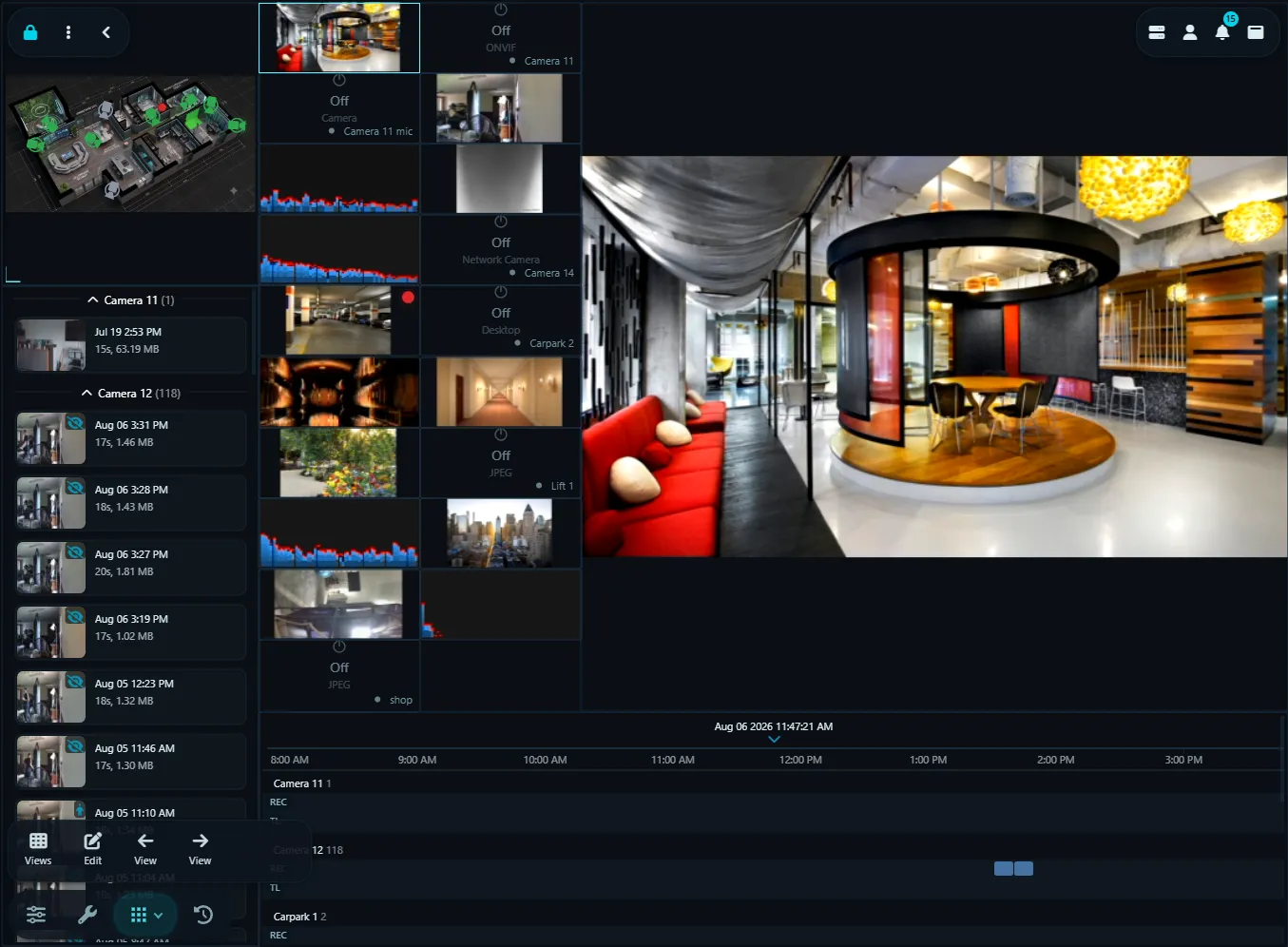
Após selecionar uma visualização, clique no ícone no inferior direito do visualizador ao vivo para configurá-la.
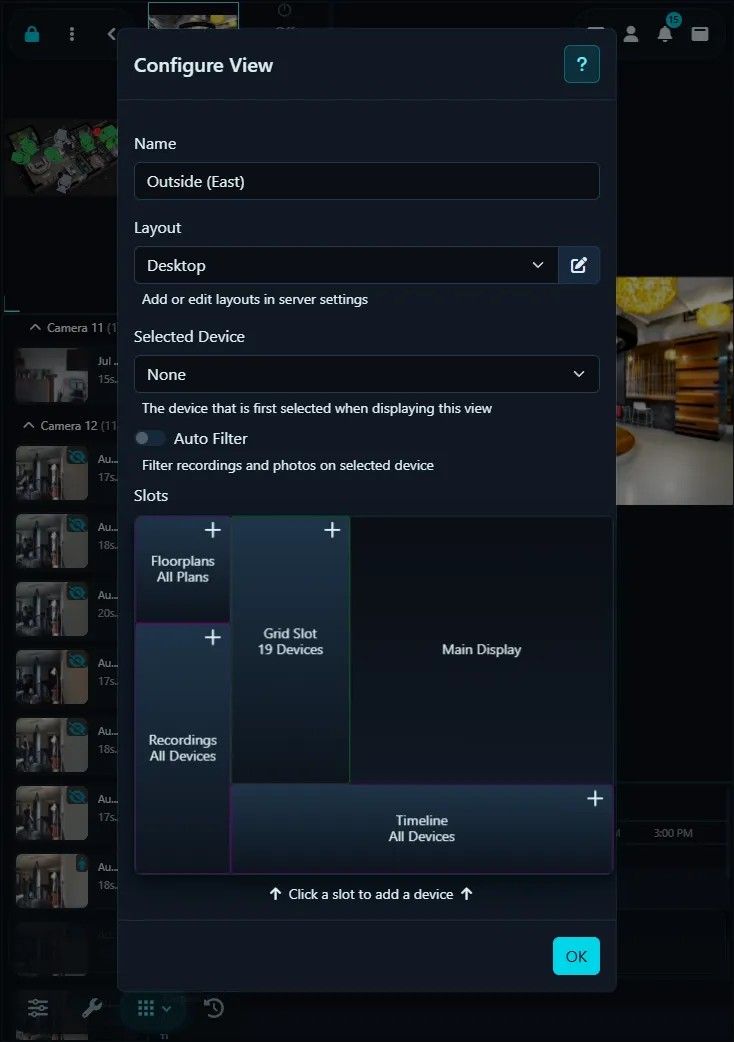
- Nome: Atribua um Nome amigável à sua visualização, como "Câmeras Externas".
- Esquema de exibição: Selecione um esquema de exibição no menu suspenso. Uma variedade de esquemas de exibição é fornecida, ou você pode criar o seu próprio.
- Dispositivo selecionado: Escolha um Dispositivo para destacar quando esta visualização for carregada.
- Filtro automático: Se marcado, os controles de Gravações, Fotos e Linha do tempo mostrarão apenas o conteúdo do dispositivo selecionado, ignorando outros filtros aplicados. Se desmarcado, os filtros de dispositivo regulares serão aplicados.
Após escolher um esquema de exibição, você pode começar a adicionar dispositivos aos slots do esquema. Os slots são codificados por cores com uma borda para indicar seu tipo:
- Borda vermelha - Slot de Alerta: Exibe dispositivos em um estado de Alerta, alternando entre vários se disponíveis.
- Borda azul - Slot de Movimento: Mostra dispositivos que detectaram movimento, alternando entre eles se houver vários.
- Borda verde - Slot de grade: Exibe dispositivos em um layout de grade, ajustando automaticamente para maximizar o espaço da câmera.
- Borda laranja - Slot de intervalo: Pode conter vários dispositivos, alternando entre eles se mais de um estiver presente.
- Borda roxa - Slot de Controle: Exibe controles como o navegador de gravações, plantas baixas ou linha do tempo. Adicionar dispositivos filtra o conteúdo; nenhum dispositivo mostra todo o conteúdo. Apenas um slot de controle de cada tipo pode ser adicionado a um esquema de exibição.
- Visualizador Principal: Mostra o dispositivo selecionado no momento. Os dispositivos não podem ser adicionados a este slot.
Para adicionar dispositivos a um slot, clique no ícone no slot. Isso abrirá o controle de configuração do slot.
Configurar Slots de Layout
Para configurar um espaço, arraste e solte os dispositivos que deseja incluir da coluna esquerda para a direita. Você pode reordenar os dispositivos na coluna direita para alterar como eles aparecem no visualizador AO VIVO.
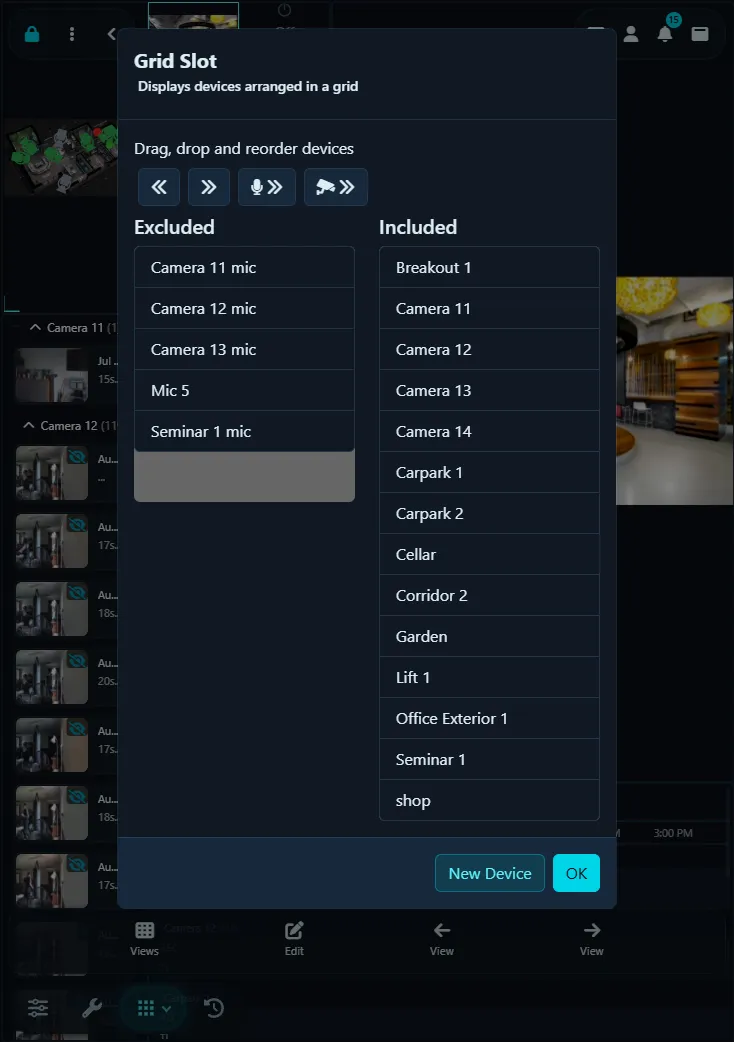
Além disso, você pode adicionar um novo dispositivo diretamente a partir deste painel, e ele será automaticamente incluído neste espaço.
Use os controles inferiores para mover todos os dispositivos para dentro ou para fora de um espaço de uma vez.
Personalizar Layouts
Crie seus próprios layouts no Agent. Para começar, navegue até o Menu do Servidor - Configurações - Layouts. Aqui, você pode adicionar, editar ou excluir layouts.
Clique para adicionar um novo layout.
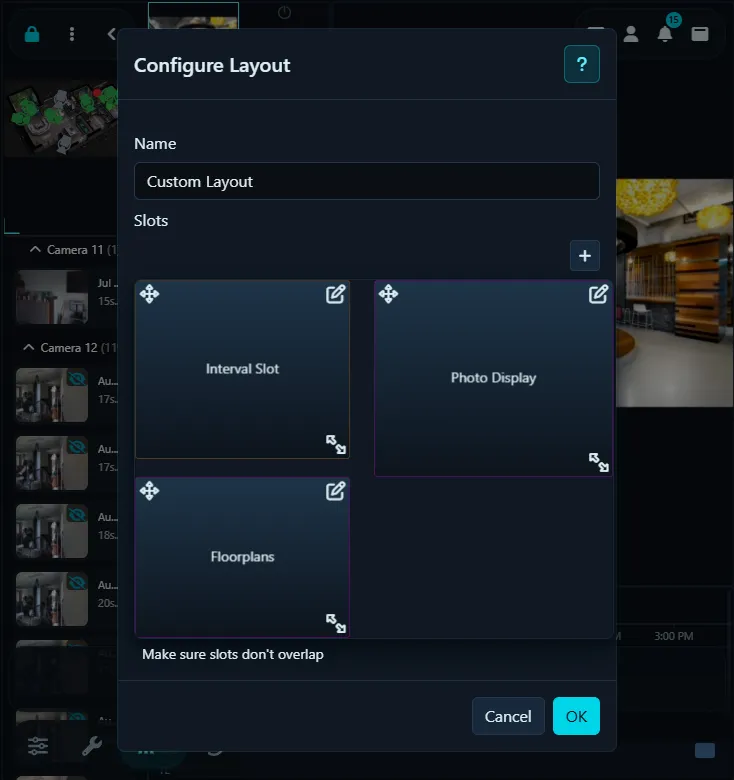
Use o ícone para adicionar slots ao seu layout. (Os dispositivos são adicionados a esses slots depois por meio do visualizador ao vivo).
Clique e arraste slots usando o controle , redimensione-os com e edite-os com .
Clicar para adicionar ou editar um slot abre o controle de configuração do slot:
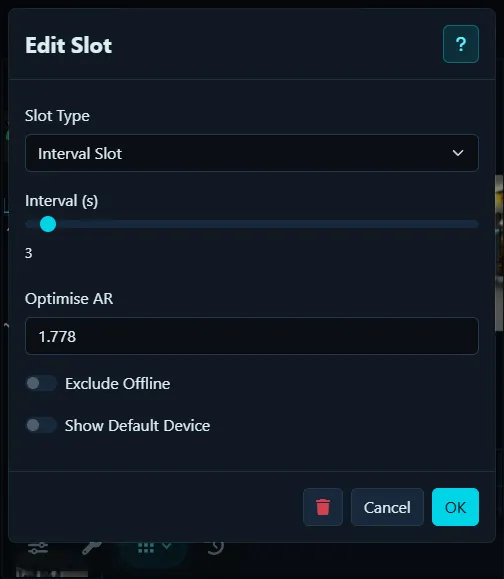
- Tipo de Slot: Escolha o tipo de slot - as opções estão detalhadas acima.
- Intervalo: Para slots com vários dispositivos, isso define o atraso (em segundos) para alternar entre dispositivos (não aplicável a slots em grade).
- Otimizar AR: Ajuste isso para otimizar o layout de grade para diferentes proporções de aspecto. Use 1.778 para câmeras 16:9 e 1.333 para câmeras 4:3.
- Pular Offline: Exclui controles offline do slot (não aplicável à visualização em grade).
- Mostrar Dispositivo Padrão: Exibe o primeiro dispositivo ativado (no slot de movimento ou alerta) quando não há nada mais para exibir.
Configure seu slot e clique em OK. Para remover um slot, selecione Excluir.
Clique em OK para salvar seu layout. Para aplicar seu novo layout no visualizador ao vivo, clique no ícone no Inferior direito e selecione seu novo layout na lista suspensa.