關於
Google Nest 來源類型可將您 Google Home 應用程式中的攝影機與門鈴的即時影像和音訊帶入 Agent DVR,讓您可以錄影、執行移動偵測與 AI,並與其他攝影機一起檢視。它使用 Google 自家的 Device Access 計畫(Smart Device Management API)。
Google 只允許第三方軟體透過 Device Access 專案以及您自行建立的 Google Cloud 登入來存取 Nest 攝影機。下方的設定大約需要 15 分鐘,而且 Google 會收取一次性 5 美元的 Device Access 註冊費。
這會取代較舊的 Nest 和 Dropcam 來源,後者依賴公開分享連結。Google 將於 2027 年 1 月 25 日停用 Nest 應用程式,而且 Google Home 應用程式不提供公開分享功能。
- 支援:透過 WebRTC 串流的 Nest 攝影機和門鈴,包括 2021 年起的所有 Nest 攝影機和門鈴,以及已加入 Google Home 應用程式的較舊 Nest Cam Indoor 和 Outdoor 攝影機。
- 尚不支援:Nest Cam IQ、Nest Hello(有線門鈴,第 1 代)和 Nest Hub Max,這些裝置透過 RTSP 串流。
- 無雙向對講:Google 的 API 僅允許接收音訊。
- 畫質:每個串流一開始為低解析度,大約一分鐘內會切換為完整解析度。Agent DVR 會等到切換完成後才開始錄影。
- 電池供電的攝影機和門鈴:Google 不允許延長電池供電裝置的串流,因此串流每 5 分鐘會重新啟動一次,並出現短暫的中斷。
設定
在「Device Access」和 Google Cloud 的步驟中,請使用個人 Google 帳戶(不是 Google Workspace)。該帳戶不一定要是您的攝影機所在的帳戶,但如果不是,請參閱步驟 4。
- 註冊 Device Access。前往 console.nest.google.com/device-access,接受條款並支付一次性費用 5 美元。請記下您用來註冊的 Google 帳戶。
- 建立 Google Cloud 專案和 OAuth 客戶端。在 Google Cloud 控制台中:
- 建立專案,並為其啟用 Smart Device Management API。
- 設定 OAuth 同意畫面,使用者類型選擇外部,然後在其「目標對象」頁面點擊發布應用程式,使其顯示為正式版。如果讓它維持在測試中,Google 會在 7 天後終止登入。您可以忽略應用程式需要驗證的提示。
- 在「用戶端」下,建立類型為網頁應用程式的 OAuth 客戶端,並將
https://www.ispyconnect.com/responsecode.aspx新增為已授權的重定向 URI。 - 從出現的對話方塊中複製客戶端 ID 和客戶端密鑰,或點擊下載 JSON,將兩者保存在檔案中。Google 只會在此時顯示密鑰。如果遺失,請在「用戶端」下開啟該客戶端,並點擊新增密鑰來建立新的密鑰。
- 建立 Device Access 專案。回到 Device Access 控制台,建立專案,輸入步驟 2 中的 OAuth 客戶端 ID,並保持事件為停用狀態。複製專案 ID。如果您之前設定過專案並刪除了其 OAuth 客戶端,請從專案中刪除舊的客戶端 ID 並新增新的;控制台仍會持續顯示已刪除的客戶端。
- 檢查 Google Home 成員資格。如果您在步驟 1 中註冊所用的帳戶不是您的攝影機所在的帳戶,請在攝影機所在的帳戶上開啟 Google Home 應用程式,前往「設定」-「家庭」,並邀請步驟 1 的帳戶成為該住家的成員。否則,登入時會失敗並顯示「No access to partner」。
- 在 Agent DVR 中連結帳戶。在 Agent DVR 中開啟伺服器設定 - Google Nest,輸入專案 ID、客戶端 ID 和客戶端密鑰,然後點擊「確定」。再次開啟 Google Nest,並點擊使用 Google 登入:
- 選擇您的攝影機所在的 Google 帳戶。
- 選擇您的住家,然後為每一台想在 Agent DVR 中使用的攝影機開啟查看並顯示攝影機的直播串流。保持關閉的攝影機將不會列出。Agent DVR 目前尚未使用攝影機事件開關,因此可開可關。顯示該整合「未經 Google 測試和核准」的黃色方塊屬於正常現象,因為該專案是您自己的個人專案;請點擊「下一步」繼續。
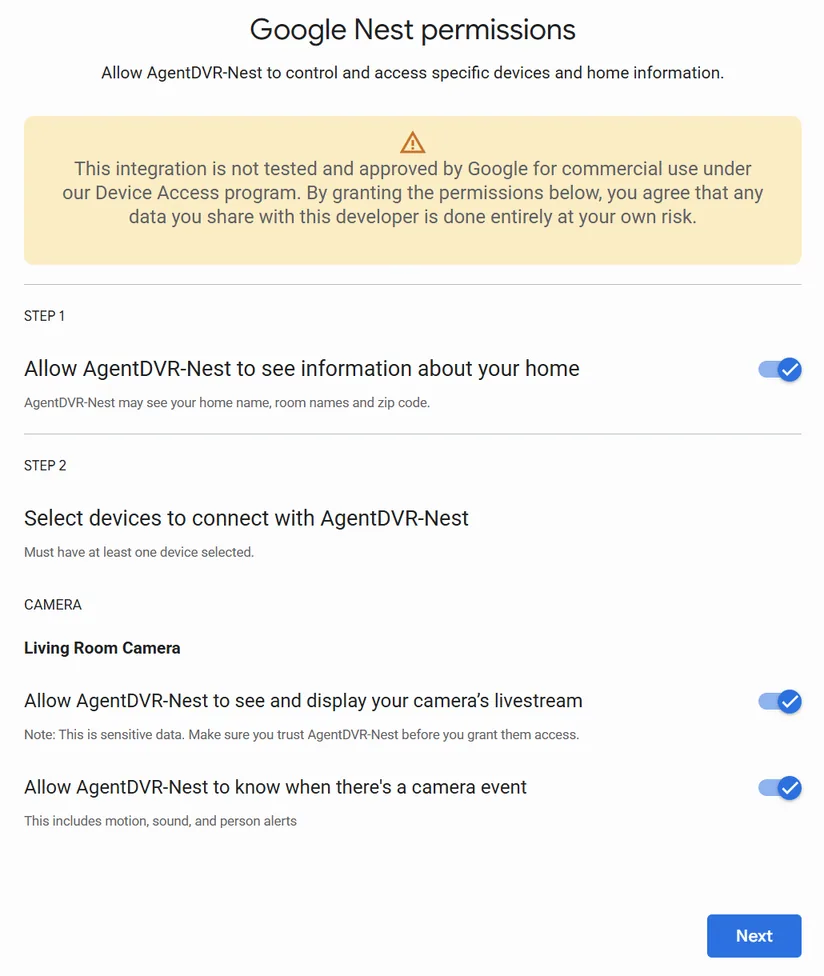
- 接著 Google 會要求您確認帳戶並允許存取。如果顯示「Google 尚未驗證這個應用程式」,請點擊進階設定,然後點擊前往您的應用程式名稱。對於您自己的專案,這屬於正常現象。
- 複製頁面上顯示的代碼,貼到授權代碼中,然後點擊「確定」。
- 新增您的攝影機。新增裝置,將來源類型選擇為 Google Nest,然後選取攝影機。
故障排除
- 登入時出現「No access to partner」:擁有 Device Access 專案的帳號不是您的攝影機所在住家的成員。請參閱設定步驟 4。
- 登入約一週後失效:OAuth 同意畫面仍處於「測試中」狀態。請將其發布(步驟 2),然後在「伺服器設定」-「Google Nest」中重新登入。
- 清單中沒有攝影機:請確認您使用的是攝影機所屬的帳號登入,並已允許存取這些攝影機。您可以在 nestservices.google.com/partnerconnections 變更要分享哪些攝影機,然後按一下攝影機清單旁的重新整理按鈕。
- 重新啟動後攝影機啟動緩慢:Google 限制每個帳號每分鐘約 10 次串流請求,因此 Agent DVR 會分批啟動 Nest 攝影機,每次只啟動幾台。
- 移除存取權:請在 nestservices.google.com/partnerconnections 移除 Agent DVR 對您攝影機的存取權。