Über
Der Quelltyp Google Nest bringt das Live-Video und den Ton der Kameras und Türklingeln aus Ihrer Google Home App in Agent DVR, sodass Sie sie aufzeichnen, Bewegungserkennung und KI darauf anwenden und sie zusammen mit Ihren anderen Kameras ansehen können. Dabei wird das hauseigene Device-Access-Programm von Google verwendet (die Smart Device Management API).
Google erlaubt Drittanbieter-Software nur über ein Device-Access-Projekt und eine Google-Cloud-Anmeldung, die Sie selbst anlegen, den Zugriff auf Nest-Kameras. Die unten beschriebene Einrichtung dauert etwa 15 Minuten, und Google erhebt für die Registrierung bei Device Access eine einmalige Gebühr von 5 US-Dollar.
- Unterstützt: Nest-Kameras und -Türklingeln, die per WebRTC streamen. Dazu gehören alle Nest-Kameras und -Türklingeln ab 2021 sowie ältere Nest Cam Indoor und Outdoor Kameras, sobald sie in der Google Home App eingebunden sind.
- Noch nicht unterstützt: Nest Cam IQ, Nest Hello (kabelgebundene Türklingel, 1. Generation) und Nest Hub Max, die per RTSP streamen.
- Kein Sprechen in beide Richtungen: Die API von Google erlaubt nur den Empfang von Ton.
- Bildqualität: Jeder Stream beginnt mit einer niedrigen Auflösung und wechselt innerhalb von etwa einer Minute zur vollen Auflösung. Agent DVR wartet darauf, bevor die Aufnahme beginnt.
- Kameras und Türklingeln mit Akku: Google erlaubt es nicht, den Stream eines akkubetriebenen Geräts zu verlängern, daher wird er alle 5 Minuten mit einer kurzen Unterbrechung neu gestartet.
Einrichtung
Verwenden Sie für die Schritte zu Device Access und Google Cloud ein persönliches Google-Konto (kein Google Workspace). Es muss nicht das Konto sein, mit dem Ihre Kameras verbunden sind, aber siehe Schritt 4, falls es ein anderes ist.
- Für Device Access registrieren. Rufen Sie console.nest.google.com/device-access auf, akzeptieren Sie die Bedingungen und zahlen Sie die einmalige Gebühr von 5 US-Dollar. Notieren Sie sich, mit welchem Google-Konto Sie sich registriert haben.
- Ein Google-Cloud-Projekt und einen OAuth-Client erstellen. Gehen Sie in der Google Cloud Console wie folgt vor:
- Erstellen Sie ein Projekt und aktivieren Sie dafür die Smart Device Management API.
- Richten Sie den OAuth-Zustimmungsbildschirm mit dem Nutzertyp Extern ein und klicken Sie dann auf der Seite "Zielgruppe" auf App veröffentlichen, sodass In Produktion angezeigt wird. Wenn Sie den Status "Testen" belassen, beendet Google die Anmeldung nach 7 Tagen. Den Hinweis, dass die App überprüft werden muss, können Sie ignorieren.
- Erstellen Sie unter "Clients" einen OAuth-Client vom Typ Webanwendung und fügen Sie
https://www.ispyconnect.com/responsecode.aspxals autorisierte Redirect-URI hinzu. - Kopieren Sie die Client-ID und das Client-Secret aus dem angezeigten Dialogfeld oder klicken Sie auf JSON herunterladen, um beide in einer Datei zu speichern. Google zeigt das Secret nur an dieser Stelle an. Wenn Sie es verlieren, öffnen Sie den Client unter "Clients" und klicken Sie auf Secret hinzufügen, um ein neues zu erstellen.
- Das Device-Access-Projekt erstellen. Erstellen Sie zurück in der Device-Access-Konsole ein Projekt, geben Sie die OAuth Client-ID aus Schritt 2 ein und lassen Sie Ereignisse deaktiviert. Kopieren Sie die Projekt-ID. Falls Sie bereits früher ein Projekt eingerichtet und dessen OAuth-Client gelöscht haben, löschen Sie die alte Client-ID aus dem Projekt und fügen Sie die neue hinzu; die Konsole zeigt einen gelöschten Client weiterhin an.
- Die Mitgliedschaft in Google Home prüfen. Wenn das Konto, mit dem Sie sich in Schritt 1 registriert haben, nicht das Konto ist, mit dem Ihre Kameras verbunden sind, öffnen Sie die Google Home App mit dem Konto der Kameras, gehen Sie zu Einstellungen - Haushalt und laden Sie das Konto aus Schritt 1 als Mitglied des Zuhauses ein. Ohne dies schlägt die Anmeldung mit der Meldung "No access to partner" fehl.
- Das Konto in Agent DVR verknüpfen. Öffnen Sie in Agent DVR Server-Einstellungen - Google Nest, geben Sie die Projekt-ID, die Client-ID und das Client-Secret ein und klicken Sie auf OK. Öffnen Sie Google Nest erneut und klicken Sie auf Mit Google anmelden:
- Wählen Sie das Google-Konto aus, mit dem Ihre Kameras verbunden sind.
- Wählen Sie Ihr Zuhause und aktivieren Sie dann Livestream Ihrer Kamera ansehen und anzeigen für jede Kamera, die Sie in Agent DVR verwenden möchten. Kameras, bei denen der Schalter ausgeschaltet bleibt, werden nicht aufgelistet. Der Schalter für Kameraereignisse wird von Agent DVR noch nicht verwendet und kann daher ein- oder ausgeschaltet sein. Das gelbe Feld mit dem Hinweis, dass die Integration "nicht von Google getestet und genehmigt wurde", ist zu erwarten, da das Projekt Ihr eigenes, persönliches ist; klicken Sie auf Weiter, um fortzufahren.
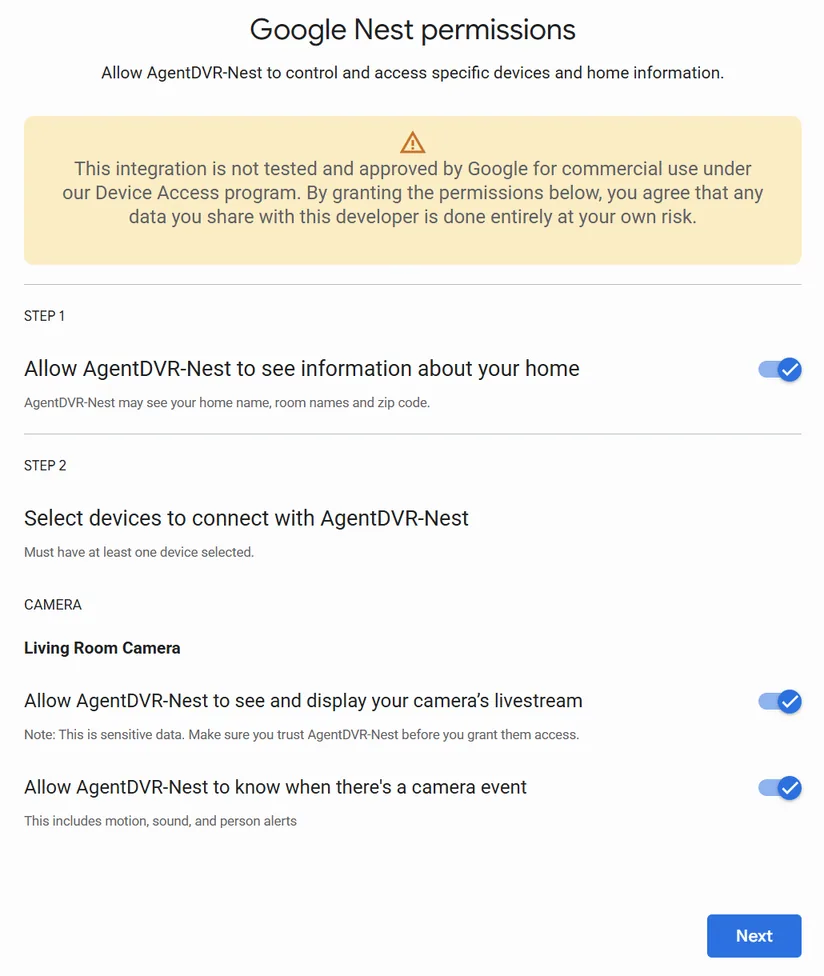
- Anschließend bittet Google Sie, das Konto zu bestätigen und den Zugriff zu erlauben. Wenn "Google hat diese App nicht überprüft" angezeigt wird, klicken Sie auf Erweitert und dann auf Weiter zu Ihrem App-Namen. Das ist bei Ihrem eigenen Projekt zu erwarten.
- Kopieren Sie den auf der Seite angezeigten Code, fügen Sie ihn in Autorisierungscode ein und klicken Sie auf OK.
- Ihre Kameras hinzufügen. Fügen Sie ein neues Gerät hinzu, wählen Sie Google Nest als Quelltyp und wählen Sie die Kamera aus.
Fehlerbehebung
- „Kein Zugriff auf Partner“ bei der Anmeldung: Das Konto, dem das Device-Access-Projekt gehört, ist kein Mitglied des Zuhauses, in dem sich Ihre Kameras befinden. Siehe Schritt 4 der Einrichtung.
- Die Anmeldung funktioniert nach etwa einer Woche nicht mehr: Der OAuth-Zustimmungsbildschirm befindet sich noch im Status „Testen“. Veröffentlichen Sie ihn (Schritt 2) und melden Sie sich dann in den Server-Einstellungen - Google Nest erneut an.
- Keine Kameras in der Liste: Stellen Sie sicher, dass Sie sich mit dem Konto angemeldet haben, auf dem sich Ihre Kameras befinden, und den Zugriff darauf erlaubt haben. Unter nestservices.google.com/partnerconnections können Sie ändern, welche Kameras freigegeben sind. Klicken Sie anschließend neben der Kameraliste auf die Schaltfläche „Aktualisieren“.
- Kameras starten nach einem Neustart langsam: Google erlaubt pro Konto etwa 10 Stream-Anfragen pro Minute, daher startet Agent DVR Nest-Kameras nur einige wenige gleichzeitig.
- Zugriff entfernen: Entfernen Sie den Zugriff von Agent DVR auf Ihre Kameras unter nestservices.google.com/partnerconnections.