Tentang
Tipe sumber Google Nest membawa video langsung dan audio dari kamera serta bel pintu di aplikasi Google Home Anda ke Agent DVR, sehingga Anda dapat merekamnya, menjalankan deteksi gerakan dan AI pada kamera tersebut, serta melihatnya bersama kamera Anda yang lain. Tipe ini menggunakan program Device Access milik Google sendiri (Smart Device Management API).
Google hanya mengizinkan perangkat lunak pihak ketiga mengakses kamera Nest melalui proyek Device Access dan akun masuk Google Cloud yang harus Anda buat sendiri. Pengaturan di bawah ini memakan waktu sekitar 15 menit, dan Google mengenakan biaya sekali bayar sebesar US$5 untuk mendaftar ke Device Access.
- Didukung: kamera dan bel pintu Nest yang melakukan streaming melalui WebRTC, yang mencakup semua kamera dan bel pintu Nest dari tahun 2021 ke atas, serta kamera Nest Cam Indoor dan Outdoor yang lebih lama setelah ditambahkan ke aplikasi Google Home.
- Belum didukung: Nest Cam IQ, Nest Hello (bel pintu berkabel, generasi ke-1) dan Nest Hub Max, yang melakukan streaming melalui RTSP.
- Tanpa bicara dua arah: API Google hanya mengizinkan penerimaan audio.
- Kualitas gambar: setiap aliran dimulai dengan resolusi rendah dan beralih ke resolusi penuh dalam waktu sekitar satu menit. Agent DVR menunggu hingga itu terjadi sebelum memulai perekaman.
- Kamera dan bel pintu bertenaga baterai: Google tidak mengizinkan aliran dari perangkat bertenaga baterai diperpanjang, sehingga aliran dimulai ulang setiap 5 menit dengan jeda singkat.
Penyiapan
Gunakan akun Google pribadi (bukan Google Workspace) untuk langkah Device Access dan Google Cloud. Akun ini tidak harus akun yang digunakan untuk kamera Anda, tetapi lihat langkah 4 jika berbeda.
- Daftar ke Device Access. Buka console.nest.google.com/device-access, setujui ketentuan, dan bayar biaya satu kali sebesar US$5. Catat akun Google mana yang Anda gunakan untuk mendaftar.
- Buat proyek Google Cloud dan klien OAuth. Di konsol Google Cloud:
- Buat proyek dan aktifkan Smart Device Management API untuk proyek tersebut.
- Siapkan layar persetujuan OAuth dengan tipe pengguna Eksternal, lalu di halaman Audiens klik Publikasikan aplikasi sehingga statusnya menjadi Dalam produksi. Jika dibiarkan dalam status Pengujian, Google akan mengakhiri proses masuk setelah 7 hari. Anda dapat mengabaikan catatan bahwa aplikasi memerlukan verifikasi.
- Di bagian Klien, buat klien OAuth bertipe Aplikasi web, lalu tambahkan
https://www.ispyconnect.com/responsecode.aspxsebagai URI pengalihan yang diotorisasi. - Salin ID Klien dan Client secret dari dialog yang muncul, atau klik Unduh JSON untuk menyimpan keduanya dalam sebuah file. Google hanya menampilkan secret pada tahap ini. Jika hilang, buka klien tersebut di bagian Klien dan klik Tambahkan secret untuk membuat yang baru.
- Buat proyek Device Access. Kembali di konsol Device Access, buat proyek, masukkan ID Klien OAuth dari langkah 2, dan biarkan peristiwa tetap nonaktif. Salin ID Proyek. Jika sebelumnya Anda pernah menyiapkan proyek dan menghapus klien OAuth-nya, hapus ID klien lama dari proyek tersebut dan tambahkan yang baru; konsol terus menampilkan klien yang sudah dihapus.
- Periksa keanggotaan Google Home. Jika akun yang Anda gunakan untuk mendaftar pada langkah 1 bukan akun tempat kamera Anda berada, buka aplikasi Google Home pada akun kamera tersebut, masuk ke Pengaturan - Rumah tangga, lalu undang akun dari langkah 1 sebagai anggota rumah. Tanpa ini, proses masuk gagal dengan pesan "No access to partner".
- Tautkan akun di Agent DVR. Di Agent DVR buka Pengaturan Server - Google Nest, masukkan ID Proyek, ID Klien, dan Client Secret, lalu klik OK. Buka Google Nest lagi dan klik Masuk dengan Google:
- Pilih akun Google tempat kamera Anda berada.
- Pilih rumah Anda, lalu aktifkan melihat dan menampilkan livestream kamera Anda untuk setiap kamera yang ingin Anda gunakan di Agent DVR. Kamera yang dibiarkan nonaktif tidak akan dicantumkan. Sakelar peristiwa kamera belum digunakan oleh Agent DVR, jadi boleh aktif maupun nonaktif. Kotak kuning yang menyatakan integrasi "belum diuji dan disetujui oleh Google" memang wajar muncul, karena proyek ini adalah proyek pribadi Anda sendiri; klik Berikutnya untuk melanjutkan.
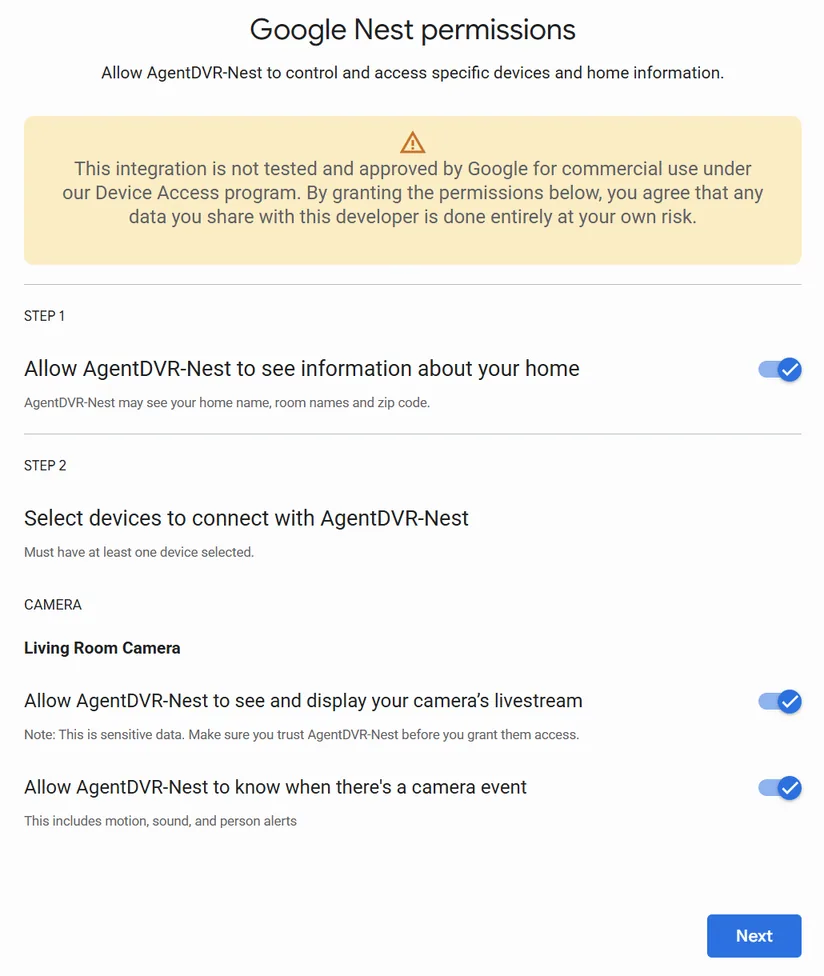
- Google kemudian meminta Anda mengonfirmasi akun dan mengizinkan akses. Jika muncul "Google belum memverifikasi aplikasi ini", klik Lanjutan lalu Buka nama aplikasi Anda. Hal itu wajar untuk proyek Anda sendiri.
- Salin kode yang ditampilkan di halaman, tempelkan ke Kode Otorisasi, lalu klik OK.
- Tambahkan kamera Anda. Tambahkan perangkat baru, pilih Google Nest sebagai tipe sumber, lalu pilih kameranya.
Penyelesaian Masalah
- "No access to partner" saat masuk: akun yang memiliki proyek Device Access bukan anggota rumah tempat kamera Anda berada. Lihat langkah 4 pada petunjuk pengaturan.
- Proses masuk berhenti berfungsi setelah sekitar seminggu: layar persetujuan OAuth masih dalam status Pengujian. Terbitkan layar tersebut (langkah 2), lalu masuk kembali di Pengaturan Server - Google Nest.
- Tidak ada kamera dalam daftar: pastikan Anda masuk dengan akun tempat kamera Anda terdaftar dan telah mengizinkan akses ke kamera tersebut. Anda dapat mengubah kamera mana yang dibagikan di nestservices.google.com/partnerconnections, lalu klik tombol segarkan di samping daftar kamera.
- Kamera lambat mulai setelah dimulai ulang: Google mengizinkan sekitar 10 permintaan aliran per menit untuk setiap akun, sehingga Agent DVR memulai kamera Nest beberapa sekaligus secara bertahap.
- Mencabut akses: cabut akses Agent DVR ke kamera Anda di nestservices.google.com/partnerconnections.