Giới thiệu
Loại nguồn Google Nest đưa video trực tiếp và âm thanh của các camera và chuông cửa trong ứng dụng Google Home của bạn vào Agent DVR, để bạn có thể ghi hình chúng, chạy tính năng phát hiện chuyển động và AI trên chúng, đồng thời xem chúng cùng với các camera khác. Loại nguồn này sử dụng chương trình Device Access của chính Google (Smart Device Management API).
Google chỉ cho phép phần mềm của bên thứ ba truy cập vào camera Nest thông qua một dự án Device Access và một tài khoản đăng nhập Google Cloud do chính bạn tạo. Quá trình thiết lập dưới đây mất khoảng 15 phút, và Google thu một khoản phí một lần là 5 USD để đăng ký Device Access.
- Được hỗ trợ: Camera và chuông cửa Nest truyền phát qua WebRTC, bao gồm tất cả camera và chuông cửa Nest từ năm 2021 trở đi, cùng các camera Nest Cam Indoor và Outdoor đời cũ khi đã được thêm vào ứng dụng Google Home.
- Chưa được hỗ trợ: Nest Cam IQ, Nest Hello (chuông cửa có dây, thế hệ 1) và Nest Hub Max, những thiết bị truyền phát qua RTSP.
- Không có đàm thoại hai chiều: API của Google chỉ cho phép nhận âm thanh.
- Chất lượng hình ảnh: mỗi luồng bắt đầu ở độ phân giải thấp và chuyển sang độ phân giải đầy đủ trong khoảng một phút. Agent DVR sẽ chờ đến lúc đó rồi mới bắt đầu ghi hình.
- Camera và chuông cửa dùng pin: Google không cho phép kéo dài luồng của thiết bị chạy bằng pin, vì vậy luồng sẽ khởi động lại mỗi 5 phút với một khoảng ngắt ngắn.
Thiết lập
Hãy dùng tài khoản Google cá nhân (không phải Google Workspace) cho các bước Device Access và Google Cloud. Đây không nhất thiết phải là tài khoản chứa camera của bạn, nhưng hãy xem bước 4 nếu không phải.
- Đăng ký Device Access. Truy cập console.nest.google.com/device-access, chấp nhận các điều khoản và thanh toán khoản phí một lần là 5 USD. Hãy ghi lại tài khoản Google bạn đã dùng để đăng ký.
- Tạo dự án Google Cloud và máy khách OAuth. Trong bảng điều khiển Google Cloud:
- Tạo một dự án và bật Smart Device Management API cho dự án đó.
- Thiết lập màn hình xin phép truy cập OAuth với loại người dùng là External, sau đó trên trang Audience của màn hình này, nhấp Publish app để hiển thị In production. Nếu bạn để ở trạng thái Testing, Google sẽ kết thúc phiên đăng nhập sau 7 ngày. Bạn có thể bỏ qua thông báo rằng ứng dụng cần được xác minh.
- Trong mục Clients, tạo một máy khách OAuth loại Web application, rồi thêm
https://www.ispyconnect.com/responsecode.aspxlàm URI chuyển hướng được ủy quyền. - Sao chép Client ID và Client secret từ hộp thoại xuất hiện, hoặc nhấp Download JSON để lưu cả hai vào một tệp. Google chỉ hiển thị secret ở bước này. Nếu bạn làm mất, hãy mở máy khách trong mục Clients và nhấp Add secret để tạo secret mới.
- Tạo dự án Device Access. Quay lại bảng điều khiển Device Access, tạo một dự án, nhập ID máy khách OAuth từ bước 2 và để tắt các sự kiện. Sao chép Project ID. Nếu trước đây bạn đã thiết lập một dự án và xóa máy khách OAuth của dự án đó, hãy xóa ID máy khách cũ khỏi dự án và thêm ID mới; bảng điều khiển vẫn tiếp tục hiển thị máy khách đã xóa.
- Kiểm tra tư cách thành viên Google Home. Nếu tài khoản bạn đã đăng ký ở bước 1 không phải là tài khoản chứa camera của bạn, hãy mở ứng dụng Google Home trên tài khoản của các camera, vào Cài đặt - Hộ gia đình, rồi mời tài khoản ở bước 1 làm thành viên của ngôi nhà. Nếu không, việc đăng nhập sẽ thất bại với thông báo "No access to partner".
- Liên kết tài khoản trong Agent DVR. Trong Agent DVR, mở Cài đặt máy chủ - Google Nest, nhập Project ID, ID máy khách và Client Secret, rồi nhấp OK. Mở lại Google Nest và nhấp Đăng nhập bằng Google:
- Chọn tài khoản Google chứa camera của bạn.
- Chọn ngôi nhà của bạn, sau đó bật see and display your camera's livestream cho mọi camera bạn muốn dùng trong Agent DVR. Các camera để tắt sẽ không được liệt kê. Agent DVR chưa sử dụng nút bật/tắt sự kiện camera, nên bạn có thể để bật hoặc tắt. Hộp màu vàng thông báo tích hợp "is not tested and approved by Google" là điều bình thường, vì dự án là dự án cá nhân của riêng bạn; hãy nhấp Tiếp theo để tiếp tục.
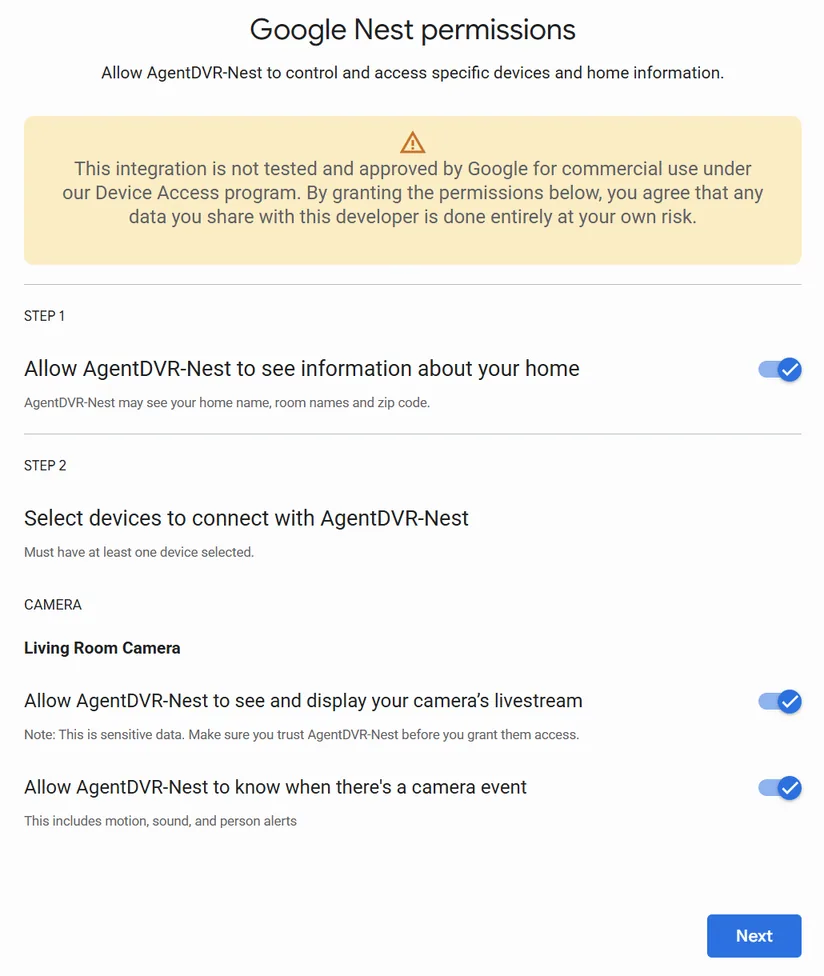
- Sau đó Google sẽ yêu cầu bạn xác nhận tài khoản và cho phép truy cập. Nếu hiển thị "Google hasn't verified this app", hãy nhấp Nâng cao rồi nhấp Go to kèm tên ứng dụng của bạn. Đây là điều bình thường với dự án của riêng bạn.
- Sao chép mã hiển thị trên trang, dán vào Mã xác thực và nhấp OK.
- Thêm camera của bạn. Thêm một thiết bị mới, chọn Google Nest làm loại nguồn và chọn camera.
Khắc phục sự cố
- "No access to partner" khi đăng nhập: tài khoản sở hữu dự án Device Access không phải là thành viên của ngôi nhà chứa các camera của bạn. Xem bước 4 của phần thiết lập.
- Đăng nhập ngừng hoạt động sau khoảng một tuần: màn hình đồng ý OAuth vẫn đang ở trạng thái Đang kiểm tra. Hãy xuất bản nó (bước 2), sau đó đăng nhập lại trong Cài đặt máy chủ - Google Nest.
- Không có camera nào trong danh sách: hãy đảm bảo bạn đã đăng nhập bằng tài khoản có các camera của bạn và đã cho phép truy cập vào chúng. Bạn có thể thay đổi những camera được chia sẻ tại nestservices.google.com/partnerconnections, sau đó nhấp vào nút làm mới bên cạnh danh sách camera.
- Camera khởi động chậm sau khi khởi động lại: Google cho phép khoảng 10 yêu cầu luồng mỗi phút cho mỗi tài khoản, vì vậy Agent DVR khởi động từng vài camera Nest một.
- Xóa quyền truy cập: hãy xóa quyền truy cập của Agent DVR vào các camera của bạn tại nestservices.google.com/partnerconnections.