Sobre
O tipo de origem Google Nest traz o vídeo ao vivo e o áudio das câmeras e campainhas do seu aplicativo Google Home para o Agent DVR, para que você possa gravá-los, executar detecção de movimento e IA neles e visualizá-los junto com as suas outras câmeras. Ele usa o programa Device Access do próprio Google (a Smart Device Management API).
O Google só permite que softwares de terceiros acessem as câmeras Nest por meio de um projeto do Device Access e de um login do Google Cloud que você mesmo cria. A configuração abaixo leva cerca de 15 minutos, e o Google cobra uma taxa única de US$ 5 para se registrar no Device Access.
- Suportados: câmeras e campainhas Nest que transmitem por WebRTC, o que inclui todas as câmeras e campainhas Nest de 2021 em diante, e as câmeras Nest Cam Indoor e Outdoor mais antigas, desde que estejam no aplicativo Google Home.
- Ainda não suportados: Nest Cam IQ, Nest Hello (campainha com fio, 1ª geração) e Nest Hub Max, que transmitem por RTSP.
- Sem conversa bidirecional: a API do Google só permite receber áudio.
- Qualidade da imagem: cada transmissão começa em uma resolução baixa e passa para a resolução máxima em cerca de um minuto. O Agent DVR espera por isso antes de começar a gravar.
- Câmeras e campainhas a bateria: o Google não permite que a transmissão de um dispositivo alimentado por bateria seja estendida, então ela reinicia a cada 5 minutos, com uma breve interrupção.
Configuração
Use uma conta pessoal do Google (não do Google Workspace) para as etapas do Device Access e do Google Cloud. Ela não precisa ser a conta em que suas câmeras estão, mas veja a etapa 4 se não for.
- Registre-se no Device Access. Acesse console.nest.google.com/device-access, aceite os termos e pague a taxa única de US$ 5. Anote com qual conta do Google você se registrou.
- Crie um projeto do Google Cloud e um cliente OAuth. No console do Google Cloud:
- Crie um projeto e ative a Smart Device Management API para ele.
- Configure a tela de consentimento OAuth com o tipo de usuário Externo e, em seguida, na página Público-alvo, clique em Publicar app para que apareça Em produção. Se você deixá-lo em Teste, o Google encerra o login após 7 dias. Você pode ignorar o aviso de que o aplicativo precisa de verificação.
- Em Clientes, crie um cliente OAuth do tipo Aplicativo da Web e adicione
https://www.ispyconnect.com/responsecode.aspxcomo um URI de redirecionamento autorizado. - Copie o ID do cliente e o Segredo do cliente da caixa de diálogo exibida, ou clique em Baixar JSON para guardar ambos em um arquivo. O Google só mostra o segredo neste momento. Se você o perder, abra o cliente em Clientes e clique em Adicionar segredo para criar um novo.
- Crie o projeto do Device Access. De volta ao console do Device Access, crie um projeto, informe o ID do cliente OAuth da etapa 2 e deixe os eventos desativados. Copie o ID do projeto. Se você já configurou um projeto antes e excluiu o cliente OAuth dele, exclua o ID do cliente antigo do projeto e adicione o novo; o console continua exibindo um cliente excluído.
- Verifique a participação no Google Home. Se a conta com a qual você se registrou na etapa 1 não for a conta em que suas câmeras estão, abra o aplicativo Google Home na conta das câmeras, vá em Configurações - Residência e convide a conta da etapa 1 como membro da casa. Sem isso, o login falha com "No access to partner".
- Vincule a conta no Agent DVR. No Agent DVR, abra Configurações do servidor - Google Nest, informe o ID do projeto, o ID do cliente e o Segredo do cliente e clique em OK. Abra o Google Nest novamente e clique em Entrar com Google:
- Escolha a conta do Google em que suas câmeras estão.
- Escolha sua casa e, em seguida, ative ver e exibir a transmissão ao vivo da sua câmera para cada câmera que você quiser no Agent DVR. As câmeras deixadas desativadas não serão listadas. A chave de eventos da câmera ainda não é usada pelo Agent DVR, então pode ficar ativada ou desativada. A caixa amarela informando que a integração "não foi testada nem aprovada pelo Google" é esperada, porque o projeto é o seu próprio projeto pessoal; clique em Próxima para continuar.
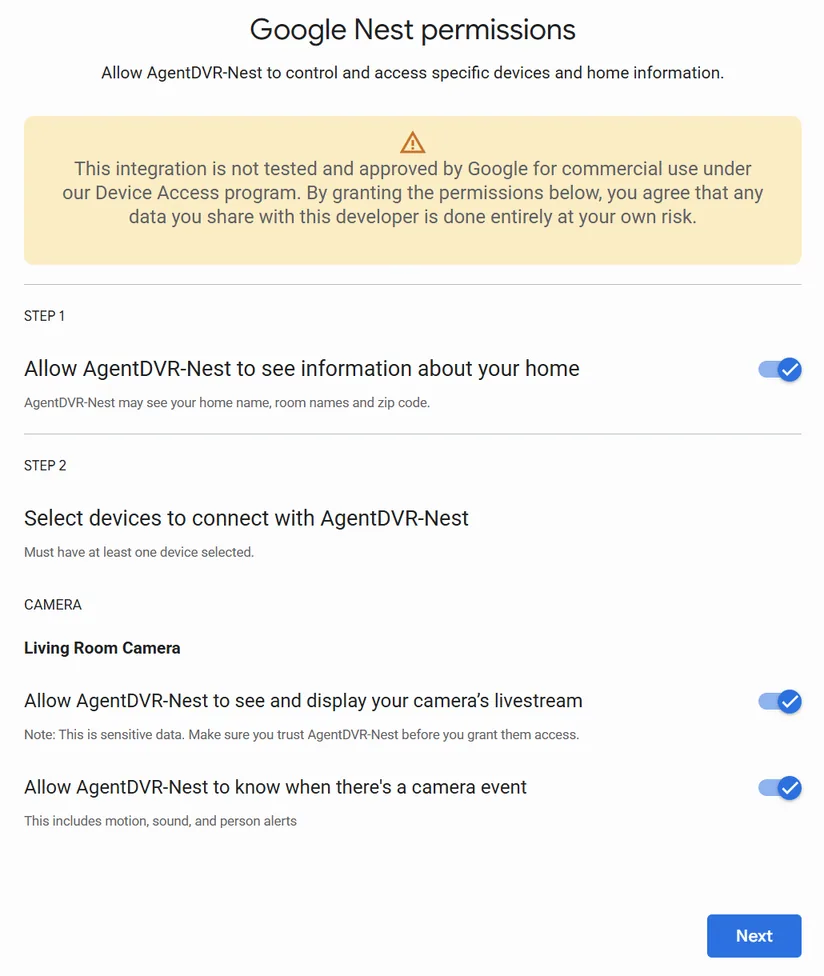
- Em seguida, o Google pede que você confirme a conta e permita o acesso. Se aparecer "O Google não verificou este app", clique em Avançado e depois em Acessar o nome do seu aplicativo. Isso é esperado para o seu próprio projeto.
- Copie o código exibido na página, cole-o em Código de Autorização e clique em OK.
- Adicione suas câmeras. Clique em adicionar novo dispositivo, escolha Google Nest como tipo de origem e selecione a câmera.
Resolução de problemas
- "No access to partner" ao entrar: a conta proprietária do projeto Device Access não é membro da casa em que suas câmeras estão. Veja a etapa 4 da configuração.
- O login deixa de funcionar após cerca de uma semana: a tela de consentimento OAuth ainda está em Teste. Publique-a (etapa 2) e depois entre novamente em Configurações do servidor - Google Nest.
- Nenhuma câmera na lista: verifique se você entrou com a conta em que suas câmeras estão e se permitiu o acesso a elas. Você pode alterar quais câmeras são compartilhadas em nestservices.google.com/partnerconnections e, em seguida, clicar no botão de atualizar ao lado da lista de câmeras.
- As câmeras demoram para iniciar após uma reinicialização: o Google permite cerca de 10 solicitações de transmissão por minuto por conta, então o Agent DVR inicia as câmeras Nest poucas por vez.
- Remoção do acesso: remova o acesso do Agent DVR às suas câmeras em nestservices.google.com/partnerconnections.