À propos
Le type de source Google Nest intègre la vidéo en direct et l'audio des caméras et des sonnettes de votre application Google Home dans Agent DVR, afin que vous puissiez les enregistrer, y appliquer la détection de mouvement et l'IA, et les afficher à côté de vos autres caméras. Il utilise le programme Device Access de Google (l'API Smart Device Management).
Google n'autorise les logiciels tiers à accéder aux caméras Nest que via un projet Device Access et une connexion Google Cloud que vous créez vous-même. La configuration ci-dessous prend environ 15 minutes, et Google facture des frais uniques de 5 USD pour l'inscription à Device Access.
- Pris en charge : les caméras et sonnettes Nest qui diffusent via WebRTC, ce qui inclut toutes les caméras et sonnettes Nest depuis 2021, ainsi que les anciennes caméras Nest Cam Indoor et Outdoor une fois qu'elles sont dans l'application Google Home.
- Pas encore pris en charge : Nest Cam IQ, Nest Hello (sonnette filaire, 1re génération) et Nest Hub Max, qui diffusent via RTSP.
- Pas de communication bidirectionnelle : l'API de Google permet uniquement de recevoir l'audio.
- Qualité d'image : chaque flux démarre à basse résolution et passe à la pleine résolution en une minute environ. Agent DVR attend ce moment avant de démarrer l'enregistrement.
- Caméras et sonnettes à batterie : Google ne permet pas de prolonger le flux d'un périphérique alimenté par batterie, il redémarre donc toutes les 5 minutes avec une courte interruption.
Configuration
Utilisez un compte Google personnel (et non Google Workspace) pour les étapes Device Access et Google Cloud. Il n'est pas obligatoire que ce soit le compte sur lequel se trouvent vos caméras, mais consultez l'étape 4 si ce n'est pas le cas.
- Inscrivez-vous à Device Access. Rendez-vous sur console.nest.google.com/device-access, acceptez les conditions et réglez les frais uniques de 5 USD. Notez bien le compte Google avec lequel vous vous êtes inscrit.
- Créez un projet Google Cloud et un client OAuth. Dans la console Google Cloud :
- Créez un projet et activez-y l'API Smart Device Management.
- Configurez l'écran de consentement OAuth avec le type d'utilisateur Externe, puis, sur sa page Audience, cliquez sur Publier l'application pour qu'il affiche En production. Si vous le laissez en mode Test, Google met fin à la connexion au bout de 7 jours. Vous pouvez ignorer la remarque indiquant que l'application doit être validée.
- Sous Clients, créez un client OAuth de type Application Web et ajoutez
https://www.ispyconnect.com/responsecode.aspxcomme URI de redirection autorisé. - Copiez l'ID client et le Secret client depuis la boîte de dialogue qui s'affiche, ou cliquez sur Télécharger le JSON pour conserver les deux dans un fichier. Google n'affiche le secret qu'à ce moment-là. Si vous le perdez, ouvrez le client sous Clients et cliquez sur Ajouter un secret pour en créer un nouveau.
- Créez le projet Device Access. De retour dans la console Device Access, créez un projet, saisissez l'ID client OAuth de l'étape 2 et laissez les événements désactivés. Copiez l'ID du projet. Si vous aviez déjà configuré un projet et supprimé son client OAuth, supprimez l'ancien ID client du projet et ajoutez le nouveau ; la console continue d'afficher un client supprimé.
- Vérifiez l'appartenance à Google Home. Si le compte avec lequel vous vous êtes inscrit à l'étape 1 n'est pas celui sur lequel se trouvent vos caméras, ouvrez l'application Google Home avec le compte des caméras, allez dans Paramètres - Foyer, et invitez le compte de l'étape 1 comme membre du domicile. Sans cela, la connexion échoue avec le message « No access to partner ».
- Associez le compte dans Agent DVR. Dans Agent DVR, ouvrez Paramètres du serveur - Google Nest, saisissez l'ID du projet, l'ID client et le secret client, puis cliquez sur OK. Ouvrez de nouveau Google Nest et cliquez sur S'identifier avec Google :
- Choisissez le compte Google sur lequel se trouvent vos caméras.
- Choisissez votre domicile, puis activez voir et afficher le flux en direct de votre caméra pour chaque caméra que vous souhaitez utiliser dans Agent DVR. Les caméras dont l'option reste désactivée ne seront pas listées. L'option des événements de la caméra n'est pas encore utilisée par Agent DVR, vous pouvez donc l'activer ou la désactiver. L'encadré jaune indiquant que l'intégration « n'a pas été testée ni approuvée par Google » est normal, car le projet est votre projet personnel ; cliquez sur Vue suivante pour continuer.
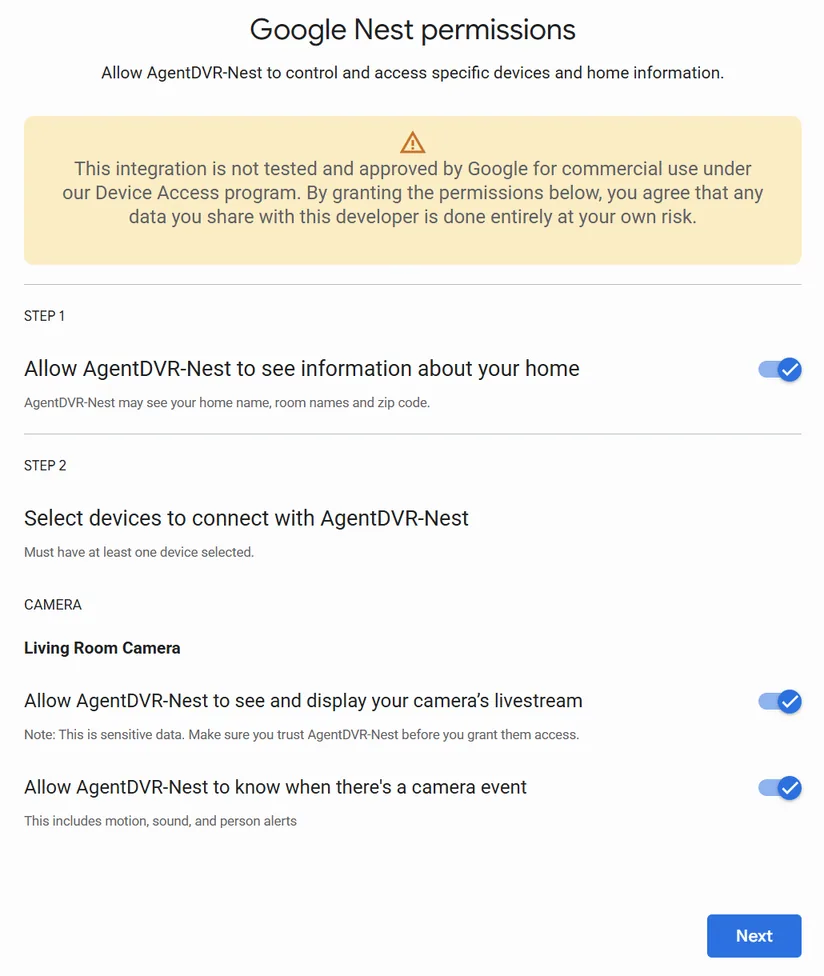
- Google vous demande ensuite de confirmer le compte et d'autoriser l'accès. S'il affiche « Google n'a pas validé cette application », cliquez sur Avancé puis sur Accéder à suivi du nom de votre application. C'est normal pour votre propre projet.
- Copiez le code affiché sur la page, collez-le dans Code d'autorisation et cliquez sur OK.
- Ajoutez vos caméras. Ajoutez un nouveau périphérique, choisissez Google Nest comme type de source et sélectionnez la caméra.
Dépannage
- « Pas d'accès au partenaire » lors de la connexion : le compte propriétaire du projet Device Access n'est pas membre du foyer dans lequel se trouvent vos caméras. Reportez-vous à l'étape 4 de la configuration.
- La connexion cesse de fonctionner au bout d'une semaine environ : l'écran de consentement OAuth est toujours en mode Test. Publiez-le (étape 2), puis reconnectez-vous dans Paramètres du serveur - Google Nest.
- Aucune caméra dans la liste : assurez-vous de vous être connecté avec le compte sur lequel se trouvent vos caméras et de leur avoir accordé l'accès. Vous pouvez modifier les caméras partagées sur nestservices.google.com/partnerconnections, puis cliquer sur le bouton d'actualisation à côté de la liste des caméras.
- Les caméras démarrent lentement après un redémarrage : Google autorise environ 10 demandes de flux par minute et par compte, donc Agent DVR démarre les caméras Nest quelques-unes à la fois.
- Révoquer l'accès : supprimez l'accès d'Agent DVR à vos caméras sur nestservices.google.com/partnerconnections.