Acerca de
El tipo de fuente Google Nest incorpora el vídeo en directo y el audio de las cámaras y los timbres de tu app Google Home a Agent DVR, de modo que puedes grabarlos, aplicarles detección de movimiento e IA y verlos junto con tus otras cámaras. Utiliza el programa propio de Google, Device Access (la API Smart Device Management).
Google solo permite que el software de terceros acceda a las cámaras Nest mediante un proyecto de Device Access y un inicio de sesión de Google Cloud que debes crear tú mismo. La configuración que se describe a continuación lleva unos 15 minutos, y Google cobra una tarifa única de 5 US$ para registrarse en Device Access.
- Compatibles: cámaras y timbres Nest que transmiten mediante WebRTC, lo que incluye todas las cámaras y timbres Nest a partir de 2021, así como las cámaras Nest Cam Indoor y Outdoor más antiguas una vez que están en la app Google Home.
- Aún no compatibles: Nest Cam IQ, Nest Hello (timbre con cable, 1.ª generación) y Nest Hub Max, que transmiten mediante RTSP.
- Sin comunicación bidireccional: la API de Google solo permite recibir audio.
- Calidad de imagen: cada transmisión empieza con una resolución baja y pasa a la resolución completa en aproximadamente un minuto. Agent DVR espera a que eso ocurra antes de empezar a grabar.
- Cámaras y timbres con batería: Google no permite ampliar la duración de la transmisión de un dispositivo que funciona con batería, por lo que se reinicia cada 5 minutos con una breve interrupción.
Configuración
Use una cuenta personal de Google (no Google Workspace) para los pasos de Device Access y Google Cloud. No tiene que ser la cuenta en la que están sus cámaras, pero consulte el paso 4 si no lo es.
- Regístrese en Device Access. Vaya a console.nest.google.com/device-access, acepte los términos y pague la tarifa única de 5 USD. Anote con qué cuenta de Google se ha registrado.
- Cree un proyecto de Google Cloud y un cliente OAuth. En la consola de Google Cloud:
- Cree un proyecto y habilite en él la Smart Device Management API.
- Configure la pantalla de consentimiento de OAuth con el tipo de usuario Externo y, después, en su página Audiencia, haga clic en Publicar aplicación para que aparezca En producción. Si la deja en Prueba, Google cierra el inicio de sesión a los 7 días. Puede ignorar el aviso de que la aplicación necesita verificación.
- En Clientes, cree un cliente OAuth de tipo Aplicación web y añada
https://www.ispyconnect.com/responsecode.aspxcomo URI de redirección autorizado. - Copie el ID de cliente y el Secreto de cliente del cuadro de diálogo que aparece, o haga clic en Descargar JSON para guardar ambos en un archivo. Google solo muestra el secreto en este momento. Si lo pierde, abra el cliente en Clientes y haga clic en Añadir secreto para crear uno nuevo.
- Cree el proyecto de Device Access. De vuelta en la consola de Device Access, cree un proyecto, introduzca el ID de cliente OAuth del paso 2 y deje los eventos deshabilitados. Copie el ID del proyecto. Si configuró un proyecto anteriormente y eliminó su cliente OAuth, elimine el ID de cliente antiguo del proyecto y añada el nuevo; la consola sigue mostrando un cliente eliminado.
- Compruebe la pertenencia a Google Home. Si la cuenta con la que se registró en el paso 1 no es la cuenta en la que están sus cámaras, abra la aplicación Google Home con la cuenta de las cámaras, vaya a Ajustes - Hogar e invite a la cuenta del paso 1 como miembro del hogar. Sin esto, el inicio de sesión falla con "No access to partner".
- Vincule la cuenta en Agent DVR. En Agent DVR abra Configuración del servidor - Google Nest, introduzca el ID del proyecto, el ID de cliente y el secreto de cliente, y haga clic en Aceptar. Abra Google Nest de nuevo y haga clic en Iniciar sesión con Google:
- Elija la cuenta de Google en la que están sus cámaras.
- Elija su hogar y active ver y mostrar la transmisión en vivo de su cámara para cada cámara que quiera usar en Agent DVR. Las cámaras que dejen desactivadas no aparecerán en la lista. Agent DVR todavía no usa el interruptor de eventos de la cámara, por lo que puede estar activado o desactivado. El cuadro amarillo que indica que la integración "no ha sido probada ni aprobada por Google" es normal, porque el proyecto es su propio proyecto personal; haga clic en Siguiente para continuar.
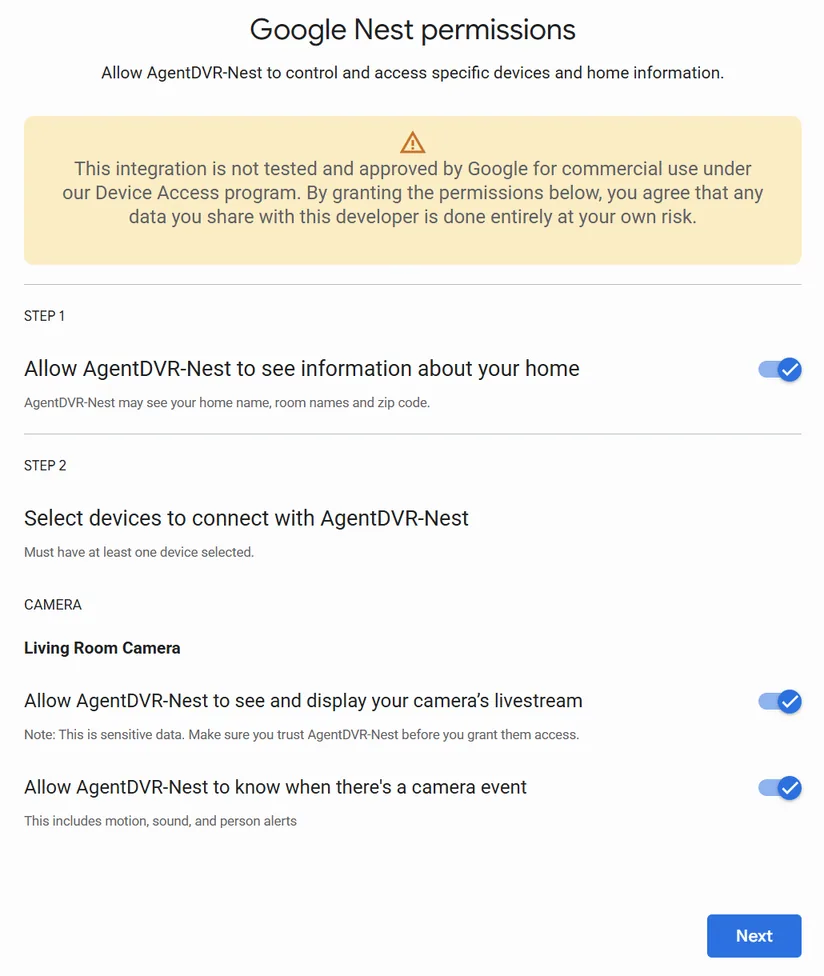
- Después, Google le pide que confirme la cuenta y permita el acceso. Si aparece "Google no ha verificado esta aplicación", haga clic en Avanzado y luego en Ir a el nombre de su aplicación. Es normal en su propio proyecto.
- Copie el código que se muestra en la página, péguelo en Código de autorización y haga clic en Aceptar.
- Añada sus cámaras. Añada un nuevo dispositivo, elija Google Nest como tipo de fuente y seleccione la cámara.
Solución de problemas
- "No access to partner" al iniciar sesión: la cuenta propietaria del proyecto de Device Access no es miembro de la casa en la que están tus cámaras. Consulta el paso 4 de la configuración.
- El inicio de sesión deja de funcionar después de aproximadamente una semana: la pantalla de consentimiento de OAuth sigue en estado de Prueba. Publícala (paso 2) y luego vuelve a iniciar sesión en Configuración del servidor - Google Nest.
- No hay cámaras en la lista: asegúrate de haber iniciado sesión con la cuenta en la que están tus cámaras y de haberles concedido acceso. Puedes cambiar qué cámaras se comparten en nestservices.google.com/partnerconnections y después hacer clic en el botón de actualizar situado junto a la lista de cámaras.
- Las cámaras tardan en iniciarse después de un reinicio: Google permite unas 10 solicitudes de transmisión por minuto y por cuenta, por lo que Agent DVR inicia las cámaras Nest de pocas en pocas.
- Revocar el acceso: elimina el acceso de Agent DVR a tus cámaras en nestservices.google.com/partnerconnections.